PDF下载 | 高效获取与管理电子文档资源
⬇ 立即下载📝 软件介绍
PDF下载 | 高效获取与管理电子文档资源
在日常工作与学习中,PDF格式因其跨平台兼容性与高保真度,成为最主流的电子文档载体。无论是下载行业报告、学术论文,还是整理个人资料,掌握高效的PDF下载与管理方法,能显著提升信息处理效率。本文将围绕PDF下载的实操技巧、资源获取渠道以及文档管理策略展开,帮助你建立一套完整的电子文档工作流。
一、精准定位PDF下载资源
寻找PDF文件时,直接使用通用搜索引擎往往效率低下。建议采用以下定向搜索技巧:
在搜索引擎中输入“文件类型:pdf 关键词”,例如输入“filetype:pdf 人工智能行业报告”,系统会过滤出所有PDF格式的结果。这种方法适用于查找政府公开文件、学术文献或产品手册。
针对学术资源,Google Scholar、百度学术以及知网等平台提供PDF下载按钮。部分英文论文可通过Sci-Hub等镜像站获取,但需注意版权合规性。对于技术文档,如编程手册或软件说明书,优先访问官方文档库,例如微软、Oracle或Python官方站点均提供PDF版下载。
商业报告方面,艾瑞咨询、易观分析等机构的部分报告支持免费下载,通常需要注册邮箱。建议使用临时邮箱服务避免信息泄露。此外,GitHub上存在大量技术书籍和教程的PDF资源,搜索时加上“pdf”和“book”关键词即可。
二、高效下载工具与浏览器插件
浏览器自带的下载功能在处理批量PDF时显得力不从心。推荐几款提升效率的工具:
Chrome浏览器安装“PDF Downloader”插件,可一键提取当前页面所有PDF链接,并支持批量选择下载。对于网页内嵌的PDF预览,该插件能直接将其转换为可下载文件。
针对需要登录的网站,如道客巴巴或豆丁网,使用“冰点文库”或“文档下载器”这类专业工具。它们模拟用户行为,绕过下载限制,但需注意部分网站可能封禁此类操作。
移动端用户推荐“Documents by Readdle”应用,内置PDF下载与阅读功能。在Safari中打开PDF链接时,选择“在Documents中打开”即可保存到本地。
下载大型PDF文件(超过100MB)时,建议使用IDM(Internet Download Manager)或迅雷,它们支持断点续传和多线程加速。在IDM中设置“自动捕获PDF链接”,可避免手动复制网址的繁琐。
三、PDF文件管理:分类与命名规范
下载后的PDF若不及时整理,很快会变成一团乱麻。建立一套命名规则是管理的第一步:
采用“【类别】+【日期】+【标题】+【版本】”的格式。例如:“【行业报告】2024-10-15 中国新能源汽车市场分析 V2.0”。日期统一使用YYYY-MM-DD格式,便于按时间排序。
文件夹结构建议按“大分类-子分类-年份”划分。比如“工作资料-市场调研-2024”与“学习资源-编程教程-2024”分开存放。避免将所有PDF堆在一个文件夹内。
使用标签功能进一步增强检索效率。在Windows系统中,右键点击PDF文件,选择“属性”-“详细信息”,在“标签”字段添加关键词如“区块链”“融资数据”。Mac用户可通过Finder的“标签”功能实现类似效果。
四、PDF元数据编辑与批量处理
对于大量PDF文件,手动修改元数据能大幅提升搜索精准度。推荐使用Adobe Acrobat Pro或免费的PDF-XChange Editor:
在Acrobat中,打开文件后点击“文件”-“属性”,修改标题、作者和主题字段。例如将下载后默认的乱码标题改为“2024年Q3电商行业白皮书”。
需要批量修改时,使用“批量处理”功能。在Acrobat中创建动作:添加“设置文档属性”步骤,统一将作者改为你的名字或公司名。免费工具“PDFtk Pro”也支持命令行批量操作,适合技术用户。
OCR识别是管理扫描版PDF的关键。使用ABBYY FineReader或Adobe Acrobat的“增强扫描”功能,将图片格式的PDF转为可搜索文本。转换后,即使文件名不准确,也能通过内容搜索找到文件。
五、云端同步与跨设备访问
在多个设备间同步PDF库,推荐使用同步盘工具。OneDrive、Google Drive和iCloud均支持PDF预览与搜索。设置同步规则时,建议仅同步最近6个月的活跃文件,历史资料存储在冷存储中。
对于团队协作,使用坚果云或亿方云。它们支持PDF批注同步,同事在PDF上做的标注会自动更新到你的版本。注意将共享文件夹设置为“只读”或“可编辑”,避免误操作。
移动端阅读时,预加载常用PDF到本地。在微信中收到的PDF文件,点击“用其他应用打开”,选择“保存到文件”即可存入iCloud或OneDrive。避免仅依赖微信收藏,因为其搜索功能较弱。
六、PDF下载的版权与安全注意事项
下载PDF时需警惕恶意文件。从不可信网站下载的PDF可能包含病毒或跟踪脚本。建议在虚拟机或沙盒环境中打开可疑文件,或使用VirusTotal在线扫描。
尊重版权是基本原则。商业报告、教材或付费书籍的PDF下载需确认授权。部分网站提供免费下载但实际包含广告插件,安装时取消勾选捆绑软件。使用“PDF下载”工具时,优先选择开源或经过验证的软件。
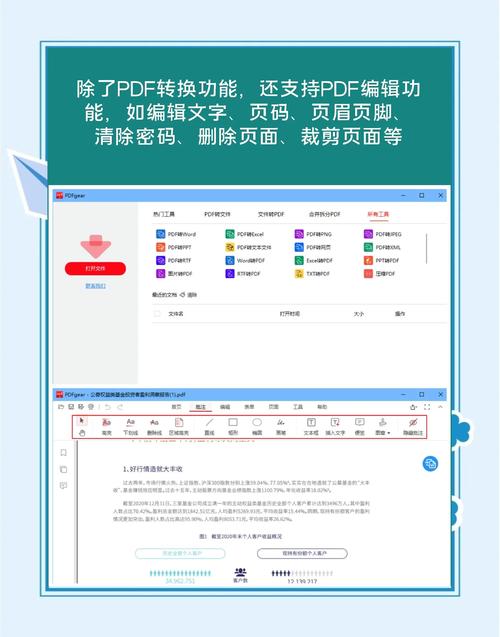
个人敏感信息如身份证扫描件、合同等PDF,在传输前使用密码加密。Adobe Acrobat中设置“文件”-“保护”-“加密”,选择“要求密码打开文档”。密码建议通过线下渠道告知接收方。
结语
PDF下载不仅仅是点击链接那么简单,它涉及资源定位、工具选择、文件整理与安全防护的全流程。通过建立标准化的命名规则、利用批量处理工具以及合理使用云同步,你可以将PDF从零散的文件转变为有序的知识库。建议每季度清理一次下载文件夹,删除重复或失效的文档,保持库的轻量化。掌握这些方法后,无论面对何种PDF下载需求,你都能从容应对。
🌟 核心功能
- ✅ Visio下载安装教程及官方正版获取指南
- ✅ Visio下载安装教程及官方正版获取指南
- ✅ Visio下载安装教程及官方正版获取指南
- ✅ Visio下载安装教程及官方正版获取指南