📝 软件介绍
Windows Media Player官方下载:经典播放器免费安装指南 在数字媒体播放的漫长历史中,Windows Media Player(简称WMP)始终占据着一个特殊的位置。作为微软Windows系统自带的经典组件,它承载了无数用户从CD时代到数字时代的影音记忆。尽管如今流媒体服务百花齐放,但WMP凭借其轻量、稳定、无需额外付费的特点,依然是许多用户处理本地音频视频文件的首选工具。本文将为您详细梳理Windows Media Player的官方下载途径、安装步骤以及其核心价值,帮助您安全、高效地获得这款经典软件。 一、为什么依然需要Windows Media Player 在讨论下载之前,有必要明确WMP的独特优势。首先,它与Windows操作系统的兼容性无可挑剔,无需担心驱动冲突或运行库缺失。其次,它的资源占用极低,对于配置较老的电脑或追求简洁的用户而言,比许多第三方播放器更为流畅。再者,WMP支持播放包括WMA、WMV、MP3、AAC、AVI在内的主流格式,并内置了CD抓取、刻录以及媒体库管理功能,是一个合格的全能型本地播放工具。对于企业用户或对软件安全性有较高要求的场景,WMP的官方背景更是提供了可靠保障。 二、如何获取官方Windows Media Player安装包 需要明确的是,Windows Media Player的获取方式与普通第三方软件不同。它并非一个独立分发的安装程序,而是作为Windows操作系统的可选功能或内置组件存在。因此,不存在一个所谓的“官方独立安装包”网站。用户应根据自己的系统版本,通过以下正规渠道启用或下载:
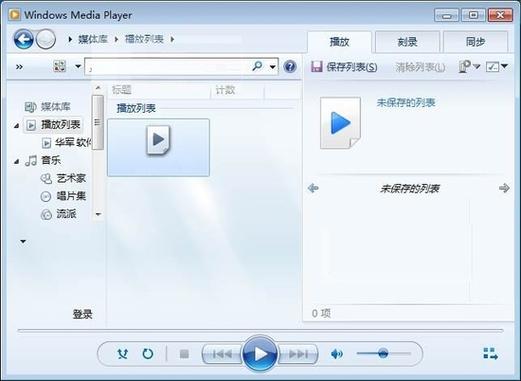
1. Windows 10及Windows 11系统 在较新的Windows 10和Windows 11版本中,经典的Windows Media Player已被“媒体播放器”(Media Player)新应用所替代,但经典版WMP依然保留在系统中。您可以通过“控制面板”中的“启用或关闭Windows功能”来开启它。具体步骤为:打开控制面板,点击“程序”,选择“启用或关闭Windows功能”,在弹出的列表中找到“媒体功能”,勾选“Windows Media Player”,点击确定后系统会自动安装。此过程需要联网,但属于微软官方源,安全可靠。 2. Windows 7及Windows 8.1系统 对于使用Windows 7或Windows 8.1的用户,WMP是系统预装组件。如果因故被卸载,您无需从外部网站下载,而是通过“控制面板”>“程序和功能”>“打开或关闭Windows功能”进行重新启用。同样,勾选“媒体功能”下的Windows Media Player即可。微软官方从未提供过独立于系统的WMP安装包,任何声称提供“WMP官方安装包”的第三方网站均存在捆绑风险,请务必规避。 3. 微软官方更新历史中的特殊版本 在某些特定时期,微软曾针对Windows XP或Vista发布过WMP的更新版本(如WMP 11)。这些更新通常通过Windows Update推送。如果您仍在使用这些旧系统,建议通过系统自带的更新功能进行检索,而非手动下载不明来源的EXE文件。 三、Windows Media Player安装与初始化设置 当您通过Windows功能成功启用WMP后,首次启动需要进行简单的初始设置。这一步骤旨在优化您的播放体验。 1. 首次运行向导 点击“开始”菜单,在搜索框输入“Windows Media Player”并回车。首次启动会弹出“推荐设置”与“自定义设置”选项。对于大多数用户,选择“推荐设置”即可,该选项会关联常见的媒体文件类型并自动下载在线媒体信息(如专辑封面)。如果您更注重隐私,可选择“自定义设置”,手动取消勾选“从Internet检索媒体信息”等选项。
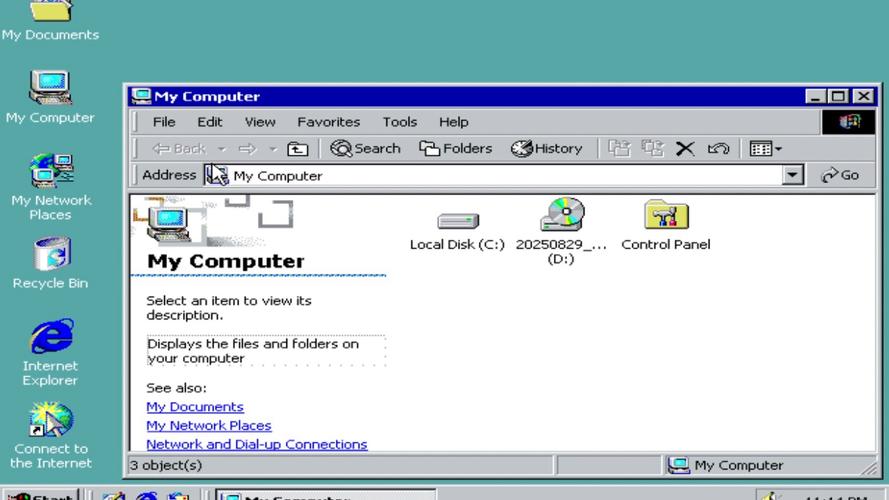
2. 媒体库管理 WMP的核心功能之一是媒体库。您可以通过“组织”>“管理媒体库”来添加本地音乐、视频和图片文件夹。添加后,WMP会自动扫描并分类,方便您按专辑、艺术家或流派浏览。对于拥有大量本地文件的用户,这一功能远比直接打开文件播放更为高效。 3. 关联文件格式 安装完成后,建议检查文件关联设置。在WMP中,点击“工具”>“选项”>“文件类型”,勾选您希望用WMP打开的格式。对于不支持的格式(如MKV),WMP默认无法播放,但您可以通过安装第三方编解码器(如K-Lite Codec Pack)来扩展其能力,不过需注意编解码器的来源安全性。 四、常见问题与故障排查 在使用WMP的过程中,用户可能会遇到一些常见问题,以下提供简便的解决思路。 1. 播放时提示缺少编解码器 当您尝试播放某些AVI或FLV文件时,WMP会提示缺少编码器。此时,不建议点击提示框内的“联机查找”链接,因为该链接已失效。正确做法是下载并安装一个包含常见编解码器的合集包。安装后,WMP将能识别更多格式。 2. 无法播放DVD WMP 12在Windows 8及后续版本中已移除DVD播放功能。如果您需要播放DVD光盘,建议使用VLC等支持DVD解密的开源播放器,或购买微软官方的“Windows DVD播放器”应用(需付费)。
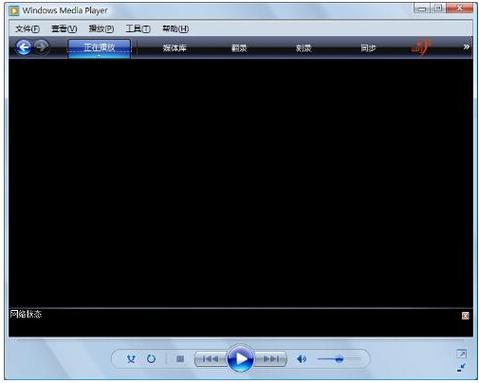
3. 界面显示异常或闪退 如果WMP界面出现错乱或启动即闪退,可尝试重置WMP设置。关闭WMP后,在“开始”菜单搜索“运行”(Win+R),输入“regsvr32 wmp.dll”并回车,注册DLL文件。若问题依旧,可尝试在“设置”>“应用”中找到“媒体播放器”,选择“高级选项”并执行“重置”。 五、安全下载的终极提醒 搜索引擎中充斥着大量“Windows Media Player下载”的广告链接,其中不少是捆绑了推广软件或恶意插件的伪造安装包。请牢记以下原则: 第一,只通过Windows系统自带的“启用或关闭Windows功能”来安装或修复WMP,这是唯一的官方途径。 第二,任何需要您输入手机号、关注公众号或下载“高速下载器”的网站均属恶意推广,应立即关闭。 第三,安装完成后,建议使用Windows安全中心(Windows Defender)进行全盘扫描,确保系统环境纯净。

结语 Windows Media Player或许不再是时代的焦点,但作为一款稳定、免费且与系统深度集成的播放器,它依然在许多场景下发挥着不可替代的作用。通过本文提供的官方启用方法,您可以轻松获得这款经典软件,并规避网络下载中的种种陷阱。无论是回味老唱片,还是管理本地视频库,WMP都值得您信赖。如果您在操作过程中遇到任何困难,不妨在系统自带的“获取帮助”应用中搜索相关关键词,微软官方支持文档会为您提供最权威的解答。
🌟 核心功能
- ✅ 极乐宝典txt下载的相关介绍
- ✅ 极乐宝典txt下载的相关介绍
- ✅ 极乐宝典txt下载的相关介绍
- ✅ 极乐宝典txt下载的相关介绍