CorelDRAW12中文版免费下载安装教程
⬇ 立即下载📝 软件介绍
CorelDRAW12中文版免费下载安装教程:老牌矢量设计软件的经典之选
对于许多从事平面设计、广告制作、印刷排版的设计师来说,CorelDRAW12是一个承载着时代记忆的版本。尽管如今CorelDRAW已经更新到更高的版本号,但CorelDRAW12凭借其轻巧的体积、稳定的运行性能以及对低配置电脑的友好支持,至今仍被许多老用户和怀旧玩家所青睐。如果你正在寻找coreldraw12下载资源,并希望在自己的电脑上重新安装这款经典软件,那么本文将为你提供一份详细的免费下载与安装指南。
为什么还有人选择CorelDRAW12?
在讨论如何获取coreldraw12下载链接之前,我们先简单了解一下这个版本的特点。CorelDRAW12发布于2004年,是当时矢量绘图领域的标杆产品。它提供了完善的贝塞尔曲线工具、强大的文字处理功能以及丰富的滤镜效果。对于只需要进行基础矢量图形设计、名片制作、海报排版的用户来说,CorelDRAW12完全够用,而且不会占用过多系统资源。在Windows 7、Windows 10甚至部分Windows 11系统上,通过兼容性设置,它依然能够流畅运行。
CorelDRAW12中文版免费下载步骤
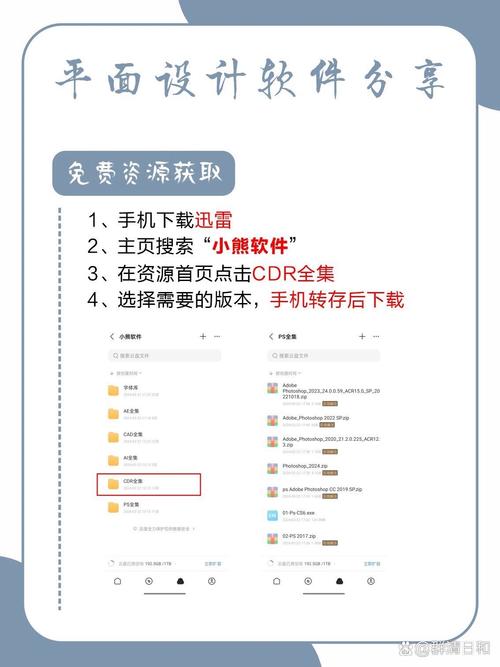
需要特别说明的是,CorelDRAW12属于比较早期的商业软件。由于版本较老,官方早已停止销售和技术支持。目前网络上流传的coreldraw12下载资源大多来自第三方存档或用户分享。在寻找下载源时,请务必注意安全,尽量选择信誉较好的软件下载站或论坛。以下是获取安装包的通用步骤:
- 打开浏览器,在搜索引擎中输入关键词“coreldraw12下载 中文版”。
- 筛选搜索结果,优先查看带有“官方原版”、“免激活”或“完整版”字样的链接。注意避开含有大量诱导广告的页面。
- 找到一个可靠的下载页面后,通常需要点击“本地下载”或“高速下载”按钮。部分网站可能会要求你先关注公众号或输入提取码,请根据页面提示操作。
- 下载的文件通常是一个压缩包,大小在200MB到400MB之间。如果文件过小或过大,请谨慎对待,可能是虚假资源。
- 下载完成后,使用解压软件(如WinRAR或7-Zip)将压缩包解压到电脑的某个文件夹中。解压密码通常会在下载页面注明。
CorelDRAW12中文版安装教程
完成coreldraw12下载并解压后,就可以开始安装了。请按照以下步骤操作,避免安装过程中出现报错:
- 打开解压后的文件夹,找到名为“Setup.exe”或“CorelDRAW12.exe”的安装程序文件。
- 右键点击安装程序,选择“以管理员身份运行”。这一步非常重要,可以避免因权限不足导致的安装失败。
- 如果系统弹出用户账户控制提示,请点击“是”允许程序运行。
- 进入安装向导界面后,语言选择“中文(简体)”,然后点击“下一步”。
- 阅读许可协议,勾选“我接受该许可协议中的条款”,然后点击“下一步”。
- 在安装类型界面,建议选择“典型安装”或“自定义安装”。如果你只需要核心功能,选择“典型”即可。如果需要更改安装路径,选择“自定义”并指定一个非系统盘(如D盘)的文件夹。
- 点击“下一步”后,系统开始复制文件并安装。这个过程通常需要5到10分钟,请耐心等待,不要强行关闭电脑或安装程序。
- 安装完成后,系统可能会提示你重启电脑。建议立即重启,以确保所有组件正确注册。
安装后的激活与常见问题处理
重启电脑后,你可以在桌面或开始菜单中找到CorelDRAW12的快捷方式。双击打开软件,如果遇到激活提示,可以尝试以下方法:
- 部分coreldraw12下载资源中会附带注册机或序列号生成器。通常是一个名为“Keygen.exe”的小程序。运行该程序,点击“Generate”生成序列号,复制后粘贴到软件激活界面即可。
- 如果软件提示需要输入激活码,请确保你的电脑已经断开网络连接,否则在线验证可能会失败。
- 如果找不到注册工具,也可以尝试搜索“CorelDRAW12 序列号”或“CorelDRAW12 激活码”,但请注意这些序列号可能已被封禁,成功率无法保证。
如果你在安装过程中遇到“无法找到入口”或“内存不足”的错误提示,通常是因为系统兼容性问题。你可以尝试以下解决方案:
- 右键点击桌面的CorelDRAW12图标,选择“属性”。
- 切换到“兼容性”选项卡,勾选“以兼容模式运行这个程序”,并在下拉菜单中选择“Windows XP (Service Pack 3)”。
- 同时勾选“以管理员身份运行此程序”,然后点击“确定”保存设置。
- 再次双击图标启动软件,一般可以解决大部分兼容性问题。
总结
通过上述步骤,你应该能够顺利完成coreldraw12下载与安装。虽然这是一个十几年前的软件,但在某些特定场景下,它依然能发挥余热。如果你只是偶尔进行简单的设计工作,或者你的电脑配置较低,CorelDRAW12是一个值得尝试的选择。当然,如果你需要支持更高版本的CDR文件格式或更现代化的设计功能,建议还是考虑使用CorelDRAW 2019、2020或2023等较新的版本。无论如何,希望本教程能帮助你顺利找回这款经典的设计工具。
🌟 核心功能
- ✅ Google Play 下载 - 官方正版应用与游戏
- ✅ Google Play 下载 - 官方正版应用与游戏
- ✅ Google Play 下载 - 官方正版应用与游戏
- ✅ Google Play 下载 - 官方正版应用与游戏