
电脑浏览器下载推荐:Chrome/Edge/Firefox官方正版安装
⬇ 立即下载📝 软件介绍
电脑浏览器下载指南:Chrome、Edge与Firefox官方正版安装详解
在数字时代,浏览器是我们通往互联网世界的大门。无论是工作学习、查阅资料,还是娱乐购物,一个稳定、快速且安全的浏览器至关重要。然而,面对网络上五花八门的下载链接和捆绑安装包,很多用户感到困惑,甚至不小心安装了带有广告插件或恶意软件的“假浏览器”。本文将为您提供一份详尽的指南,重点推荐Chrome、Edge和Firefox这三款主流浏览器的官方正版下载与安装方法,助您远离陷阱,畅游网络。
为什么必须选择官方正版浏览器?
很多用户在搜索“浏览器下载”时,会看到大量第三方下载站。这些网站看似方便,实则暗藏风险。非官方渠道下载的浏览器安装包,可能被植入了篡改主页、强制弹窗广告、收集个人隐私等恶意代码。选择官方正版,意味着您能获得纯净的安装文件、及时的安全更新以及最稳定的性能表现。这不仅是保护电脑,更是保护您的个人信息和财产安全。
Google Chrome:速度与生态的王者
Chrome是全球市场份额最高的浏览器,以其极快的启动速度、简洁的界面和强大的扩展程序库而闻名。如果您经常使用Google的各类服务(如Gmail、Google Drive、YouTube),Chrome的同步功能能让您在多设备间无缝衔接。
官方下载与安装步骤
1. 打开您的电脑,访问Google Chrome的官方网站(通常为 google.com/chrome)。请务必确认网址正确,避免进入仿冒站点。网站页面设计简洁,通常有一个醒目的“下载Chrome”按钮。
2. 点击下载按钮后,您将获得一个名为“ChromeSetup.exe”的安装引导文件。这个文件体积很小,它将在您运行后自动下载完整的浏览器程序。
3. 下载完成后,双击运行该文件。系统可能会弹出用户账户控制提示,请选择“是”以允许安装。
4. 接下来,安装程序会自动完成所有步骤,无需您手动选择安装路径或附加组件。等待进度条走完,Chrome便会自动打开,并引导您进行初始设置,如选择主题、导入书签等。
5. 安装完成后,您可以在桌面或开始菜单中找到Chrome图标,开始您的极速上网之旅。
Microsoft Edge:Windows用户的效率之选
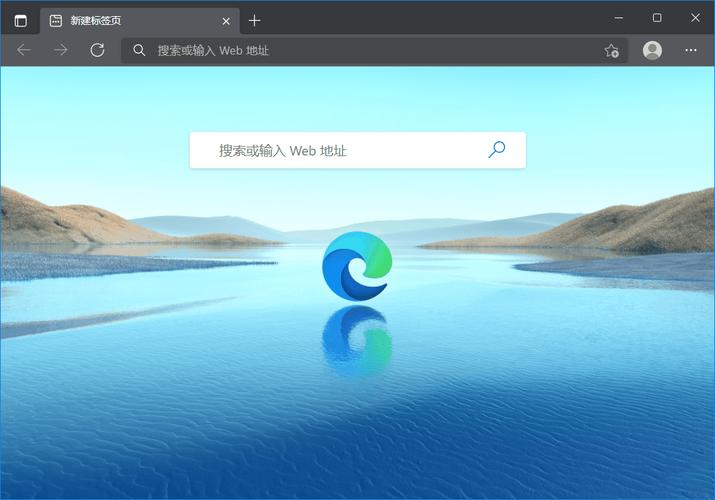
作为Windows系统的默认浏览器,Edge早已今非昔比。它基于与Chrome相同的Chromium内核,兼容所有Chrome扩展,但在资源占用和功耗控制上表现更优,尤其适合笔记本电脑用户。Edge内置了强大的阅读模式、PDF编辑工具和垂直标签页功能,对办公用户非常友好。
官方下载与安装步骤
1. 如果您使用的是Windows 10或Windows 11系统,Edge通常已经预装。您可以直接在任务栏或开始菜单中找到它。如果因故被卸载,您需要前往微软官方网站进行下载。
2. 在搜索引擎中搜索“Microsoft Edge 官方下载”,找到带有“官方”标识的微软官网链接。进入后,网站会自动识别您的操作系统,并显示对应的下载按钮。
3. 点击下载,您将获得一个“MicrosoftEdgeSetup.exe”文件。与Chrome类似,这是一个在线安装器。
4. 双击运行,Edge安装程序将开始下载并安装。整个过程非常顺畅,无需额外操作。
5. 安装完成后,Edge会引导您进行首次运行设置。您可以选择从其他浏览器导入密码和收藏夹,也可以直接使用默认设置。Edge与Windows系统的深度集成,使得它在使用触控板手势或语音输入时体验更佳。
Mozilla Firefox:隐私保护的坚守者
Firefox是浏览器界的“老牌劲旅”,由非营利组织Mozilla维护,始终将用户隐私放在首位。它提供了强大的跟踪保护功能,能有效阻止网站追踪您的浏览行为。对于重视隐私、喜欢个性化定制的用户来说,Firefox是绝佳选择。其界面设计灵活,您可以通过自定义主题和工具栏打造专属的浏览环境。

官方下载与安装步骤
1. 访问Mozilla官网(mozilla.org),点击页面上的“Firefox浏览器”下载按钮。官网同样会智能识别您的操作系统,提供对应的版本。
2. 下载完成后,您会得到一个“Firefox Installer.exe”文件。双击运行它。
3. 安装界面非常直观,您可以选择“标准安装”或“自定义安装”。标准安装会使用推荐设置,而自定义安装允许您更改安装位置和是否创建桌面快捷方式。
4. 点击“安装”后,Firefox会在几秒内完成安装。它不像前两者需要下载大量文件,安装速度极快。
5. 安装完成后,Firefox会询问是否将其设为默认浏览器。您可以根据自己的需求选择。随后,您就可以享受一个无追踪、更清静的浏览空间了。
安装后的必要检查与设置建议
无论您选择了哪款浏览器,安装完成后都建议进行以下简单设置,以提升安全性和使用体验。
首先,立即检查浏览器是否自动安装了任何奇怪的工具栏或插件。如果发现异常,请在浏览器的扩展管理页面中将其移除。其次,建议在设置中开启“增强安全保护”或类似功能,并定期检查更新,确保浏览器始终保持最新版本,以抵御最新的网络威胁。最后,如果您是办公用户,不妨花几分钟时间熟悉一下各浏览器的内置截图、翻译或密码管理功能,这些都能有效提升工作效率。
选择一款合适的浏览器并正确安装,是保障电脑安全的第一步。希望这篇指南能帮助您顺利完成Chrome、Edge或Firefox的官方正版下载与安装。远离第三方捆绑软件,拥抱纯净、高效的网络体验。

🌟 核心功能
- ✅ 狐狸视频APP下载 - 海量高清影视资源免费在线观看
- ✅ 狐狸视频APP下载 - 海量高清影视资源免费在线观看
- ✅ 狐狸视频APP下载 - 海量高清影视资源免费在线观看
- ✅ 狐狸视频APP下载 - 海量高清影视资源免费在线观看