NVIDIA驱动下载中心 | 官方最新显卡驱动及工具下载
⬇ 立即下载📝 软件介绍
NVIDIA驱动下载中心:官方最新显卡驱动及工具下载指南
对于游戏玩家、设计师、视频剪辑师以及AI开发者而言,显卡驱动的更新频率与稳定性直接关系到硬件性能的发挥。NVIDIA作为全球领先的图形处理器制造商,其官方网站的驱动下载中心是获取最新驱动和工具的唯一权威渠道。本文将为您详细梳理如何在NVIDIA官网高效、安全地完成驱动下载与更新,避开第三方捆绑软件的陷阱。
为什么必须通过NVIDIA官网下载驱动?
很多用户在遇到显卡问题时,习惯性搜索“显卡驱动”关键词,结果误入第三方下载站。这些站点往往捆绑了流氓软件、广告插件,甚至篡改驱动文件导致系统蓝屏。NVIDIA官网下载(即www.nvidia.cn/drivers)具备以下不可替代的优势:
- 绝对安全:所有驱动文件均经过微软WHQL认证,无恶意代码。
- 精准匹配:自动检测您的显卡型号与操作系统版本,杜绝装错驱动。
- 完整工具链:除了驱动,还提供NVIDIA App(替代GeForce Experience)、DLSS插件、CUDA工具包等专业组件。
- 版本追溯:提供过往所有正式版驱动的历史存档,方便用户回退到稳定版本。
NVIDIA驱动下载的三种官方途径
根据您的使用场景,可以选择以下任一方式获取驱动,均指向NVIDIA官方服务器,速度稳定且无需付费。
途径一:自动检测驱动(适合新手)
访问NVIDIA官网下载中心首页,点击“立即下载”按钮下方的“自动检测驱动程序”选项。系统会下载一个轻量级检测程序(NVIDIA Smart Scan),运行后自动识别您的GPU型号、Windows版本以及当前驱动版本,并推荐最适合的更新包。整个过程无需手动输入任何硬件信息,极大降低了操作门槛。
途径二:手动搜索驱动(适合进阶用户)
如果您清楚自己的显卡型号(如RTX 4070 Ti、GTX 1660 SUPER),可点击“手动搜索驱动程序”。在表单中依次选择产品类型(GeForce)、产品系列(GeForce RTX 40 Series)、产品型号、操作系统(Windows 11 64位)以及下载类型(Game Ready 或 Studio 驱动)。点击搜索后,页面会列出所有可用版本,并附带详细的版本号、发布日期以及更新日志。建议优先选择“最新”且“推荐”状态下的版本。
途径三:NVIDIA App客户端(适合长期更新)
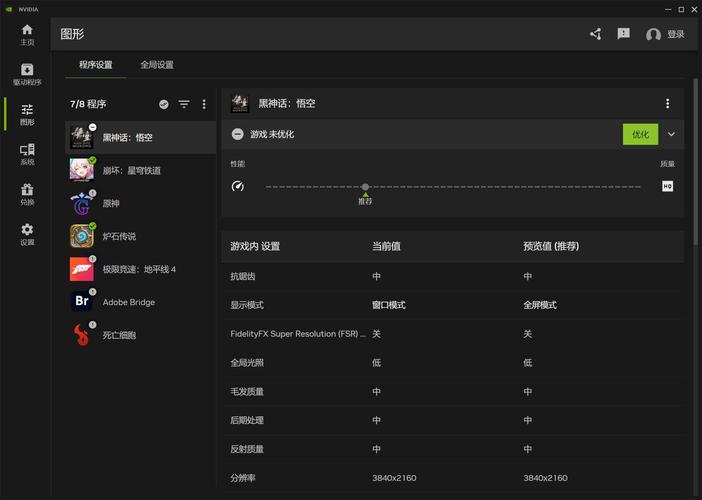
NVIDIA已正式停止对GeForce Experience的更新,转而推广全新的NVIDIA App。该应用集驱动更新、游戏优化、录制回放、AI滤镜于一体。在官网首页点击“NVIDIA App”下载并安装后,登录账号即可在“驱动程序”页面一键获取最新驱动,并开启自动更新通知,避免错过关键性能优化。
如何选择正确的驱动类型:Game Ready 还是 Studio?
在NVIDIA官网下载驱动时,您会看到两个主要分支,选错可能导致游戏崩溃或专业软件渲染错误。
Game Ready 驱动(游戏就绪版):针对最新大作进行首发日优化,例如《黑神话:悟空》、《赛博朋克2077》DLC等。如果您是游戏玩家,且追求新游戏的光追与DLSS帧率提升,请务必选择此类型。该驱动通常每月更新2-3次,与游戏发布节奏同步。
Studio 驱动(创作者版):经过Adobe Premiere Pro、DaVinci Resolve、Blender、Autodesk Maya等专业软件的严格测试,确保在长时间渲染、多任务并行时的稳定性。如果您的工作涉及3D建模、视频特效或AI深度学习,Studio驱动是更稳妥的选择,其更新频率较低(约每季度一次),但极少出现兼容性bug。
注意:同一款显卡可以随时在这两种驱动间切换,无需重装系统,只需在官网重新下载对应版本覆盖安装即可。
常见问题与安装技巧
安装前是否需要卸载旧驱动?
不需要。NVIDIA的安装程序支持“覆盖安装”,会自动覆盖旧文件。但如果您遇到驱动安装失败、系统不稳定等顽固问题,建议使用DDU(Display Driver Uninstaller)工具在安全模式下彻底清理旧驱动,再重启安装官网最新版。此操作可解决99%的驱动残留冲突。
如何验证驱动是否安装成功?
右键点击桌面空白处,选择“NVIDIA控制面板”。在左下角点击“系统信息”,即可看到当前驱动版本号、显卡型号以及DirectX 支持版本。若此处显示异常,说明驱动未正确加载。另一种方式是按下Win+R键,输入dxdiag命令,在“显示”选项卡中查看驱动日期与版本。
笔记本用户特别提示
双显卡笔记本(集显+独显)用户在NVIDIA官网下载驱动时,请务必选择“笔记本”相关的产品系列(如GeForce RTX 40 Series Laptop GPU)。同时,建议优先安装笔记本品牌官网(如联想、华硕)提供的NVIDIA驱动,因为OEM厂商有时会修改电源管理方案,公版驱动可能导致电池续航下降。若您坚持使用NVIDIA官网驱动,请确保已安装最新BIOS。

除了驱动,NVIDIA官网还有哪些必备工具?
在驱动下载中心的“其他工具”选项卡下,您还可以找到以下官方资源:
- NVIDIA DLSS SDK:游戏开发者或MOD爱好者可在此获取DLSS 3.5框架,用于集成到自研渲染管线中。
- CUDA Toolkit:AI训练、科学计算用户必备。包含编译器、调试工具及性能分析器,支持最新Hopper及Ada Lovelace架构。
- RTX Remix:用于经典游戏重制的高端工具,可导入光线追踪与DLSS 3技术。
- 驱动清理工具:官方提供的驱动卸载器,比Windows自带的卸载程序更彻底。
结语:远离“驱动精灵”类软件
最后提醒各位读者,虽然市面上存在“驱动精灵”、“鲁大师”等一键更新工具,但其数据库更新滞后,且经常错误推荐测试版驱动。为了您的显卡寿命与数据安全,请牢记唯一官方入口:NVIDIA官网下载中心。收藏本页,或直接在浏览器地址栏输入nvidia.cn/drivers,即可随时获取最新驱动与工具。定期更新驱动,不仅能修复已知漏洞,还能让您的显卡在未来3-5年内持续发挥最佳性能。
🌟 核心功能
- ✅ 元宇宙游戏下载 | 沉浸式虚拟世界等你探索
- ✅ 元宇宙游戏下载 | 沉浸式虚拟世界等你探索
- ✅ 元宇宙游戏下载 | 沉浸式虚拟世界等你探索
- ✅ 元宇宙游戏下载 | 沉浸式虚拟世界等你探索