Win7专业版原版ISO镜像下载 稳定纯净系统安装包
⬇ 立即下载📝 软件介绍
Win7专业版原版ISO镜像下载:稳定纯净系统安装包获取指南
对于许多用户来说,Windows 7专业版依然是一个经典且高效的操作系统选择。无论是办公环境下的兼容性需求,还是对老硬件性能的优化,win7专业版下载都是许多技术爱好者或普通用户持续关注的话题。本文将围绕如何获取原版、稳定且纯净的Windows 7专业版ISO镜像,为你提供详细的指引与注意事项。
为什么选择原版Win7专业版ISO镜像?
网络上充斥着各种修改版的系统安装包,但它们往往捆绑了第三方软件、浏览器插件,甚至可能包含恶意代码。使用原版ISO镜像安装的Windows 7专业版,能够确保系统内核的完整性,没有后门程序,运行更加稳定。原版镜像由微软官方发布,适合那些追求纯净、安全、长期不卡顿的用户。特别是对于企业用户或专业技术人员,一个未经篡改的系统是保障数据安全与工作效率的基础。
如何识别真正的原版Win7专业版镜像?
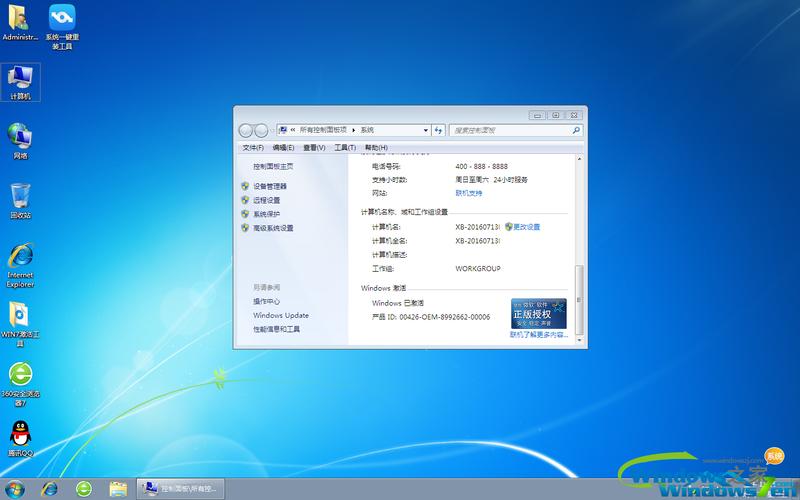
在进行win7专业版下载前,学会辨别镜像真伪至关重要。原版ISO镜像通常满足以下特征:
- 文件名中包含“cn_windows_7_professional”等官方命名规则。
- 文件大小通常在3GB左右(32位)或4GB以上(64位),且带有官方SHA1校验码。
- 安装过程中不会出现任何第三方推广软件或修改的安装界面。
建议用户优先从微软官方合作伙伴网站、已知的MSDN订阅源或信誉良好的技术社区获取。避免从个人网盘或小型下载站随意下载,这些来源的镜像可能已被二次封装。
Win7专业版下载后的安装前准备
当你完成win7专业版下载,获得ISO镜像文件后,不要急于安装。请先做好以下准备工作,以确保安装过程顺利:
- 备份重要数据:重装系统会清空系统盘(通常是C盘)的所有文件,请提前将文档、照片、桌面文件等转移至其他盘符或移动硬盘。
- 准备安装介质:使用一个至少8GB容量的U盘,通过工具(如Rufus或微软官方工具)将ISO镜像写入U盘,制作成启动盘。
- 记录产品密钥:虽然部分镜像在安装时允许跳过密钥输入,但激活仍需正版密钥。请提前准备好你拥有的Win7专业版授权。
- 确认硬件驱动:Win7对较新的硬件(如Intel 6代以后的CPU、USB 3.0接口)可能缺乏原生驱动。建议提前下载好网卡驱动或使用集成驱动的PE工具。
安装过程中的关键步骤与注意事项
使用原版ISO镜像安装Windows 7专业版时,有几个细节需要留意:
- 启动顺序:插入U盘后,重启电脑并进入BIOS或UEFI设置,将U盘设置为第一启动项。
- 硬盘分区:在安装界面选择“自定义(高级)”安装,可以对硬盘进行分区、格式化。如果你希望获得纯净体验,建议删除原有系统分区后重新创建。
- 驱动问题:如果安装过程中鼠标键盘无法使用,或安装后无法识别硬盘,通常是由于缺少USB 3.0或NVMe驱动。此时可以尝试使用PS/2接口的键鼠,或寻找已注入驱动的第三方原版镜像(但需谨慎选择)。
- 关闭自动更新:考虑到Win7已停止主流支持,安装完成后建议手动选择关键安全更新,而非完全开启自动更新,以避免不必要的兼容性问题。
安装后的优化与安全配置
成功完成win7专业版下载并安装后,一个纯净的系统还需要进行简单优化才能更好使用:
- 安装官方补丁:建议安装“方便汇总更新”及后续的安全更新包,以提高系统稳定性。
- 禁用不必要的服务:如Windows Defender(若使用第三方杀毒)、家庭组、远程协助等,可释放资源。
- 设置系统还原点:在驱动和常用软件安装完毕后,创建一个还原点,方便日后出现故障时快速恢复。
- 避免安装流氓软件:从原版系统开始,后续安装软件时注意取消勾选附加的推广组件,保持系统长久纯净。
总结
获取并安装一个真正的Windows 7专业版原版ISO镜像,是保证系统稳定与安全的第一步。虽然寻找可靠的win7专业版下载源需要花费一些精力,但相比使用被修改过的系统,原版带来的长期流畅体验和低维护成本是值得的。如果你正在寻找一个稳定、纯净且经典的办公系统,按照本文的指引操作,你将能成功部署一个满意的Windows 7专业版环境。
最后提醒,请根据自身硬件配置选择合适的32位或64位版本,并确保你的硬件驱动能够被Win7良好支持。希望你能顺利完成安装,享受高效稳定的操作体验。
🌟 核心功能
- ✅ VM虚拟机下载 | 专业虚拟化软件安装与配置
- ✅ VM虚拟机下载 | 专业虚拟化软件安装与配置
- ✅ VM虚拟机下载 | 专业虚拟化软件安装与配置
- ✅ VM虚拟机下载 | 专业虚拟化软件安装与配置