
补丁下载-最新官方补丁免费下载安装教程
⬇ 立即下载📝 软件介绍
补丁下载:获取最新官方修复与安全更新
在日常使用电脑、游戏或办公软件的过程中,您是否经常遇到程序崩溃、系统卡顿或者安全漏洞提示?这些问题往往通过一个简单的补丁下载即可解决。本文为您提供最权威的官方补丁下载渠道,以及详细的免费安装教程,帮助您快速修复系统问题,提升设备性能。
为什么需要及时进行补丁下载?
补丁是软件开发商针对已发布产品存在的缺陷、漏洞或兼容性问题而发布的修复程序。及时下载并安装补丁具有以下三大核心价值:
- 修复安全漏洞:防止黑客利用已知漏洞入侵您的设备,保护个人隐私和重要数据。
- 提升稳定性:解决蓝屏、闪退、卡顿等常见故障,让软件运行更加流畅。
- 获取新功能:部分补丁在修复问题同时,也会附带小幅度的功能优化或性能提升。

如何辨别官方补丁下载源
网络上的补丁资源鱼龙混杂,错误下载非官方文件可能导致电脑中毒或系统损坏。请务必遵循以下原则寻找官方补丁:
1. 操作系统补丁:请直接访问微软官网的Windows Update中心,或通过系统设置中的“检查更新”功能进行补丁下载。切勿使用第三方所谓的“万能补丁包”。
2. 游戏补丁:大型游戏通常内置自动更新器,或使用Steam、Epic等官方平台进行更新。对于独立游戏,请访问游戏官网的“下载中心”或“支持”页面。
3. 办公软件补丁:如Office、Adobe等,请在软件内部的“帮助”菜单中找到“检查更新”选项,或者直接访问其官方网站的下载板块。
最新官方补丁免费下载安装教程
为了让您更直观地掌握补丁安装方法,我们以最常用的Windows系统补丁下载为例,提供以下图文步骤。整个过程完全免费,无需额外工具。
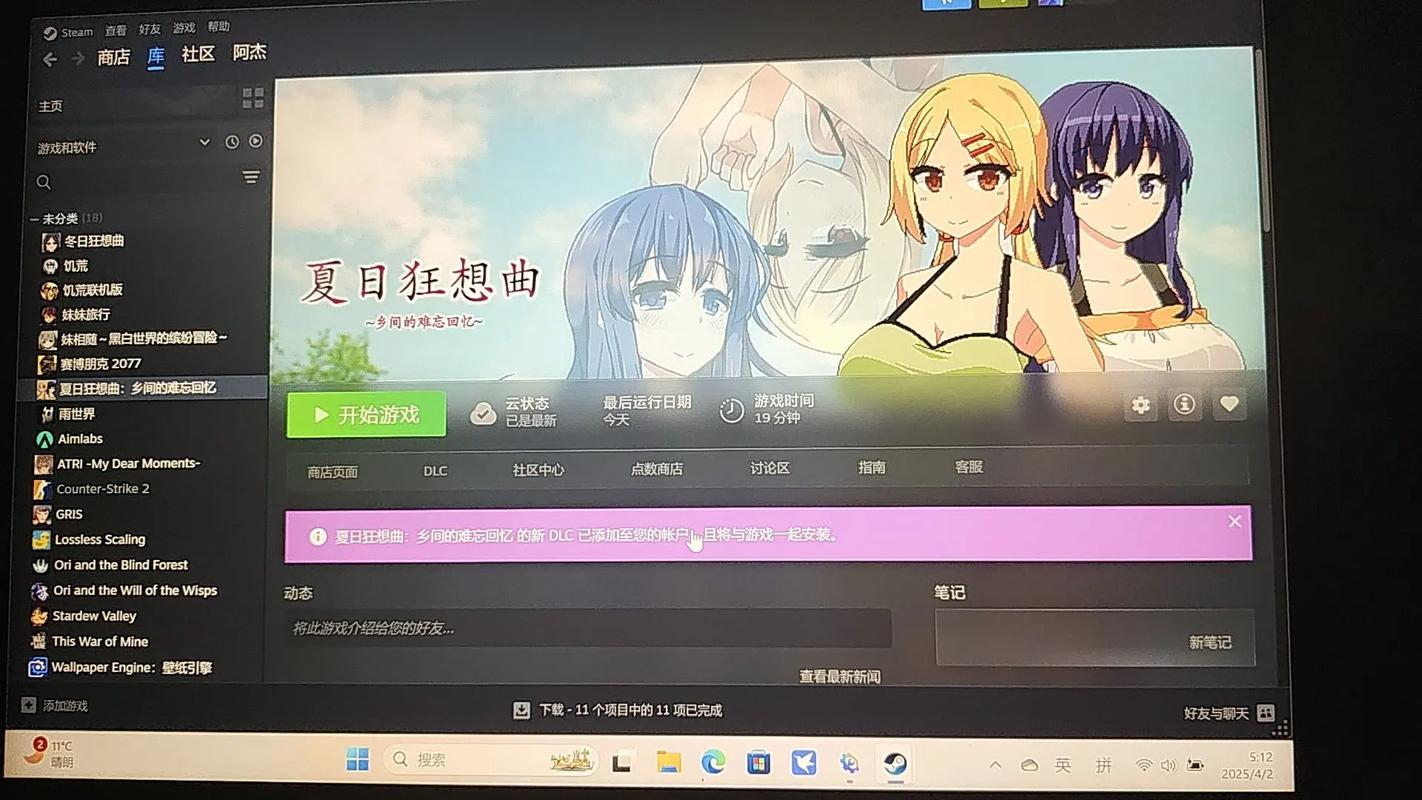
步骤一:检查系统更新
点击桌面左下角的“开始”菜单,选择“设置”(齿轮图标)。在设置窗口中,点击“更新和安全”(Win10/11系统)选项。在左侧菜单栏中,点击“Windows 更新”,随后点击右侧的“检查更新”按钮。系统将自动扫描并列出所有可用的官方补丁。
步骤二:下载并安装补丁
扫描完成后,系统会显示需要下载的补丁列表。点击“下载”按钮,等待进度条完成。下载完成后,系统会提示“现在重启”或“安排重启”。建议保存好正在进行的工作,然后点击“立即重新启动”以完成补丁安装。重启过程中请勿强制断电,以免造成补丁安装失败。
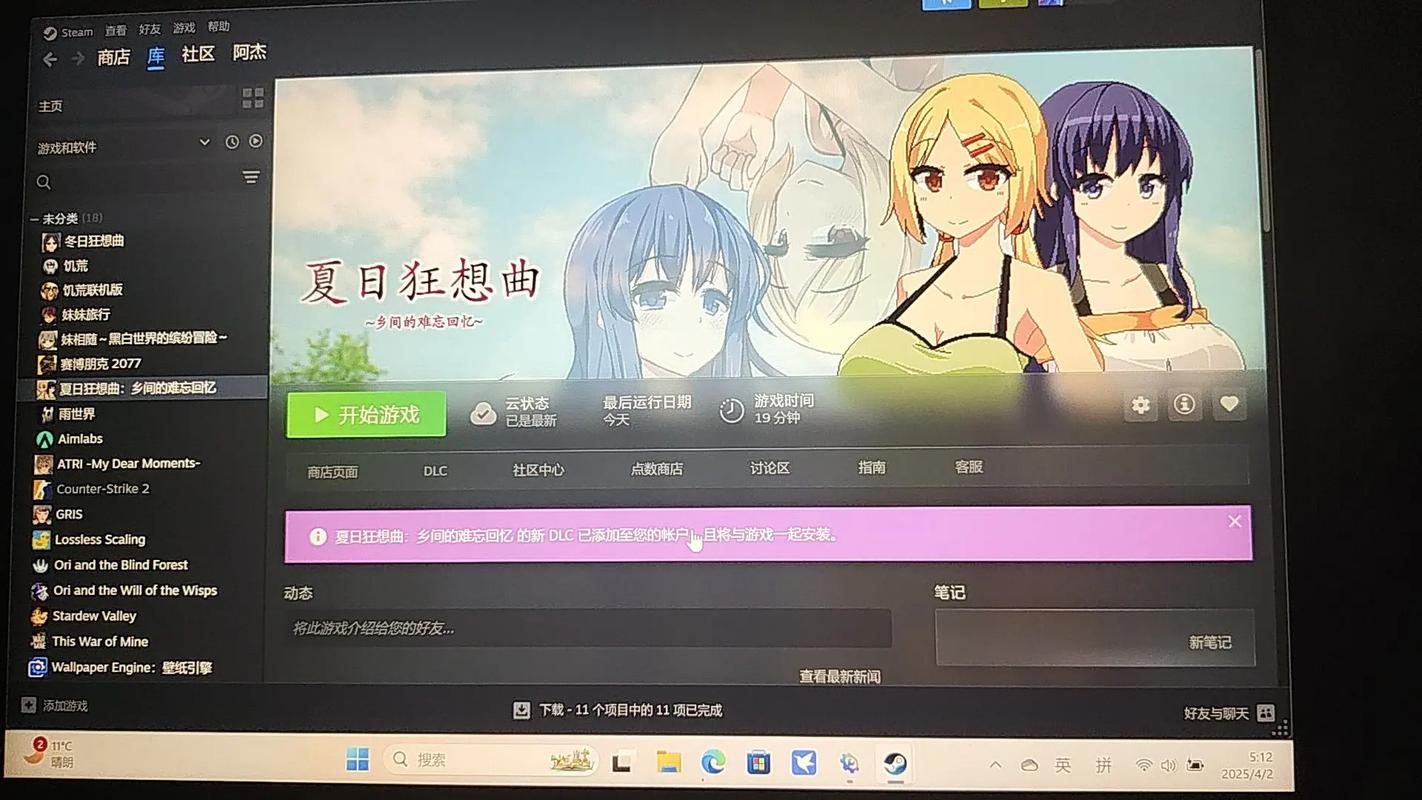
步骤三:验证补丁安装状态
重启后,再次进入“Windows 更新”界面,如果界面显示“你已是最新状态”,则说明补丁下载安装成功。您也可以点击“查看更新历史记录”来确认具体安装的补丁编号(如KB5012170)。
补丁下载常见问题解答
问:补丁下载速度很慢怎么办?
答:这通常与网络环境有关。建议避开网络高峰时段,或者尝试暂停后重新开始下载。对于大型补丁,请确保网络连接稳定。
问:安装补丁时提示错误代码(如0x80070002)?
答:这可能是系统组件损坏。您可以尝试运行系统自带的“疑难解答”工具,或者使用命令提示符(管理员模式)执行“sfc /scannow”进行系统文件修复。
问:为什么有些补丁下载后无法安装?
答:请检查您的操作系统版本是否与补丁要求一致。例如,64位补丁无法安装在32位系统上。此外,请确保您的硬盘有足够的可用空间。
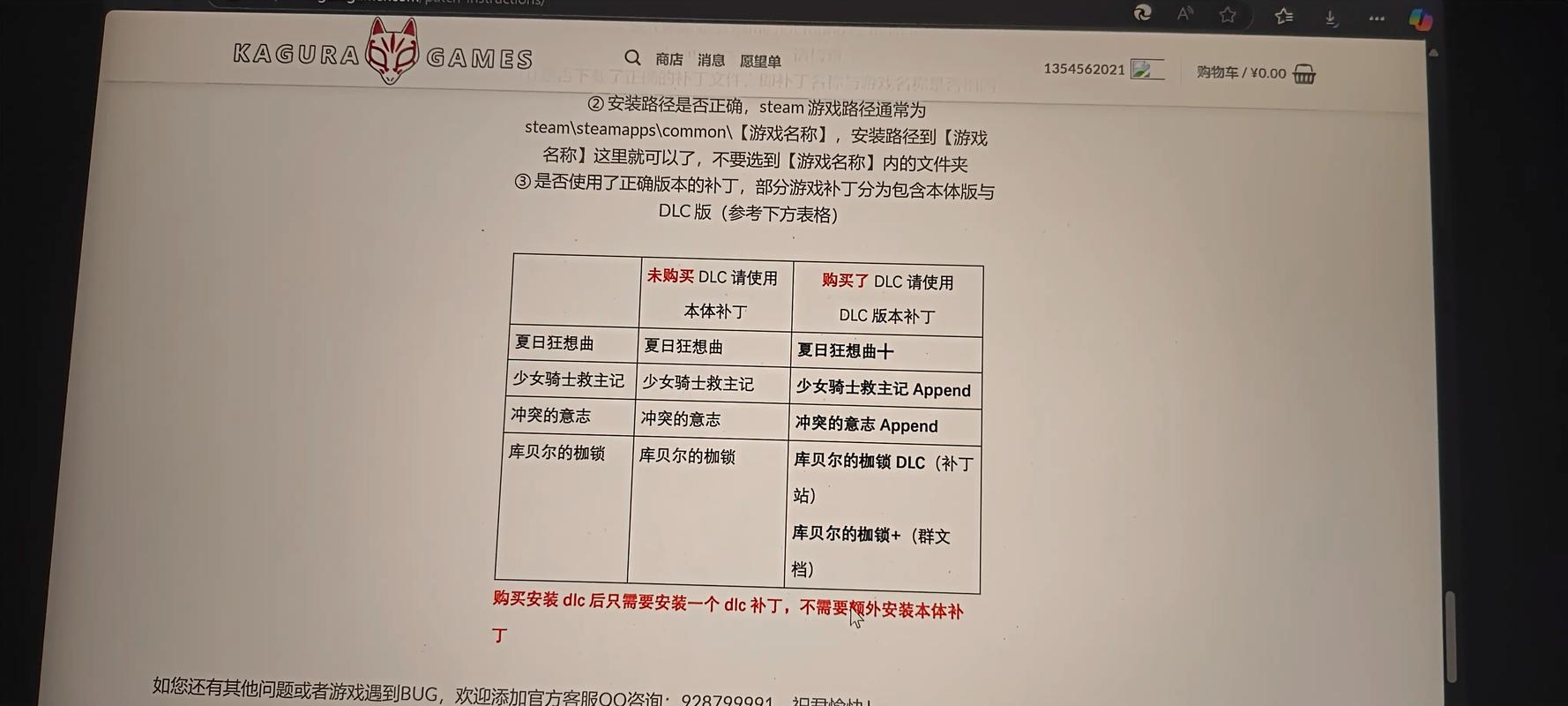
安全提示:拒绝非官方渠道
在您搜索“补丁下载”关键词时,请警惕那些要求您关闭杀毒软件、或者提供压缩包格式的未知网站。真正的官方补丁通常以可执行文件(.exe)或通过系统更新模块直接推送。如果您不确定某个补丁是否安全,请直接访问软件官网,利用官网的搜索功能查找对应的补丁下载链接。
保持软件和系统的最新状态,是确保数字生活安全无忧的基础。希望本篇补丁下载与安装教程能对您有所帮助。如果您在操作中遇到任何困难,建议查阅相关软件的官方帮助文档,获取更精准的技术支持。
🌟 核心功能
- ✅ 人潮汹涌下载-高清完整版在线观看
- ✅ 人潮汹涌下载-高清完整版在线观看
- ✅ 人潮汹涌下载-高清完整版在线观看
- ✅ 人潮汹涌下载-高清完整版在线观看