行程码图片二维码下载生成方法
⬇ 立即下载📝 软件介绍
行程码图片二维码下载生成方法
在日常出行或工作中,行程码是证明个人行程轨迹的重要凭证。许多场景下,用户需要将行程码以图片形式保存,或者直接生成二维码以便快速展示。本文将详细介绍如何获取行程码图片以及生成二维码的具体步骤,帮助你高效完成操作。
一、行程码图片的获取方式
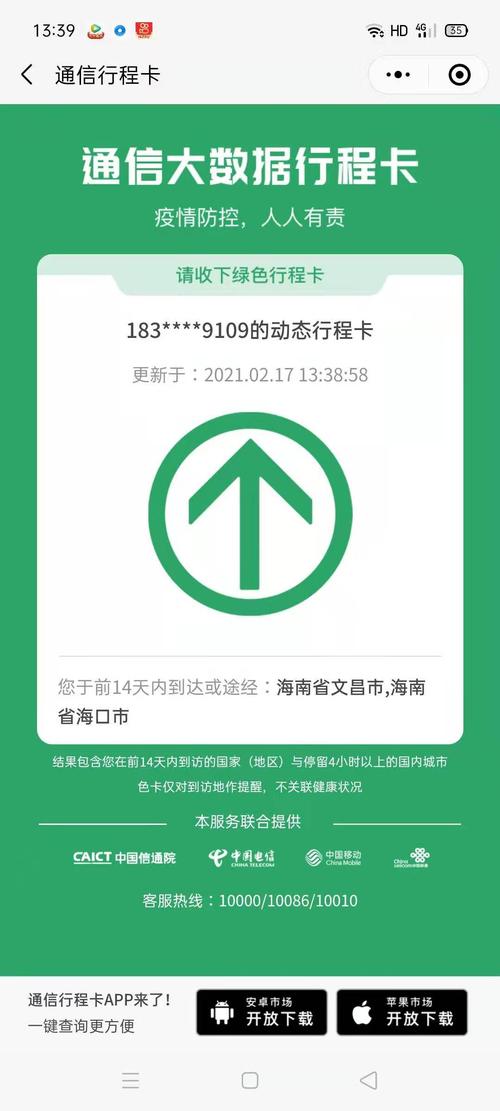
行程码本身是一个动态数据页面,通常包含用户姓名、手机号以及近14天到访过的城市信息。要将其保存为图片,主要有以下两种途径:
- 手机截屏保存:打开微信或支付宝中的行程码小程序,等待页面加载完成。直接使用手机自带的截屏功能,将当前页面截取下来。截屏后,可以在相册中找到这张图片。需要注意的是,截屏内容可能包含周围无关元素,建议在截屏后使用手机自带的图片编辑工具裁剪掉多余部分,只保留行程码核心区域。
- 小程序内直接下载:部分地区的行程码小程序提供了“保存到相册”或“下载图片”按钮。进入小程序后,查看页面底部或右上角是否有相关功能键。如果存在,点击后系统会自动将行程码生成为一张标准尺寸的图片并保存到手机相册。这种方式生成的图片通常格式更规范,没有无关干扰。
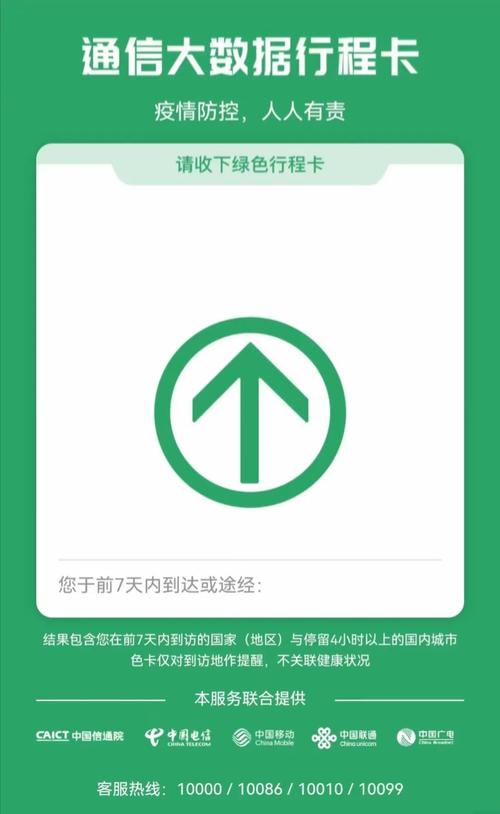
无论采用哪种方式,最终获得的行程码图片都可以直接用于打印、发送给他人或作为通行凭证。
二、行程码二维码的生成方法
二维码是行程码的核心信息载体。如果你需要将行程码以二维码形式单独提取出来,或者制作成可扫描的图片,可以按照以下步骤操作:
- 第一步:打开行程码页面。在微信或支付宝中搜索“通信行程卡”小程序,输入手机号并获取验证码,完成登录验证。此时页面会显示一个包含个人信息的二维码。
- 第二步:截取二维码区域。使用手机截屏功能,将整个行程码页面截取下来。之后,使用图片编辑软件(如手机相册自带的编辑功能)将二维码部分单独裁剪出来。裁剪时尽量保证二维码完整且清晰,避免裁剪掉二维码四周的空白区域,因为这部分区域有助于扫码设备快速识别。
- 第三步:保存为独立图片。裁剪完成后,将这张只包含二维码的图片保存到手机相册。此时你已经得到了一张独立的行程码二维码图片。
- 第四步:使用二维码生成工具(可选)。如果你需要将行程码链接转换为更通用的二维码,可以使用在线二维码生成器。复制行程码页面顶部的链接地址(通常为“https://xcx.xxxxx”格式),粘贴到二维码生成工具中,即可生成一个全新的二维码图片。这种方法适用于需要将行程码嵌入到海报、展板或电子文档中的场景。
三、注意事项与常见问题
在操作过程中,有几个细节需要留意:

- 时效性问题:行程码二维码通常具有时效性,一般为当天有效。建议在需要使用的前几分钟内生成并保存图片,避免因过期导致无法正常扫码。
- 隐私保护:行程码包含个人手机号和行程轨迹,属于敏感信息。在保存或分享图片时,注意不要随意发送给不相关的第三方。如果需要在公共平台展示,建议只展示二维码部分,并遮挡姓名和手机号。
- 图片清晰度:截屏或下载的图片应保持较高分辨率,避免模糊。模糊的二维码可能导致扫码失败。如果发现图片不清晰,可以尝试重新截屏或使用小程序内的下载功能。
- 多设备同步:如果你需要在多个设备上使用行程码图片,可以通过微信文件传输助手、网盘或蓝牙等方式将图片传输到其他设备。确保接收设备上的图片同样清晰可辨。
四、总结

行程码图片和二维码的获取并不复杂,核心在于截屏裁剪或利用小程序自带功能。对于日常使用,手机截屏是最快捷的方式;对于需要反复展示的场景,建议使用小程序内的下载功能或二维码生成工具。无论选择哪种方法,都要注意保护个人隐私并确保二维码的清晰度。
通过以上步骤,你可以轻松获得行程码图片或独立的二维码图片,满足出行、办公或各类通行需求。实际操作中如果遇到问题,可以尝试更换网络环境或重启小程序,通常能够解决大部分异常情况。
🌟 核心功能
- ✅ Tomcat下载 - 最新版Apache Tomcat安装与使用指南
- ✅ Tomcat下载 - 最新版Apache Tomcat安装与使用指南
- ✅ Tomcat下载 - 最新版Apache Tomcat安装与使用指南
- ✅ Tomcat下载 - 最新版Apache Tomcat安装与使用指南