
XAMPP下载指南:跨平台免费PHP开发环境一键安装
⬇ 立即下载📝 软件介绍
XAMPP下载指南:跨平台免费PHP开发环境一键安装
对于刚开始接触PHP开发的新手,或者需要快速搭建本地测试环境的资深开发者来说,XAMPP始终是一个绕不开的名字。它把Apache、MySQL、PHP和Perl打包成一个独立的软件包,让你不需要分别配置每一个组件,就能在本地电脑上拥有一个完整的Web服务器环境。这篇文章会详细说明如何正确地进行xampp下载,以及安装前后的关键注意事项,帮助你避开常见的坑。
为什么选择XAMPP作为本地开发环境
在讨论具体的xampp下载步骤之前,先花一分钟了解它的核心优势。XAMPP是跨平台的,这意味着无论你使用Windows、macOS还是Linux,都能找到对应的版本。它的安装过程被设计得极其简单,通常只需要点击几次“下一步”就能完成。对于学习PHP或WordPress主题开发的人来说,这是最快捷的路径。它不需要你拥有管理员权限去修改系统级的配置文件,所有运行数据都被隔离在安装目录内,删除时也只需要删除文件夹即可,非常干净。
官方下载渠道与版本选择
很多用户在搜索xampp下载时,容易误入第三方下载站,这些站点提供的安装包可能捆绑了广告软件或旧版本。请务必认准Apache Friends官方网站。在官网首页,你会看到针对不同操作系统的下载按钮。
这里有一个关键的版本选择问题。XAMPP会同时提供包含不同PHP版本的安装包。例如,你可能看到PHP 8.2版本和PHP 7.4版本。如果你是学习新框架或使用现代语法,建议选择PHP 8.x系列。如果你需要运行一些年代较久远的遗留项目,那么PHP 7.4可能是更稳妥的选择。如果不确定,默认选择最新稳定版即可。
Windows系统下的安装细节
下载下来的文件通常是一个.exe可执行文件。双击运行后,Windows可能会弹出用户账户控制提示,点击“是”允许运行。安装界面默认是英文的,但这不影响使用。在安装路径选择上,有一个非常重要的建议:不要安装在C盘的Program Files目录下。因为该目录受系统权限保护,XAMPP在运行时会尝试写入文件,容易导致权限错误。推荐直接安装在根目录,例如C:\xampp或D:\xampp,路径中不要包含中文或空格。
安装过程中会提示选择组件,默认是全部勾选的。对于绝大多数开发场景,保持默认即可。需要注意的另一个细节是,安装过程中可能会询问你是否安装Bitnami工具,这通常用于一键安装WordPress等应用,如果你不需要,可以取消勾选,以加快安装速度。
macOS系统下的安装与安全设置
对于mac用户,xampp下载的版本是一个.dmg镜像文件。双击挂载后,将XAMPP文件夹拖入Applications文件夹即可。但这里有一个常见的障碍:macOS的Gatekeeper安全机制。当你第一次尝试打开XAMPP控制台时,系统会提示“无法打开,因为无法验证开发者”。此时不要点击“移到废纸篓”,而是需要去系统设置中的“隐私与安全性”里,找到“仍要打开”的选项,手动允许运行。
macOS版本的XAMPP默认安装的根目录是/Applications/XAMPP,它的htdocs文件夹(存放网站代码的地方)位于/Applications/XAMPP/htdocs。由于macOS的文件系统权限限制,有时候你可能需要修改htdocs文件夹的权限,才能让XAMPP正常读写文件。
安装后的环境测试与配置
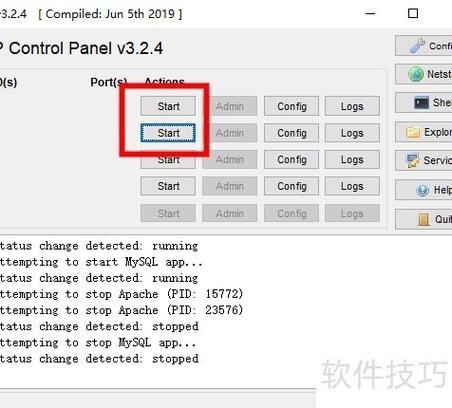
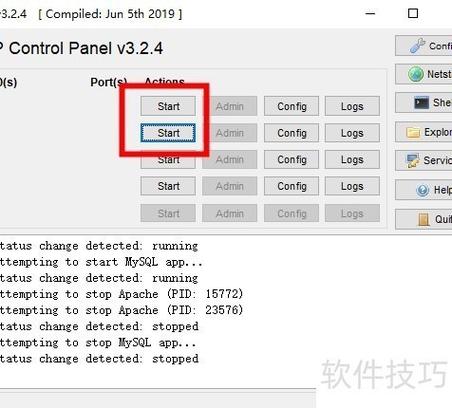
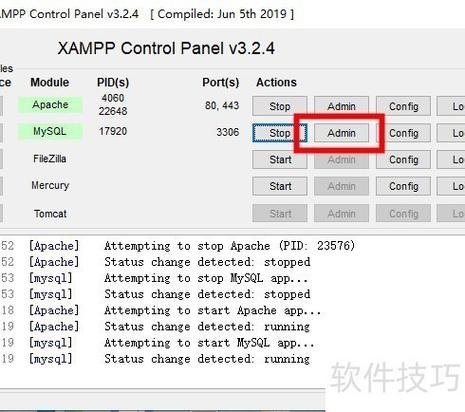
安装完成后,打开XAMPP控制面板。在Windows上是图形界面,在macOS上则是一个管理界面。点击Apache模块旁边的“Start”按钮,再点击MySQL旁边的“Start”按钮。当这两个模块显示为绿色时,说明服务启动成功。
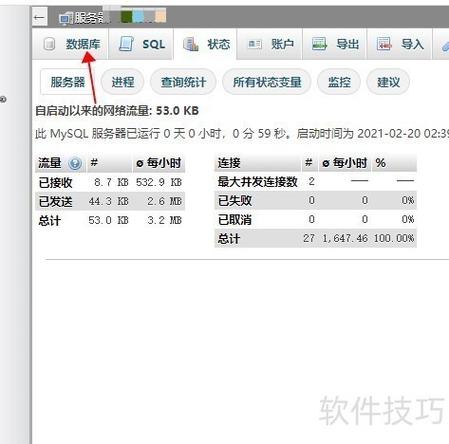
接下来,打开浏览器,在地址栏输入localhost或127.0.0.1。如果看到XAMPP的欢迎页面,说明一切正常。这个页面包含了PHPInfo、phpMyAdmin等工具的链接。为了验证PHP解析是否正常,你可以在htdocs文件夹里新建一个名为test.php的文件,内容写入最简单的代码,然后在浏览器访问http://localhost/test.php,如果能看到PHP配置信息页面,就代表环境完全可用。
常见错误排查与端口冲突
在启动Apache时,最常见的错误是端口被占用。尤其是当你的电脑上安装了其他Web服务器软件(如IIS、Nginx或Skype)时,Apache默认使用的80端口可能被占用。解决办法有两种:一是关闭占用该端口的程序,二是在XAMPP的配置文件httpd.conf中修改监听端口。对于初学者,更推荐直接修改端口。将Listen 80修改为Listen 8080,然后重启Apache,之后访问时就需要使用http://localhost:8080。
MySQL启动失败的常见原因则是数据目录权限错误或上次非正常关闭。如果遇到此问题,可以尝试在控制面板中点击MySQL的“Config”按钮,检查my.ini文件中的端口设置,默认是3306,确保没有其他程序占用。
安全提示:本地环境不等于生产环境
XAMPP为了开箱即用的便利性,默认关闭了大部分安全验证。例如,MySQL的root用户默认密码为空。这意味着任何人都可以通过网络访问你的数据库。因此,请务必明确:XAMPP仅用于本地开发测试,绝对不要直接将其部署到公网服务器上。如果你需要让局域网内的其他人访问你的本地站点,请确保修改MySQL密码并配置Apache的访问权限,否则数据泄露风险极高。
结语
xampp下载和安装本身并不复杂,但理解其背后的目录结构和权限逻辑,能让你在后续开发中少走弯路。它提供了一个无痛的起步环境,让你专注于代码本身,而不是环境搭建的琐碎细节。希望这篇指南能帮助你顺利建立起自己的第一个PHP本地开发环境。如果在安装过程中遇到其他报错信息,不妨检查一下安装路径是否包含特殊字符,或者尝试以管理员身份运行安装程序,大部分问题都能迎刃而解。
🌟 核心功能
- ✅ 钉钉2021官方版下载 - 钉钉App官方正版下载
- ✅ 钉钉2021官方版下载 - 钉钉App官方正版下载
- ✅ 钉钉2021官方版下载 - 钉钉App官方正版下载
- ✅ 钉钉2021官方版下载 - 钉钉App官方正版下载