
电脑声卡驱动免费下载 | 官方最新版安装教程
⬇ 立即下载📝 软件介绍
电脑声卡驱动免费下载 官方最新版安装教程
电脑没有声音是很多用户都会遇到的棘手问题。无论是播放音乐、观看视频,还是参加线上会议,声卡驱动一旦出现问题,电脑就会变成“哑巴”。本文将详细介绍如何免费下载并安装官方最新版的电脑声卡驱动,帮助你快速恢复声音。
一、为什么需要更新声卡驱动?
声卡驱动是操作系统与声卡硬件之间的桥梁。如果驱动版本过旧、损坏或不兼容,可能会导致以下问题:
- 电脑完全没有声音
- 声音卡顿、爆音或失真
- 麦克风无法正常工作
- 系统蓝屏或死机
- 音频设备无法被识别
及时更新声卡驱动,不仅能解决上述故障,还能提升音质表现,并修复已知的安全漏洞。
二、如何确定你的声卡型号?
在下载驱动之前,你需要先知道自己电脑使用的是哪一款声卡。以下是两种最常用的查询方法。
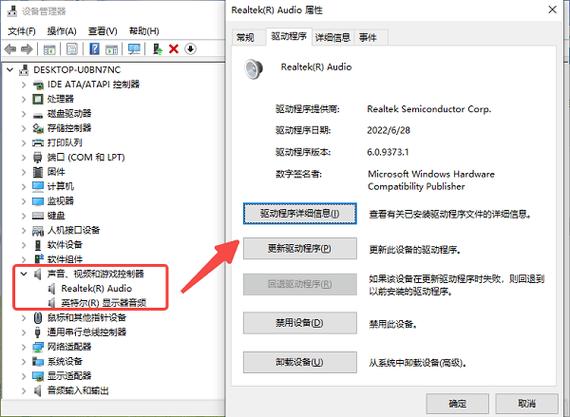
方法一:通过设备管理器查看
- 右键点击桌面上的“此电脑”或“我的电脑”,选择“管理”。
- 在左侧菜单中点击“设备管理器”。
- 展开“声音、视频和游戏控制器”选项。
- 列表中会显示你的声卡名称,例如“Realtek High Definition Audio”或“Intel Display Audio”。
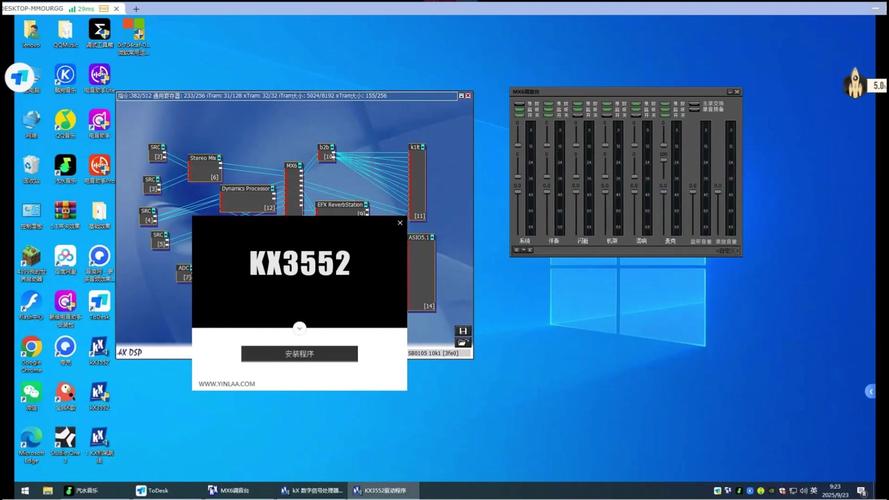
方法二:使用第三方硬件检测工具
如果你在设备管理器中无法准确识别,可以使用“鲁大师”或“GPU-Z”这类工具进行检测。它们会直接显示声卡的具体型号和厂商信息。
三、电脑声卡驱动免费下载渠道
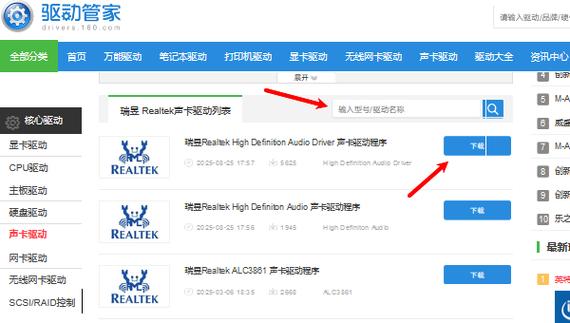
获取声卡驱动最安全、最可靠的途径是官方渠道。以下推荐三个免费下载源,按推荐程度排序。
1. 电脑品牌官方网站
如果你使用的是品牌机(如联想、戴尔、惠普、华硕等),直接访问该品牌的官网支持页面,输入你的电脑型号,即可找到对应型号的声卡驱动。
优点:驱动经过品牌方测试,兼容性最好,适合普通用户。
2. 声卡芯片厂商官网
如果你的声卡是独立声卡,或者你想获取最新的公版驱动,可以访问声卡芯片厂商的官网。最主流的声卡芯片厂商包括:
- Realtek(瑞昱):提供最常见的板载声卡驱动
- VIA(威盛):部分老主板或笔记本使用
- C-Media:多见于独立USB声卡
在这些官网的“下载中心”或“支持”页面,选择你的操作系统版本,即可找到对应驱动。
3. 微软更新目录
Windows用户也可以访问Microsoft Update Catalog网站,搜索“声卡”或具体的声卡型号。这里提供的是微软官方认证的驱动版本,安全性有保障。
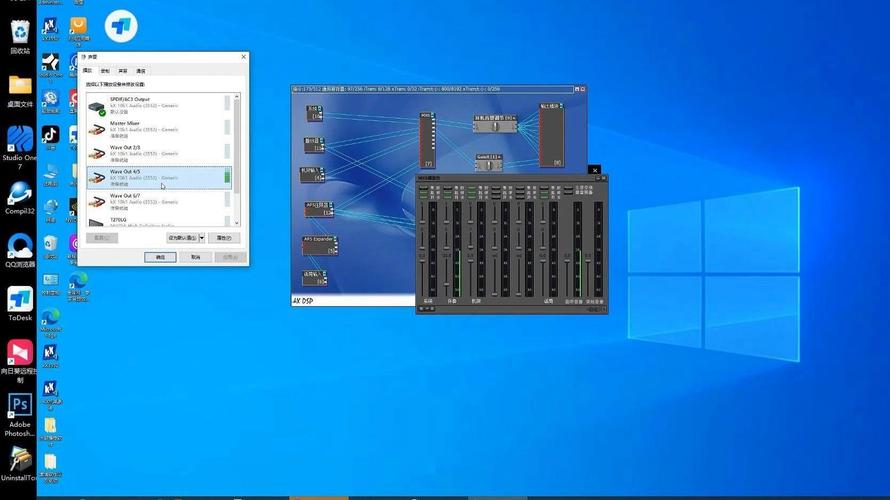
注意:不建议使用第三方驱动安装软件或非官方下载站,这些渠道可能捆绑恶意软件,或者提供不稳定的修改版驱动。
四、官方最新版安装教程
下载完成后,按照以下步骤安装,可以避免常见的安装失败问题。
步骤一:卸载旧驱动(可选但推荐)
- 打开设备管理器,找到你的声卡设备。
- 右键点击声卡,选择“卸载设备”。
- 在弹出的窗口中勾选“删除此设备的驱动程序软件”,然后点击“卸载”。
- 重启电脑。此时系统会使用默认驱动,声音功能可能暂时失效,这是正常现象。
步骤二:运行安装程序
- 双击你下载的驱动安装文件(通常是.exe或.msi格式)。
- 如果弹出用户账户控制提示,点击“是”。
- 按照安装向导的提示操作。大多数驱动安装程序会自动识别你的系统环境,你只需点击“下一步”或“安装”。
- 安装过程中不要关闭电脑或断开网络连接。
步骤三:重启电脑
安装完成后,系统会提示你重启电脑。务必保存好未完成的工作,然后点击“立即重启”。重启后,声卡驱动就会生效。
步骤四:检查声音输出
- 右键点击任务栏右下角的喇叭图标,选择“声音”。
- 在“播放”选项卡中,确保你的扬声器或耳机被设为默认设备。
- 点击“配置”或“测试”,播放一段测试音,确认声音正常。
五、常见问题与解决方法
问题1:安装后仍然没有声音
可能原因:驱动未正确加载,或系统音频服务未启动。
解决方法:
- 再次打开设备管理器,检查声卡设备是否有黄色感叹号。如果有,右键点击声卡,选择“更新驱动程序”->“自动搜索驱动程序”。
- 按Win+R键,输入“services.msc”并回车,找到“Windows Audio”服务,确保其状态为“正在运行”,启动类型为“自动”。
问题2:声音卡顿或爆音
可能原因:驱动版本不匹配,或声卡与其他设备存在资源冲突。
解决方法:
- 尝试下载不同版本的驱动,例如旧版或WHQL(Windows硬件质量实验室)认证版。
- 在设备管理器中,右键点击声卡,选择“属性”->“高级”,尝试调整采样频率和位深度。
问题3:找不到适合Windows 11的驱动
目前大多数Windows 10的声卡驱动可以直接在Windows 11上使用。如果官网没有明确标注支持Windows 11,可以尝试安装Windows 10版本的驱动,通常兼容性没有问题。
六、总结
电脑声卡驱动免费下载并不难,关键是要选对渠道。优先使用电脑品牌官网或声卡芯片厂商官网,避免在不明网站下载。安装前卸载旧驱动,安装后重启电脑,是保证驱动正常工作的关键步骤。如果遇到问题,按照本文提供的排查方法逐一解决,绝大多数声音问题都能得到修复。希望这篇教程能帮你快速搞定声卡驱动,让电脑重新发出声音。
🌟 核心功能
- ✅ 少年派的奇幻漂流 高清下载 完整版在线观看
- ✅ 少年派的奇幻漂流 高清下载 完整版在线观看
- ✅ 少年派的奇幻漂流 高清下载 完整版在线观看
- ✅ 少年派的奇幻漂流 高清下载 完整版在线观看