
HP1010驱动官方下载 - 惠普激光打印机驱动一键安装
⬇ 立即下载📝 软件介绍
HP1010驱动官方下载指南:惠普激光打印机驱动一键安装方法
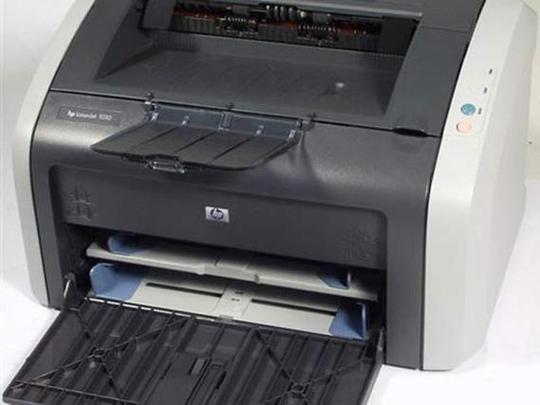
对于许多使用惠普激光打印机的用户来说,HP1010驱动官方下载是一个经常需要面对的操作。无论是新安装打印机,还是系统重装后需要重新配置,找到正确的驱动程序都是确保打印机正常工作的第一步。本文将详细介绍如何通过官方渠道获取hp1010驱动,并实现一键安装。
为什么要选择官方驱动下载
很多用户在网络上搜索hp1010驱动官方下载时,会遇到大量第三方下载站点。这些站点提供的驱动文件往往版本混杂,甚至捆绑了不必要的软件。直接从惠普官方网站获取驱动程序,可以保证文件的完整性和安全性,避免病毒或恶意软件的威胁。官方驱动经过严格测试,能够与你的操作系统完美兼容,打印质量和设备稳定性都有保障。
HP1010驱动官方下载前的准备工作
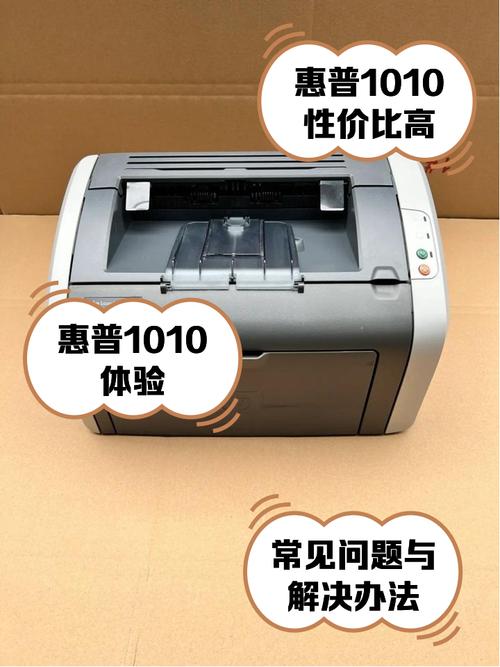
在进行hp1010驱动官方下载之前,你需要确认几个关键信息。首先,确定你的操作系统版本,无论是Windows 10、Windows 11还是更早的Windows 7,不同系统对应的驱动程序版本不同。其次,查看你的打印机型号是否为HP LaserJet 1010,因为1010系列还有1012、1018等衍生型号,驱动并不通用。最后,确保电脑有稳定的网络连接,以便顺利完成下载。
官方下载步骤详解
要完成hp1010驱动官方下载,请按照以下步骤操作。打开浏览器,访问惠普中国官方网站。在页面顶部的搜索栏中输入“HP LaserJet 1010”并确认。在搜索结果中找到“软件和驱动程序”选项,点击进入。系统会自动检测你的操作系统,你也可以手动选择对应的版本。找到“驱动程序-打印机安装程序”或类似的选项,点击下载按钮。等待文件下载完成后,双击运行安装程序。
一键安装操作流程
下载hp1010驱动官方下载的文件后,安装过程非常简单。运行安装程序后,选择“快速安装”或“一键安装”模式。程序会自动检测打印机连接方式,如果你使用USB连接,请确保打印机已开机并连接到电脑。安装向导会引导你完成剩余步骤,通常只需要点击“下一步”即可。整个过程大约需要2-5分钟,安装完成后建议重启电脑,确保驱动生效。
常见问题与解决方法
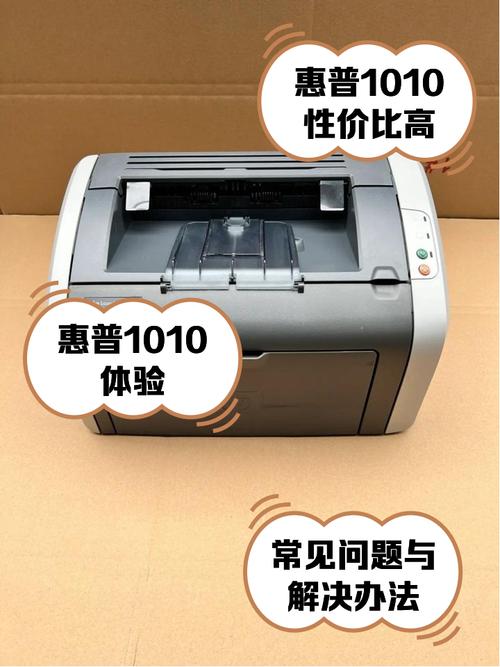
在进行hp1010驱动官方下载和安装时,可能会遇到一些常见问题。如果安装过程中提示“设备无法识别”,请检查USB线缆是否正常连接,或尝试更换电脑的USB端口。如果系统提示“驱动程序未签名”,这在较新的Windows系统中可能出现,你可以暂时禁用驱动程序签名强制验证,或者下载惠普官方提供的兼容版本。对于64位系统用户,请务必选择对应的64位驱动,否则打印机无法正常工作。
驱动更新与维护建议
完成hp1010驱动官方下载后,并不意味着就可以一劳永逸。建议定期访问惠普官网,查看是否有新的驱动版本发布。更新驱动可以修复已知问题,提升打印速度和质量。同时,保持打印机固件为最新版本也很重要。如果你遇到打印模糊、卡纸或连接不稳定等问题,重新安装驱动往往是首选的解决方案。
总结
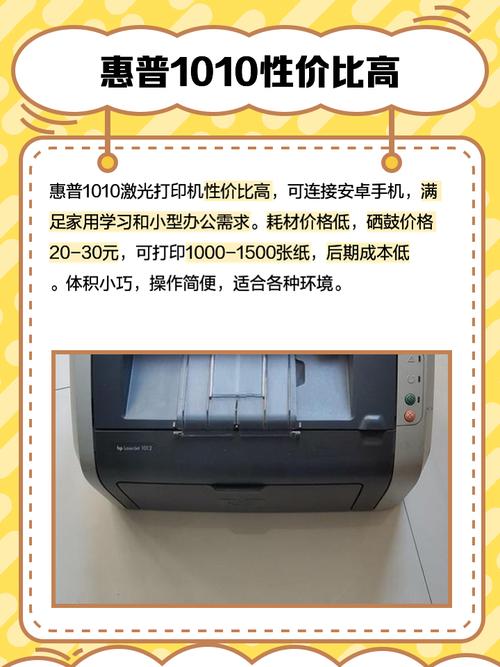
hp1010驱动官方下载并不复杂,只要遵循官方渠道和正确步骤,就能轻松完成。避免使用第三方不安全的下载链接,直接访问惠普官网获取驱动,既安全又高效。一键安装功能大大简化了操作流程,即使是电脑新手也能顺利完成。希望本文能帮助你解决HP1010打印机的驱动问题,让你的打印工作更加顺畅。
🌟 核心功能
- ✅ 迷你世界正版下载 - 官方最新版本免费安装
- ✅ 迷你世界正版下载 - 官方最新版本免费安装
- ✅ 迷你世界正版下载 - 官方最新版本免费安装
- ✅ 迷你世界正版下载 - 官方最新版本免费安装