
Python下载指南:快速掌握pip安装与文件获取方法
⬇ 立即下载📝 软件介绍
Python下载指南:快速掌握pip安装与文件获取方法
Python作为当前最流行的编程语言之一,其下载和安装过程是每个初学者必须掌握的基础技能。无论你是准备开始学习编程,还是需要为项目配置开发环境,理解Python下载的正确方式都能帮你节省大量时间。本文将详细介绍Python的下载渠道、安装步骤以及pip包管理器的配置方法。
一、Python下载前的准备工作
在开始Python下载之前,你需要明确自己的操作系统类型。Windows、macOS和Linux系统的下载文件各不相同。同时,确定需要的Python版本也很重要。目前Python 3.x系列是主流选择,Python 2.x已经停止维护,不建议新用户使用。
查看计算机系统位数的方法:在Windows系统中,右键点击“此电脑”选择“属性”,在“系统类型”中可以看到32位或64位信息。macOS用户点击左上角苹果图标选择“关于本机”即可查看。Linux用户可以在终端输入“uname -m”命令查看。
二、官方Python下载渠道
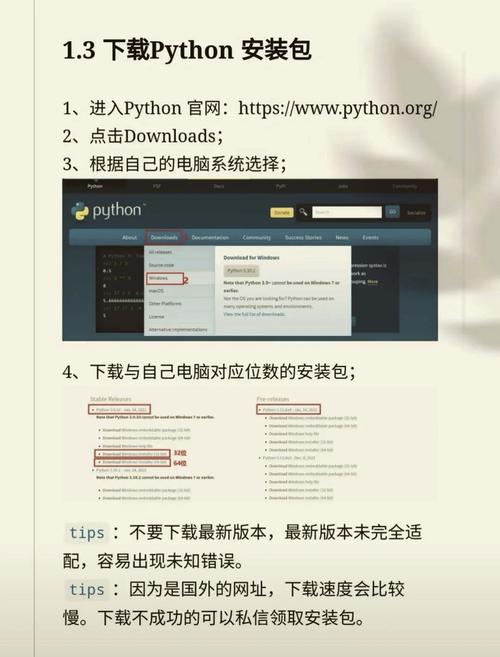
最安全的Python下载方式是从官方网站获取。访问python.org,将鼠标悬停在页面顶部的“Downloads”菜单上,网站会自动检测你的操作系统并提供对应的下载链接。对于Windows用户,建议选择Windows installer(64-bit)版本。
下载页面会提供多个版本选项。初学者建议选择最新的稳定版本,通常标记为“Latest Python 3 Release”。每个版本都提供多种安装包格式:
Windows embeddable package:适用于嵌入式环境,体积较小但不包含pip
Windows installer:标准安装包,包含pip和标准库
Windows installer (64-bit):64位系统专用安装包
macOS用户可以选择macOS 64-bit universal2 installer。Linux用户通常可以通过系统包管理器安装,或者下载源代码编译安装。
三、Python安装步骤详解
以Windows系统为例,下载完成后双击安装文件。这里有一个关键步骤:在安装界面底部勾选“Add Python to PATH”选项。这个操作会将Python添加到系统环境变量中,方便后续在命令行直接使用python命令。
选择“Install Now”进行默认安装,或者选择“Customize installation”自定义安装路径。建议选择默认安装,因为自定义安装可能遗漏某些组件。安装过程大约需要1-2分钟,安装完成后会显示“Setup was successful”提示。
验证安装是否成功的方法:打开命令提示符(按Win+R输入cmd),输入“python --version”命令。如果显示Python版本号,说明安装成功。接着输入“pip --version”检查pip是否正常安装。
四、pip安装与配置
pip是Python的包管理工具,用于安装第三方库。在Python 3.4及以上版本中,pip已经默认包含在安装包中。如果你使用的是较老版本,可以通过以下步骤安装pip:
首先下载get-pip.py文件。在浏览器中访问https://bootstrap.pypa.io/get-pip.py,将页面内容保存为get-pip.py文件。然后在命令行中进入该文件所在目录,执行“python get-pip.py”命令。
安装完成后,配置pip的国内镜像源可以显著提升下载速度。在用户目录下创建pip文件夹,新建pip.ini文件(Windows)或pip.conf文件(Linux/macOS),写入以下内容:
[global] index-url = https://pypi.tuna.tsinghua.edu.cn/simple [install] trusted-host = pypi.tuna.tsinghua.edu.cn
常用pip命令:
pip install 包名:安装指定包
pip uninstall 包名:卸载包
pip list:列出已安装的包
pip freeze > requirements.txt:导出当前环境依赖
五、常见问题与解决方法
问题一:提示“python不是内部或外部命令”
这通常是因为没有将Python添加到PATH环境变量。解决方法:重新运行安装程序,选择“Modify”选项,勾选“Add Python to environment variables”。或者手动在系统环境变量中添加Python安装路径。
问题二:pip安装包时速度极慢或超时
默认的PyPI源在国外,国内用户下载速度受限。按照上文方法配置国内镜像源即可解决。如果临时使用,也可以在安装时指定源:pip install 包名 -i https://pypi.tuna.tsinghua.edu.cn/simple
问题三:安装多个Python版本导致冲突
建议只保留一个主要版本。如果需要多版本共存,可以使用Python虚拟环境工具(venv)隔离不同项目的依赖。创建虚拟环境命令:python -m venv 环境名
六、Python文件获取方法
除了通过pip安装包,有时需要直接获取Python文件。常见的获取途径包括:
从GitHub下载项目源代码。找到项目页面后,点击“Code”按钮选择“Download ZIP”即可。或者使用git clone命令克隆仓库。
从PyPI下载whl文件。访问pypi.org搜索需要的包,在下载页面选择对应Python版本和操作系统的whl文件。下载后使用“pip install 文件名.whl”命令安装。
从官方文档获取示例代码。Python官方文档提供了大量标准库的使用示例,可以直接复制保存为.py文件运行。
下载单个Python脚本文件时,注意检查文件来源的可靠性,避免下载恶意代码。建议只从开发者官方网站或可信的代码托管平台获取文件。
七、环境验证与测试
完成Python下载和安装后,建议进行完整的环境测试。创建一个测试文件test.py,写入以下代码:
import sys print(“Python版本:”, sys.version) print(“Python路径:”, sys.executable) try: import requests print(“requests库已安装”) except ImportError: print(“requests库未安装”)
在命令行执行“python test.py”,如果正常输出信息,说明Python环境配置成功。接着可以尝试安装一个第三方库进行测试,例如“pip install numpy”,安装完成后在Python中导入测试。
对于IDE用户,推荐使用PyCharm、VS Code或Jupyter Notebook。这些工具可以自动识别已安装的Python解释器,并提供代码补全、调试等便捷功能。在IDE中新建项目时,选择正确的Python解释器路径即可。
掌握Python下载和安装是学习编程的第一步。通过本文的指南,你应该能够顺利完成Python环境的搭建,并熟练使用pip管理第三方库。如果在操作过程中遇到其他问题,可以查阅Python官方文档或搜索相关错误信息,大多数问题都能找到解决方案。
🌟 核心功能
- ✅ 企业微信下载安装,官方版免费使用
- ✅ 企业微信下载安装,官方版免费使用
- ✅ 企业微信下载安装,官方版免费使用
- ✅ 企业微信下载安装,官方版免费使用