PuTTY 下载 - 免费开源SSH终端连接工具
⬇ 立即下载📝 软件介绍
PuTTY下载:轻量级SSH客户端的选择
对于系统管理员、开发者和网络工程师来说,PuTTY是一个绕不开的名字。这款诞生于1998年的开源软件,至今仍是Windows平台上使用最广泛的SSH终端工具。如果你正在寻找一个稳定、无广告、不占用系统资源的远程连接方案,PuTTY下载后即可直接使用,无需复杂的注册或激活流程。
为什么选择PuTTY作为SSH终端工具
市面上的SSH客户端并不少,但PuTTY的核心优势在于它的纯粹性。整个程序只有一个可执行文件,体积不到4MB,下载后双击就能运行。它支持SSH、Telnet、Rlogin和串行连接,基本覆盖了日常运维的所有需求。更重要的是,PuTTY的源代码完全开放,这意味着任何安全研究人员都可以审查它的代码,不存在后门风险。对于企业环境,这种透明度至关重要。
PuTTY下载前的版本选择
在PuTTY下载页面,你会发现两个主要版本:稳定版和开发版。稳定版经过充分测试,适合生产环境使用;开发版包含最新功能,但可能存在未知Bug。对于大多数用户,建议下载稳定版。另外要注意区分32位和64位版本。如果你的操作系统是64位Windows,选择64位版本可以获得更好的性能;但如果你需要兼容旧系统,32位版本也能正常工作。
PuTTY下载安装步骤详解
获取PuTTY的过程非常直接。访问官方网站的下载页面,你会看到多个文件选项。核心文件是putty.exe,这就是主程序。如果你还需要命令行工具,可以一并下载pscp.exe(文件传输)和plink.exe(命令行连接)。下载完成后,将文件放到任意目录,双击putty.exe即可启动。无需安装向导,也无需修改注册表,这种绿色软件的特性让PuTTY非常适合放在U盘里随身携带。
PuTTY中文版下载说明
官方发布的PuTTY默认是英文界面,但它的菜单结构简单,使用起来并不困难。如果你更习惯中文界面,可以下载第三方汉化版本。不过需要提醒的是,非官方编译的版本可能存在安全风险。更推荐的做法是使用官方英文版,配合浏览器的翻译功能,或者花十分钟熟悉几个常用菜单的位置。毕竟,SSH工具的安全性远比界面语言重要。
PuTTY配置SSH连接的关键参数
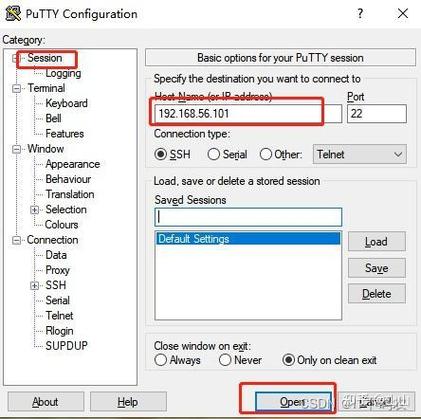
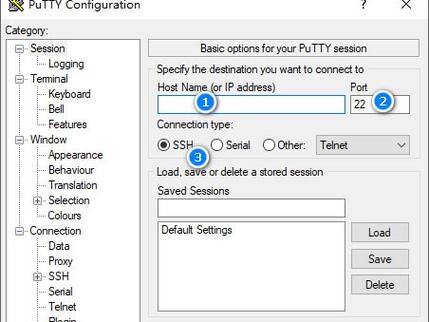
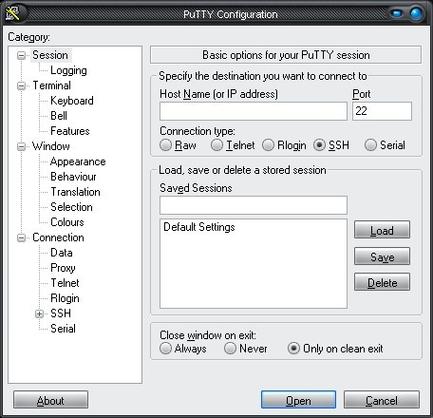
第一次打开PuTTY,你需要在Host Name栏输入服务器的IP地址或域名,Port保持默认的22,Connection type选择SSH。保存会话(Session)是个好习惯,在Saved Sessions输入名字后点击Save,下次连接时直接双击列表中的名称即可。在左侧的Connection选项下,你可以设置心跳包间隔(Seconds between keepalives),建议设为30秒,防止长时间空闲导致连接断开。
密钥认证与密码登录的选择
PuTTY下载安装后,默认使用密码认证。但更安全的做法是使用密钥对。你需要用PuTTYgen生成密钥对,将公钥上传到服务器,然后在PuTTY的Connection-SSH-Auth中指定私钥文件。这种方式不仅避免了密码被暴力破解的风险,还能实现自动化脚本的无密码登录。对于管理多台服务器的用户,建议为每台服务器生成独立的密钥对。
PuTTY常见问题与故障排查
很多用户反映连接时提示"Network error: Connection refused"。这通常是服务器端SSH服务未启动,或者防火墙拦截了22端口。检查服务器的ssh服务状态,确认云服务商的安全组规则放行了22端口。另一个常见问题是"Connection timed out",这多半是网络路由问题,可以尝试使用ping命令测试连通性。
PuTTY配色方案与字体优化
长时间盯着终端窗口,默认的黑底白字容易疲劳。在Window-Colours中,你可以调整文字颜色和背景色,选择"Use system colours"可以跟随系统主题。在Window-Appearance中,将Font改为Consolas或Courier New,字号设为12或14,能显著提升可读性。这些设置会保存在会话中,下次连接时自动生效。
PuTTY下载后的替代工具对比
虽然PuTTY是经典之选,但Windows 10以上的系统自带的OpenSSH客户端也值得一试。在PowerShell中直接输入ssh命令就能连接。不过,PuTTY在会话管理、代理支持和串口连接方面依然有优势。如果你需要多标签页功能,可以考虑MobaXterm或Termius,但它们的体积和资源占用远超PuTTY。对于追求极简和稳定的用户,PuTTY依然是首选。
企业环境中PuTTY的批量部署方案
在大型企业里,管理员可以通过组策略或脚本批量分发PuTTY。由于它是绿色软件,只需将putty.exe复制到目标机器的指定目录,然后创建快捷方式即可。配合配置文件(.reg文件导入注册表),可以预设好所有常用会话,让员工开箱即用。这种部署方式不需要管理员权限,也不影响系统稳定性。
PuTTY的扩展工具集
PuTTY下载包中不止一个工具。除了主程序,还有Pageant(SSH代理)、PuTTYgen(密钥生成器)和psftp(SFTP传输)。Pageant可以加载你的私钥到内存中,避免每次连接都输入密码。psftp支持批处理命令,适合定时上传下载文件。这些工具组合起来,构成了一个完整的远程管理套件,完全覆盖了日常运维场景。
从PuTTY迁移到其他平台
如果你从Windows切换到macOS或Linux,不必担心。PuTTY的配置可以通过导出功能保存为.reg文件,然后在其他平台使用Wine运行,或者直接使用OpenSSH命令行。对于习惯图形界面的用户,macOS的Terminal.app自带SSH功能,但缺少会话管理。此时可以安装brew install putty,获得与Windows版完全一致的体验。
PuTTY安全更新与版本迭代
开源软件的生命力在于持续维护。PuTTY的开发团队会定期发布安全补丁,修复发现的漏洞。建议你关注官网的更新日志,当有新版本发布时,及时下载替换旧文件。由于PuTTY是单文件程序,升级非常简单——直接下载新版本覆盖旧文件即可,所有配置都会保留。
利用PuTTY进行端口转发与隧道
除了基本的SSH连接,PuTTY还支持强大的端口转发功能。在Connection-SSH-Tunnels中,你可以设置本地端口转发,将远程服务的端口映射到本地。比如,通过SSH隧道访问内网的数据库,或者加密浏览网页。这种功能在访问受限网络时非常实用,也是PuTTY相比其他简单终端工具的优势所在。
PuTTY下载资源与官方渠道
为确保安全,务必从官方域名greenend.org.uk或chiark.greenend.org.uk下载PuTTY。网络上存在不少捆绑广告或恶意软件的"绿色版",切勿轻信。官方下载页面会提供校验和(SHA-256),下载后可以用PowerShell的Get-FileHash命令验证文件完整性。记住,安全无小事,选择正规渠道是第一步。
PuTTY在自动化脚本中的应用
运维人员经常需要编写脚本批量执行命令。PuTTY的plink工具支持命令行直接连接,例如:plink -ssh user@host -pw password "command"。这可以嵌入到批处理脚本或定时任务中,实现无人值守的运维操作。但注意,在命令行中明文输入密码有泄露风险,建议使用密钥认证或Pageant代理。
最后,无论你是初次接触SSH的新手,还是经验丰富的系统管理员,PuTTY下载后都能快速上手。它的简单直观和高度可配置性,让远程管理变得轻松高效。希望这篇指南能帮助你顺利使用这款优秀的开源工具。
🌟 核心功能
- ✅ 通信达软件下载的相关介绍
- ✅ 通信达软件下载的相关介绍
- ✅ 通信达软件下载的相关介绍
- ✅ 通信达软件下载的相关介绍