
Win10预览版下载_官方ISO镜像最新版免费安装
⬇ 立即下载📝 软件介绍
很多朋友想第一时间体验微软的新功能,但又不想折腾复杂的激活流程,往往会选择Win10预览版。不过,网上关于预览版下载的信息鱼龙混杂,稍不注意就会下载到捆绑软件甚至木马程序的假镜像。今天这篇文章,我们就来把Win10预览版下载这件事彻底讲清楚,教你怎么安全、免费地拿到官方ISO镜像,并且顺利安装到电脑上。
一、为什么推荐用官方渠道下载Win10预览版
预览版(Insider Preview)是微软为测试新功能而发布的早期版本,它的下载渠道其实非常严格,只有官方渠道才最靠谱。第三方网站提供的所谓“精简版”、“优化版”镜像,往往被修改了系统文件,不仅可能无法正常更新,还容易在后台植入挖矿程序或广告插件。更严重的是,某些非官方镜像会篡改系统设置,导致你无法登录微软账号,甚至丢失个人文件。
因此,无论你在哪里看到“win10预览版下载”的链接,请优先认准微软官方的Windows Insider Preview页面。只有从这里拿到的ISO镜像,才能保证是原汁原味的官方版本,后续也能正常接收系统更新。
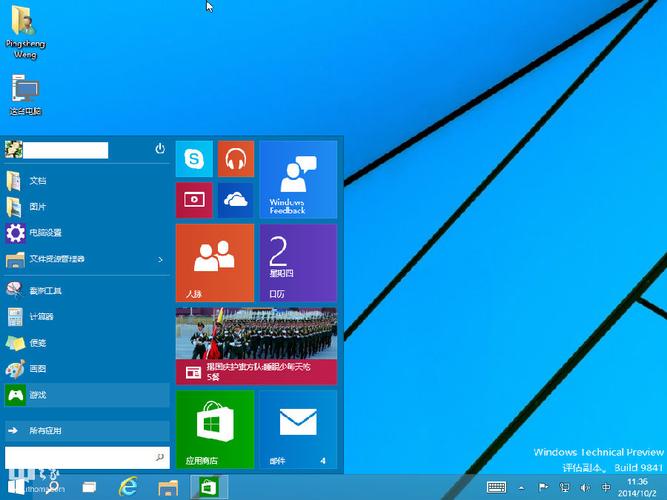
二、Win10预览版和正式版有什么区别
在下载之前,你需要清楚预览版和正式版的使用场景完全不同。正式版(比如Windows 10 22H2)是面向所有普通用户的稳定版本,经过大量测试,bug较少,适合日常办公和娱乐。而预览版则相当于“测试版”,它可能会加入一些尚未最终确定的新界面、新交互,同时也可能伴随明显的卡顿、软件兼容性问题,甚至蓝屏。
如果你只是追求稳定,建议直接下载正式版ISO。但如果你就是想尝鲜,比如想提前体验新版开始菜单、新的任务栏动画,那么预览版就是你的菜。不过请务必注意:预览版不建议在主力工作电脑上安装,最好用一台闲置的电脑或者虚拟机来测试。
三、官方win10预览版下载步骤详解
第一步:注册Windows Insider计划。你需要一个微软账号,然后访问微软官网的Windows Insider页面,点击“注册”并选择“Release Preview频道”或“Beta频道”。这里建议普通用户选择Beta频道,因为它的更新频率较低,稳定性相对好一些。
第二步:下载ISO镜像。登录后,页面会提供ISO镜像下载选项。你需要选择产品版本(Windows 10 Insider Preview)、语言(简体中文)和架构(64位或32位)。确认信息无误后,点击下载即可。这个ISO文件通常有4-6GB,下载速度取决于你的网络环境。
第三步:校验文件完整性。下载完成后,建议用Hash工具(如HashTab)对比一下微软官方公布的SHA256值。这一步虽然麻烦,但能有效防止下载过程中文件损坏,避免安装时出现莫名其妙的问题。
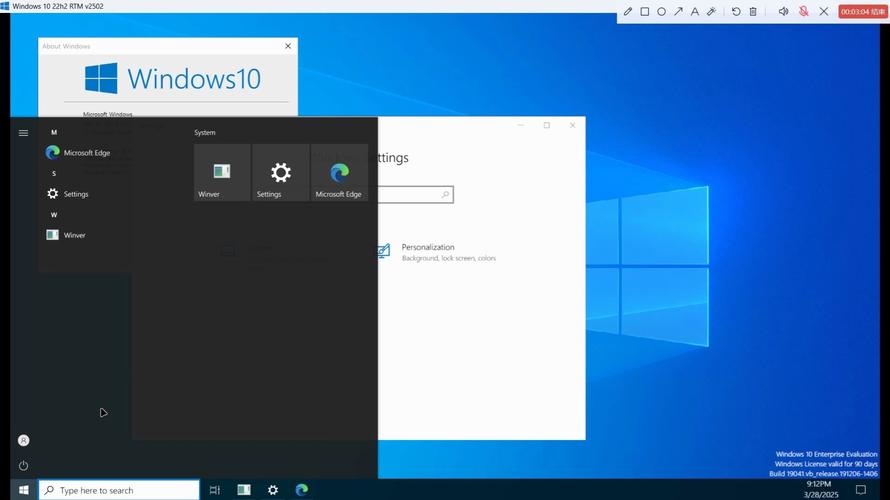
四、官方ISO镜像的安装方法(两种方式)
方式一:直接双击ISO文件挂载。在Windows 10系统中,你可以直接双击ISO文件,系统会将其虚拟为一个光驱。然后在文件夹里找到setup.exe并双击运行,按照提示选择“保留个人文件和应用”即可升级安装。这种方式适合你当前已经安装了Windows 10或Windows 11系统的情况。
方式二:制作U盘启动盘。如果你打算全新安装(比如格式化C盘),那么需要准备一个8GB以上的U盘。使用微软官方工具“Media Creation Tool”或第三方工具(如Rufus)将ISO写入U盘。然后重启电脑,按F12或Del键进入BIOS启动菜单,选择U盘启动即可进入安装界面。
五、安装后必做的几个设置
预览版安装完成后,你会发现系统里多了一个“反馈中心”应用。建议你花几分钟时间,将遇到的使用问题通过反馈中心提交给微软,这样能帮助官方改进系统。同时,请务必在“设置-更新和安全-Windows更新”中,将“Windows预览体验计划”的频道设置为“Beta频道”,避免收到过于激进的开发版更新。
另外,预览版默认会开启“诊断数据”收集,如果你比较在意隐私,可以在“设置-隐私-诊断和反馈”中,将其改为“必需诊断数据”。
六、常见问题与避坑指南
问题1:下载速度很慢怎么办?答:微软官方下载服务器在海外,国内直连速度可能较慢。你可以尝试在浏览器中复制下载链接,然后使用迅雷或IDM等下载工具,往往能提速不少。
问题2:安装时提示“无法安装Windows,因为磁盘不受支持”?答:这通常是因为硬盘分区格式为MBR而主板开启了UEFI模式。你需要在BIOS中关闭安全启动,或者将硬盘转换为GPT格式(可使用PE工具中的分区助手操作)。
问题3:预览版能免费激活吗?答:如果你之前已经激活过Windows 10正式版(无论是正版还是KMS激活),那么安装预览版后,系统会自动读取主板上的数字许可证,自动激活。如果未激活,你可以在“设置-更新和安全-激活”中查看状态,但微软官方并未提供免费的预览版激活密钥,所以“免费”指的是你可以无限期试用,但桌面右下角会有水印。
七、如何回退到正式版
预览版用腻了,或者发现bug太多影响使用,你可以在“设置-更新和安全-恢复”中,选择“回退到Windows 10的上一版本”。但注意,这个操作仅在升级后的10天内有效,超过10天,旧系统文件会被自动清理,只能通过重装正式版ISO来解决了。
最后再强调一次,win10预览版下载一定要认准微软官网,不要被第三方网站的花言巧语迷惑。安装预览版前,请备份好重要数据,并且做好随时重装系统的心理准备。如果你只是想体验一下新功能,用虚拟机(如VMware或VirtualBox)安装预览版是最安全的选择,既不伤物理机,又能随时删除。
希望这篇文章能帮你顺利装上心仪的预览版系统。如果你在安装过程中遇到任何问题,欢迎在评论区留言,我会尽力为你解答。
🌟 核心功能
- ✅ 预见未来 迅雷下载 高清完整版在线观看
- ✅ 预见未来 迅雷下载 高清完整版在线观看
- ✅ 预见未来 迅雷下载 高清完整版在线观看
- ✅ 预见未来 迅雷下载 高清完整版在线观看