📝 软件介绍
联想官网驱动下载|官方正版驱动一键获取 对于联想电脑用户来说,保持驱动程序的最新状态是确保硬件性能、系统稳定和安全性的关键。无论是新安装操作系统后需要补全驱动,还是遇到设备无法正常识别、运行卡顿等问题,最可靠的解决方案始终是前往联想官网驱动下载专区获取官方正版驱动。本文将详细说明如何通过联想官网高效、安全地完成驱动下载与安装。 一、为何选择联想官网驱动下载 网络上存在大量第三方驱动下载站点,但其中混杂着捆绑软件、过时版本甚至恶意程序的风险。联想官网驱动下载提供的驱动均经过联想官方严格的测试与数字签名认证,与您的联想笔记本、台式机、一体机或工作站硬件完全匹配。使用官方驱动不仅能避免兼容性问题,还能获得针对联想特定硬件的功能优化,例如电源管理、快捷键支持、摄像头与指纹识别等专有功能。 二、通过联想官网驱动下载的详细步骤 1. 识别您的设备型号 访问联想官网驱动下载页面前,需要确认电脑的具体型号。您可以在电脑底部的标签上找到“型号”或“MTM”(机型-类型-型号)代码,例如“ThinkPad X1 Carbon Gen 11”或“IdeaPad 3 15ALC6”。在Windows系统中,也可以通过“系统信息”或“命令提示符”输入“wmic csproduct get name”来快速获取。
2. 访问联想官方支持网站 打开浏览器,直接访问联想官方支持网站。在页面顶部或显眼位置,您会看到“支持”或“驱动下载”入口。建议直接在地址栏输入联想官网域名,并导航至“服务与支持”板块,避免通过搜索引擎结果进入仿冒站点。 3. 输入设备信息 在联想官网驱动下载页面,您可以通过两种方式定位驱动: 自动检测:部分联想官网提供“自动检测”工具,下载并运行后会自动识别您的电脑型号和缺失驱动。 手动输入:在搜索框输入您的电脑型号或MTM代码,点击搜索。系统会列出该型号的所有可用驱动。 4. 选择操作系统版本
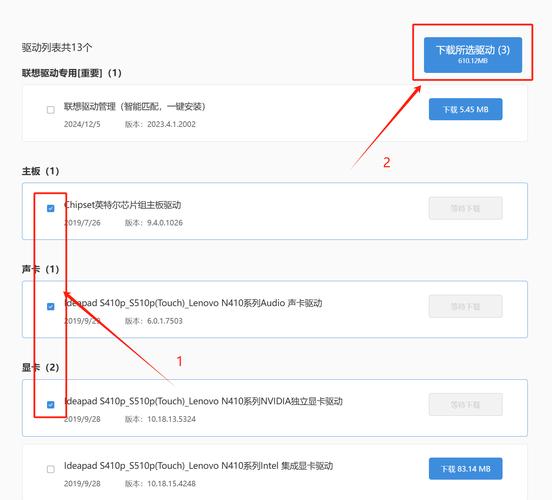
确保您选择了正确的操作系统(如Windows 11 64位、Windows 10 64位)及版本号。联想官网驱动下载会根据您的选择过滤出兼容的驱动程序。如果近期升级了操作系统,建议先安装主板芯片组驱动,再逐步安装其他设备驱动。 5. 下载与安装驱动 在驱动列表中,通常按类别排列,如“主板芯片组”、“显卡”、“声卡”、“网卡”、“蓝牙”等。建议优先下载“BIOS/固件”更新(如需要)和关键硬件驱动。点击“下载”按钮,保存文件到本地。安装时,建议关闭其他应用程序,按照安装向导提示操作。部分驱动安装后需要重启电脑才能生效。 三、使用联想官网驱动下载的注意事项 避免使用驱动管理软件:联想官网驱动下载页面本身不推荐使用第三方驱动管理工具。这些工具可能误判驱动版本或推送非官方修改版。 定期检查更新:联想会不定期发布驱动更新以修复漏洞或提升性能。建议每季度访问一次联想官网驱动下载页面,检查是否有重要更新。 备份驱动:在重装系统前,可以使用联想官网提供的“驱动备份”功能(部分型号支持),或手动备份C盘下的驱动文件,以便后续快速恢复。

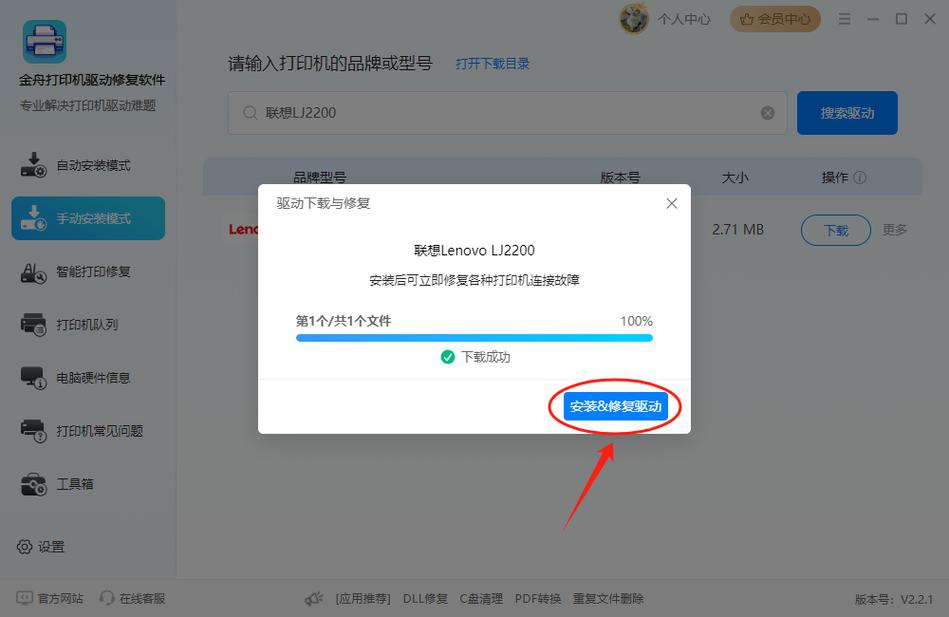
警惕付费服务:联想官网驱动下载完全免费,任何要求付费才能下载驱动的页面均为假冒网站。 四、常见问题与解决方法 问题1:在联想官网驱动下载页面找不到对应驱动 原因:可能是设备型号输入错误,或该型号已过时,联想已停止提供驱动支持。此时可以尝试使用“联想驱动管理”官方工具(部分型号预装),或联系联想在线客服获取历史驱动包。 问题2:下载后驱动无法安装 原因:操作系统版本不匹配、系统文件损坏或缺少运行库(如.NET Framework、Visual C++)。请先检查系统更新,安装所有重要补丁,再尝试安装驱动。如果安装失败,可以尝试以管理员身份运行安装程序。 问题3:安装新驱动后设备故障
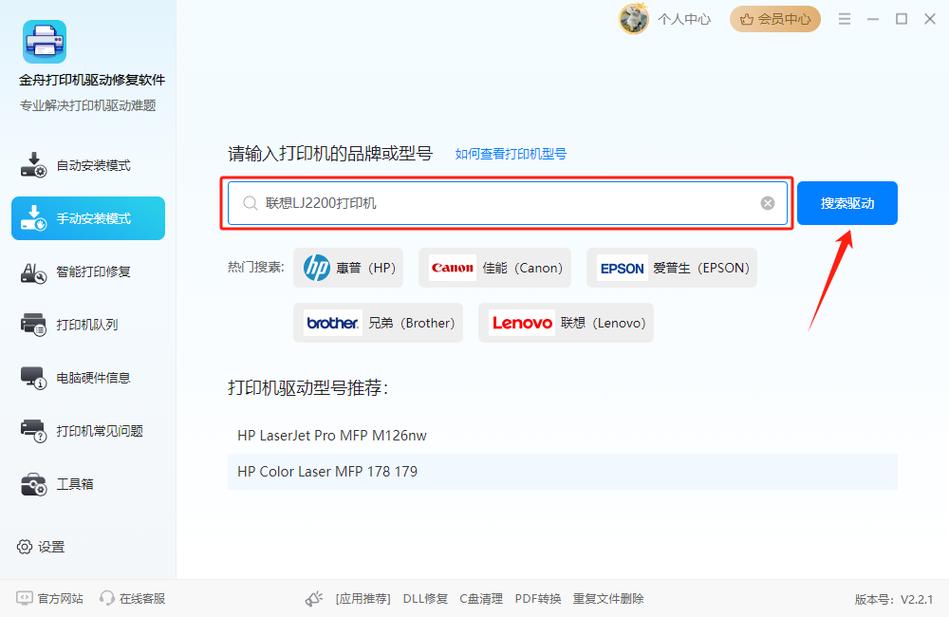
原因:可能是驱动版本存在兼容性问题。建议立即卸载新驱动,回滚到之前版本。在联想官网驱动下载页面,通常提供“历史版本”链接,您可以下载旧版驱动重新安装。 五、总结 联想官网驱动下载是维护联想电脑性能与安全性的核心渠道。通过官方渠道获取驱动,不仅能保证硬件正常工作,还能获得联想独有的功能支持与性能优化。建议用户养成定期访问联想官网驱动下载页面的习惯,及时更新BIOS、显卡、网卡等关键驱动。如果您在驱动下载或安装过程中遇到任何问题,联想在线客服与官方论坛是获取帮助的最佳途径。记住,远离第三方驱动站点,选择联想官网驱动下载,是保护电脑安全与稳定运行的最简单方法。
🌟 核心功能
- ✅ Oracle 11g下载 | 官方数据库安装包获取指南
- ✅ Oracle 11g下载 | 官方数据库安装包获取指南
- ✅ Oracle 11g下载 | 官方数据库安装包获取指南
- ✅ Oracle 11g下载 | 官方数据库安装包获取指南