
思科模拟器下载安装教程及中文版免费使用指南
对于网络工程师、CCNA/CCNP备考者以及高校网络专业的学生来说,思科模拟器(通常指Cisco Packet Tracer)是学习路由交换、配置VLAN、搭建拓扑的必备工具。然而,很多用户在搜索“思科模拟器下载”时,常常遇到官网注册繁琐、英文界面难懂、安装后设备图标缺失等问题。本文将提供一套完整的下载、安装及汉化免费使用流程,帮助你避开常见坑点。
一、思科模拟器版本选择与下载前准备
目前主流版本为Packet Tracer 8.x系列。8.0以上版本支持物联网模块,且界面更现代化。在开始下载前,你需要明确以下两点:
1. 操作系统兼容性:Windows 10/11 64位系统建议选择8.2.1版本,稳定性最佳。Mac用户请选择对应的.dmg文件。不建议在32位系统上安装新版,否则会提示缺少DLL文件。
2. 账号问题:思科官网下载需要注册Cisco NetAcad账号。如果不想注册,可以寻找国内教育镜像站或网盘分享的离线安装包,但务必核对文件哈希值,防止捆绑恶意软件。
二、思科模拟器下载安装详细步骤(以Windows为例)
如果你选择官网渠道,流程如下:
第一步:访问思科网络技术学院官网,点击“Resources”菜单下的“Download Packet Tracer”。
第二步:使用邮箱注册账号。注意,邮箱建议使用学校或企业邮箱,个人QQ邮箱有时会收不到验证邮件。注册后需在“Profile”中完善国家与行业信息,否则下载按钮为灰色。
第三步:下载.exe安装包。文件大小约300MB,请使用迅雷或IDM下载,避免浏览器断点导致文件损坏。
第四步:双击安装包,选择安装路径。这里关键一步是:安装类型选择“All Users”,否则后续模拟器无法识别部分网络接口卡。
第五步:等待安装完成,不要勾选“Launch Packet Tracer”启动选项,先进行汉化操作。
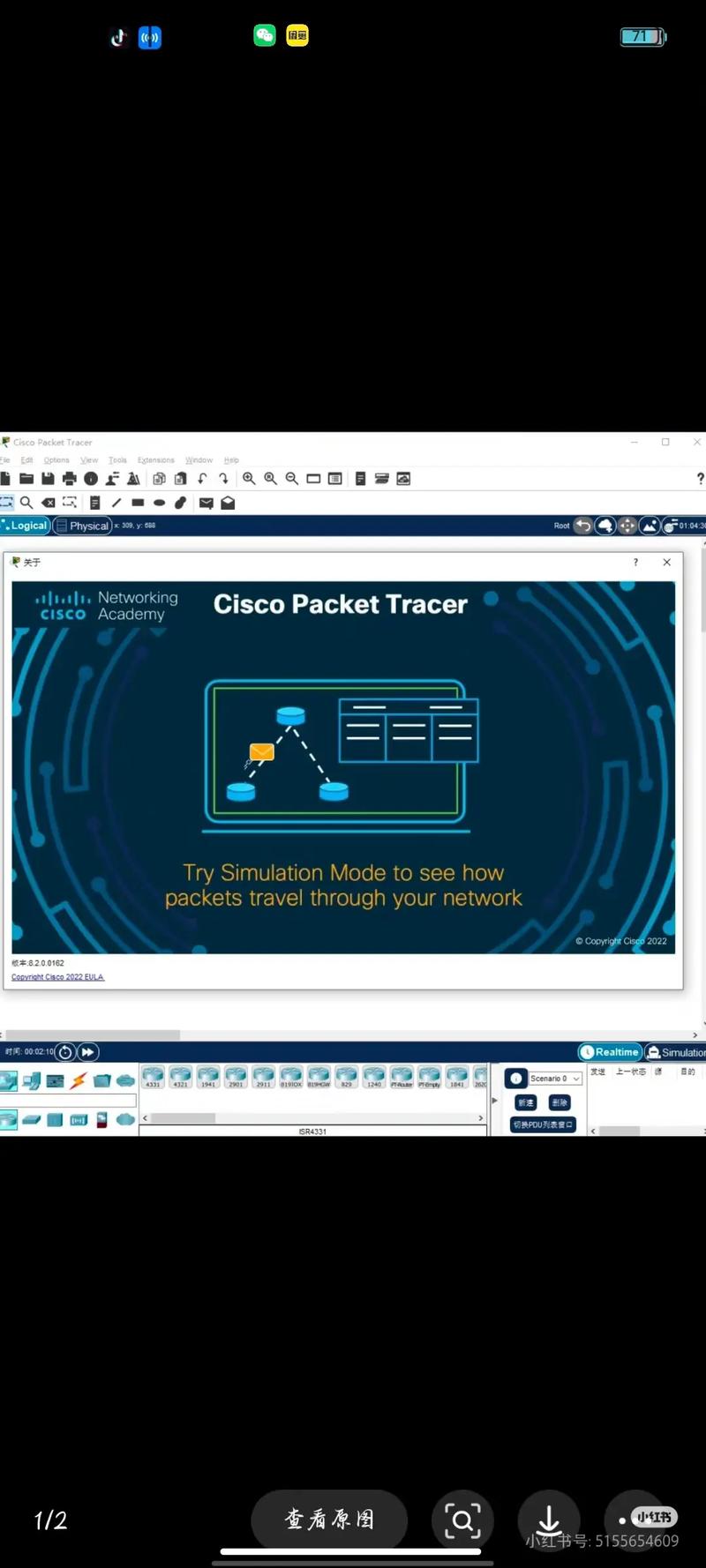
三、中文版设置与汉化包安装技巧
思科模拟器官方并未提供简体中文语言包,但可以通过加载外部语言文件实现全界面汉化。具体操作如下:
1. 关闭模拟器。在安装目录下找到“languages”文件夹,默认路径为C:\Program Files\Cisco Packet Tracer 8.2\languages。
2. 将下载好的“zh_CN.lang”文件复制到该文件夹内。如果没有该文件,可以从CSDN或GitHub搜索“Packet Tracer 8.2 汉化包”获取。
3. 重新启动模拟器,点击菜单栏“Options”->“Preferences”->“Interface”选项卡,在“Language”下拉列表中选择“Chinese”。
4. 重启软件后,菜单、工具栏、右键选项均变为中文。但注意,设备配置界面的命令行(CLI)仍为英文,这是正常现象,因为思科设备的IOS系统本身就不支持中文。
四、免费使用注意事项与常见故障排查
Packet Tracer对个人学习完全免费,但需要每6个月登录一次账号进行许可证续期。如果到期后无法打开,请执行以下操作:
故障一:提示“License expired”。解决方法是删除安装目录下的“settings.dat”文件,然后重新登录账号。注意,此操作会重置你的自定义偏好设置。
故障二:设备无法拖动到拓扑区。这通常是因为显卡驱动问题。右键点击桌面图标,选择“属性”->“兼容性”,勾选“以兼容模式运行Windows 7”,并勾选“禁用全屏优化”。
故障三:交换机端口编号不显示。在“Preferences”->“Interface”中,将“Port Label”的显示阈值调小,或者直接放大工作区视图。
五、高效学习建议:从模拟到实战
安装好中文版后,不要急于搭建复杂拓扑。建议先完成以下三个基础实验:
实验一:使用2911路由器与2960交换机,连接两台PC,配置静态IP并测试Ping通。这能帮助你熟悉设备连线类型(直通线、交叉线)。
实验二:在模拟器中开启“Simulation Mode”实时模式,观察ARP请求与ICMP数据包的封装过程。这是理解网络分层的关键。
实验三:利用“Multiuser”功能,与同学电脑上的模拟器建立远程连接,模拟真实跨设备通信。这比单机练习更能提升排错能力。
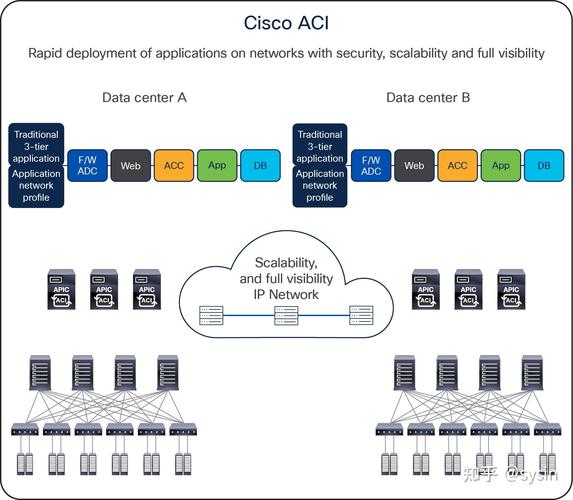
最后提醒:思科模拟器只是学习工具,无法完全替代真实设备。在完成模拟实验后,建议使用GNS3或EVE-NG加载真实IOS镜像,进一步验证配置。如果你在汉化过程中遇到乱码,多半是语言文件版本不匹配,请更换对应8.2版本的汉化包。希望这篇教程能让你顺利开始网络技术的学习之路。