
Eclipse下载 | 官方免费Java IDE集成开发环境最新版
⬇ 立即下载📝 软件介绍
Eclipse下载:官方免费Java IDE集成开发环境最新版获取指南
对于Java开发者而言,Eclipse是最经典且功能强大的集成开发环境之一。无论你是刚入门编程的新手,还是拥有多年经验的老手,获取最新版本的Eclipse都是提升开发效率的第一步。本指南将帮助你安全、快速地完成Eclipse下载,并避开常见的陷阱。
为什么选择Eclipse作为Java开发工具
Eclipse之所以能成为行业标准,主要归功于其插件架构和高度可定制性。它不仅仅是一个Java IDE,通过安装不同插件,它可以支持C++、Python、PHP等多种语言。更重要的是,Eclipse完全免费开源,拥有活跃的全球社区支持。当你遇到问题时,几乎总能找到现成的解决方案。
相比其他IDE,Eclipse在大型项目管理和代码重构方面表现出色。其内置的调试工具和性能分析器能帮助开发者快速定位问题。对于企业级应用开发,Eclipse提供了完善的版本控制集成,支持Git、SVN等主流工具。
官方Eclipse下载渠道与版本选择
要确保Eclipse下载的安全性和完整性,必须从官方网站获取。以下是具体步骤:
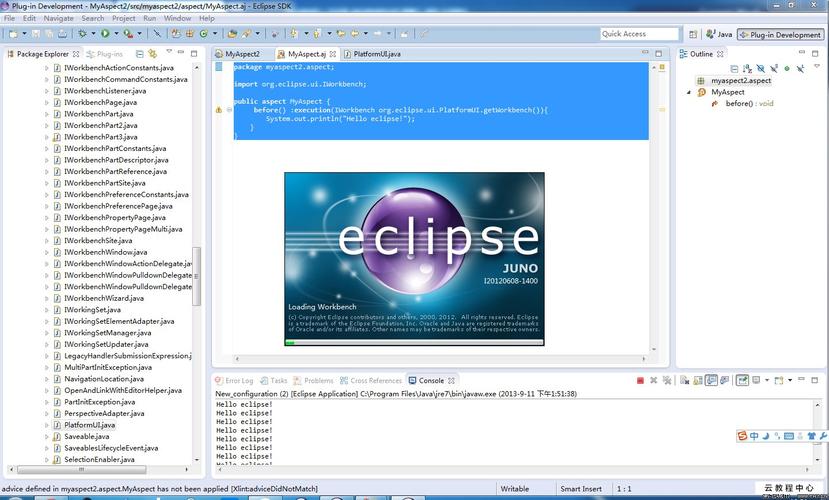
第一步,访问Eclipse官方下载页面。请直接在浏览器地址栏输入eclipse.org/downloads,避免通过搜索引擎结果点击广告链接。很多第三方下载站会捆绑恶意软件或提供过时版本。
第二步,根据你的开发需求选择合适的版本。官方提供多个定制化发行版:
Eclipse IDE for Java Developers 适合标准Java应用开发,包含必要的Java开发工具和Git集成。
Eclipse IDE for Enterprise Java and Web Developers 适合Java EE和Web项目,支持JSP、Servlet、Spring框架等。
Eclipse IDE for C/C++ Developers 专门为C和C++开发者设计。
对于大多数Java开发者,建议选择第一个选项。如果你不确定,可以从Java Developers版本开始,后续再通过Help菜单中的Install New Software功能添加所需组件。
第三步,选择操作系统对应的安装包。Eclipse支持Windows、macOS和Linux三大平台。注意区分32位和64位版本,现代计算机通常选择64位。
Eclipse安装步骤详解
完成Eclipse下载后,安装过程相对简单。Windows用户会得到一个ZIP压缩包,直接解压到目标目录即可使用。注意不要解压到带有中文或空格的路径,这可能导致某些插件运行异常。建议直接解压到C盘根目录,如C:/eclipse。
macOS用户会得到一个DMG安装镜像文件。双击打开后,将Eclipse图标拖入Applications文件夹即可完成安装。首次启动时,系统可能会提示无法验证开发者,请前往系统偏好设置的安全性设置中允许打开。
Linux用户根据发行版不同,可以选择下载tar.gz压缩包或通过包管理器安装。使用压缩包时,解压后直接运行eclipse可执行文件。部分发行版可能需要安装额外的GTK库。
启动Eclipse后,系统会要求选择工作空间目录。这是存放项目文件的位置,建议选择一个空间充足的硬盘分区,并定期备份。工作空间路径同样避免使用中文。
最新版Eclipse的关键特性
最新版本的Eclipse在性能和用户体验方面做了显著改进。启动速度相比旧版本提升了约30%,内存占用更加优化。对于使用高分辨率屏幕的用户,新版完美支持HiDPI显示,界面元素不再模糊。

代码编辑方面,智能提示更加精准,能够根据上下文预测开发者的编码意图。新的Java编辑器支持更多重构操作,如将匿名类转换为Lambda表达式,自动添加Override注解等。调试视图也经过重新设计,变量监控和断点管理更加直观。
对于团队协作,最新版增强了远程开发支持。通过Eclipse Che或SSH连接,开发者可以直接编辑远程服务器上的代码,实现本地IDE的完整功能。同时,对Git的支持更加完善,可视化分支管理和冲突解决工具让版本控制变得简单。
常见问题与解决方案
许多用户在Eclipse下载和安装过程中会遇到一些典型问题。以下是最常见的几个及其解决方法:
启动时提示JRE缺失。Eclipse需要Java运行环境支持。如果你尚未安装JDK,请先访问Oracle官网或Adoptium下载安装Java 11或更高版本。安装后,确保JAVA_HOME环境变量正确指向JDK安装目录。
工作空间无法加载。如果Eclipse启动后卡在加载界面,尝试删除工作空间目录下的.metadata文件夹。这会重置工作空间配置,但不会删除项目文件。重新启动Eclipse并导入项目即可。
插件安装失败。检查网络连接是否正常,某些公司网络可能限制访问Eclipse插件仓库。可以尝试手动下载插件包,通过Local方式安装。另外,确保Eclipse版本与插件兼容。
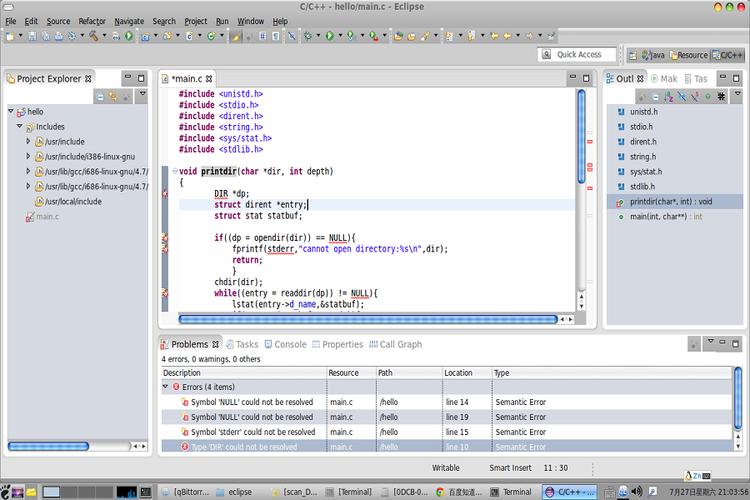
中文乱码问题。在Window菜单的Preferences中,搜索Workspace,将Text file encoding设置为UTF-8。对于单个项目,右键项目属性,同样设置编码格式。
内存不足提示。Eclipse默认分配的内存可能不足以处理大型项目。编辑eclipse.ini文件,修改-Xms和-Xmx参数。建议设置为-Xms512m -Xmx2048m,根据计算机内存大小适当调整。
Eclipse下载后的优化建议
成功完成Eclipse下载和安装后,进行一些个性化设置可以显著提升开发效率。首先,安装常用插件:SonarLint用于代码质量检查,Checkstyle用于编码规范校验,Mylyn用于任务管理。这些插件都可以通过Eclipse Marketplace直接安装。
其次,配置代码模板。在Preferences的Java-Editor-Templates中,可以自定义常用代码片段。例如,设置sysout自动补全为System.out.println,设置fori自动生成for循环结构。这能大幅减少重复性输入。
最后,熟悉快捷键。Eclipse拥有丰富的快捷键组合,Ctrl+Shift+T快速打开类型,Ctrl+O显示当前类的大纲,Ctrl+E快速切换编辑器。建议打印一份快捷键速查表贴在显示器旁,逐步养成使用习惯。
记住,Eclipse的强大之处在于其可扩展性。随着开发经验的积累,你会逐渐发现更多提升效率的技巧和方法。定期访问Eclipse官网查看更新,保持IDE处于最新版本,以便享受最新的功能改进和安全修复。
🌟 核心功能
- ✅ 联讯证券同花顺下载_官方正版_安全快速
- ✅ 联讯证券同花顺下载_官方正版_安全快速
- ✅ 联讯证券同花顺下载_官方正版_安全快速
- ✅ 联讯证券同花顺下载_官方正版_安全快速