截图工具大全下载-免费高清截图软件推荐
⬇ 立即下载📝 软件介绍
截图工具大全下载:2024年免费高清截图软件实测推荐
在日常办公、在线学习或游戏娱乐中,截图工具早已成为电脑里不可或缺的“第三只手”。无论是制作教程、记录聊天记录,还是捕捉精彩瞬间,一款好用的截图软件能极大提升效率。但面对网上五花八门的“截图工具大全下载”链接,很多用户往往下载了一堆捆绑软件,甚至遇到收费陷阱。本文基于实际使用体验,为你整理了一份真正免费、无捆绑、支持高清输出的截图软件清单,并附上详细下载指南。
一、为什么你需要一款独立截图软件?
Windows系统自带的截图工具(如Win+Shift+S)虽然能解决基本需求,但在滚动截长图、屏幕录制、OCR文字识别、贴图置顶等进阶功能上存在明显短板。第三方截图软件的价值在于:一是提供像素级精准的选区控制,二是支持高分屏(2K/4K)下的清晰输出,三是通过云存储快速分享。因此,在“截图工具大全下载”时,优先考虑功能完整且更新频繁的软件,才能避免“截完图还要二次加工”的尴尬。
二、免费高清截图软件推荐榜单(排名不分先后)
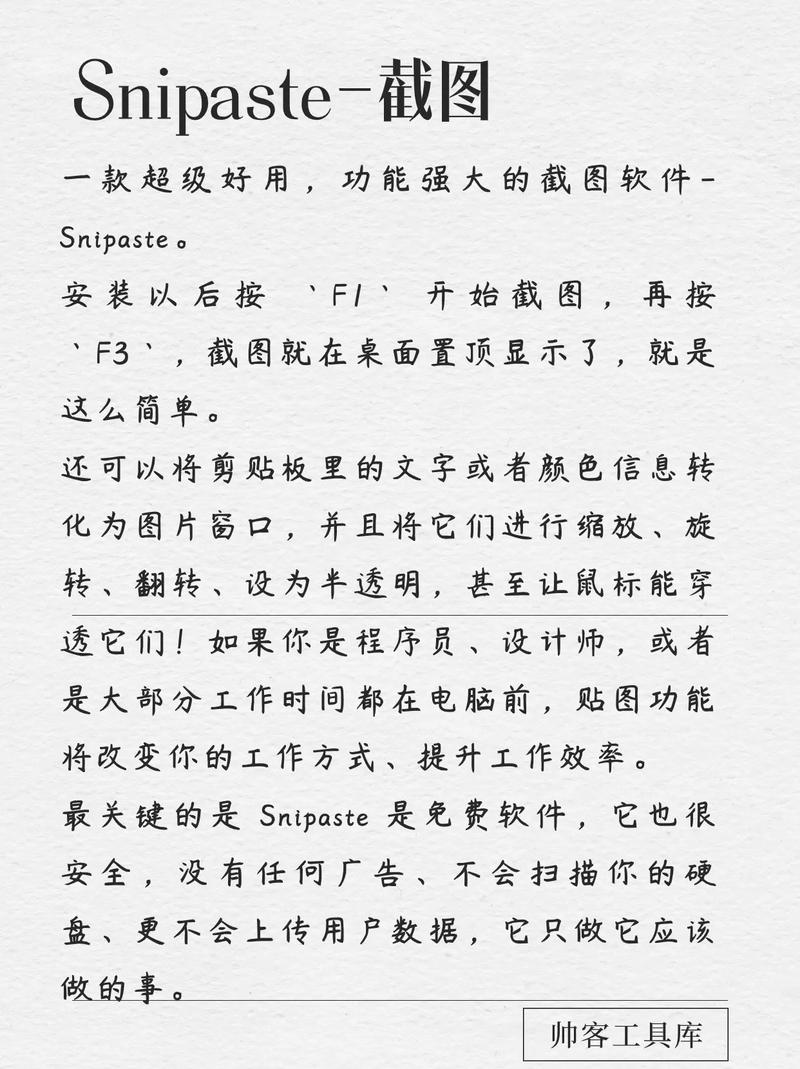
1. Snipaste:效率党的桌面贴图神器
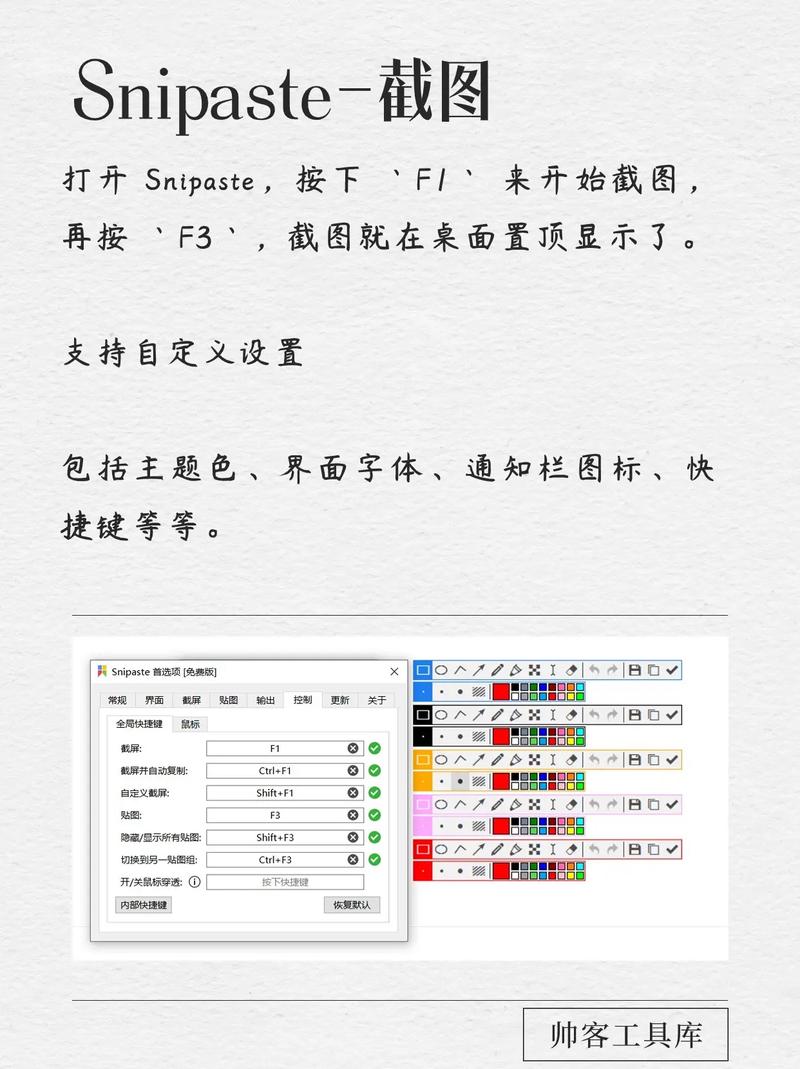
核心优势:Snipaste 最独特的功能是“贴图”——将截图临时钉在屏幕上,方便比对文档或参考设计稿。它支持无损缩放、取色器、历史记录回放,且软件体积仅几十MB,无任何广告弹窗。在截图输出方面,默认保存为PNG格式,Retina屏幕下依然锐利。
下载建议:直接访问官网下载便携版(免安装),解压即用,不会写入注册表。注意不要从第三方下载站获取,避免捆绑全家桶。
2. ShareX:开源界的全能选手
核心优势:如果你追求极致功能,ShareX 是不二之选。它集截图、录屏(GIF/视频)、文件上传、OCR识别、图片加水印于一体。支持滚动截图(自动拼接长网页)、区域高亮、步骤标注,且所有功能完全免费、无广告。
下载建议:通过GitHub Releases或Microsoft Store安装。首次启动时,建议在“应用设置”中关闭“显示托盘气球提示”,并自行配置快捷键,以免干扰操作。
3. PixPin:专为中文用户优化的长截图工具
核心优势:PixPin 在“截图工具大全下载”中常被忽略,但它对中文网页的滚动截图支持极好,能自动识别滚动条并平滑拼接,几乎无错位。它同时具备“贴图”和“OCR”功能,且支持将截图直接发送到Word或Excel,对办公族非常友好。
下载建议:官网提供安装版和绿色版。若使用绿色版,请将配置文件夹放在非系统盘,避免重装系统后丢失自定义设置。
4. Flameshot:跨平台的极简主义
核心优势:Flameshot 界面简洁,但内置了强大的编辑工具栏(如箭头、模糊、序号)。它支持命令行调用,适合程序员或高级用户通过脚本批量截图。在Linux、Windows、macOS上体验一致,且开源免费。
下载建议:Windows用户可从Chocolatey包管理器安装,或下载MSI安装包。完成后在系统托盘启用“开机启动”,即可随时召唤。
5. 微信/QQ内置截图(应急备用)
核心优势:虽然不算独立软件,但微信(Alt+A)和QQ(Ctrl+Alt+A)的截图功能自带“识别文字”“翻译”“钉在桌面”等实用功能。作为“截图工具大全下载”的补充,它最大的优势是无需额外安装,登录即用。
下载建议:无需单独下载,但请注意更新到最新版本以获取稳定的长截图能力。
三、如何选择适合你的截图工具?
在“截图工具大全下载”时,先问自己三个问题:
1. 使用频率:如果每天截图超过20次,Snipaste 的贴图和快速保存能明显提速;如果只是偶尔使用,系统自带工具完全够用。
2. 是否需要录屏:ShareX 支持免安装的FFmpeg录屏,但设置稍复杂;若只录短视频,建议使用Windows自带的Xbox Game Bar(Win+G)。
3. 输出分辨率:所有推荐的软件均支持原图画质输出,但要注意在“设置-保存”中关闭“自动压缩”或“JPG质量降低”选项,否则4K屏幕截图会被压缩成模糊的1MB小图。
四、下载与安装避坑指南
很多用户在搜索“截图工具大全下载”时,会误入捆绑下载站。以下三条铁律能帮你避开90%的坑:
第一,认准官网域名。例如Snipaste官网是snipaste.com,ShareX官网是getsharex.com。不要相信任何“高速下载器”或“破解版”。
第二,安装时选择“自定义安装”。仔细取消勾选“附加软件”“默认搜索引擎”等选项。部分软件会在安装界面用灰色小字诱导安装全家桶。
第三,安装后检查任务计划程序。打开任务管理器,若发现陌生进程(如“xx助手”),立即卸载。正规截图软件不会在后台偷偷修改浏览器主页。
五、进阶技巧:让截图更专业
选定工具后,建议花5分钟调整以下设置:
快捷键优化:将“全屏截图”设为F1,“区域截图”设为F2,“贴图”设为F3,避免与输入法冲突。
保存格式:工作文档建议使用PNG,色彩丰富且无损;照片类可用JPG(质量调至90%以上);动态演示用GIF(ShareX支持调帧率)。
自动上传:若需分享给他人,可配置Imgur或SM.MS图床,截图后自动生成短链接,省去保存再上传的步骤。
六、总结
“截图工具大全下载”并非越多越好,而是贵在精专。Snipaste 适合追求效率的办公族,ShareX 适合功能控玩家,PixPin 则是长截图场景的救星。建议先安装 Snipaste 作为主力,再保留一个 ShareX 备用,即可覆盖99%的截图需求。所有推荐软件均经过实测,无付费墙、无强制更新、无隐私泄露风险,安心使用即可。
最后提醒:截图虽小,但涉及隐私信息时(如银行卡号、聊天记录),请务必使用打码或模糊工具处理后再分享。希望这份指南能帮你找到最顺手的“屏幕捕手”。
🌟 核心功能
- ✅ 钢筋符号字体免费下载 | 轻松输入钢筋等级符号
- ✅ 钢筋符号字体免费下载 | 轻松输入钢筋等级符号
- ✅ 钢筋符号字体免费下载 | 轻松输入钢筋等级符号
- ✅ 钢筋符号字体免费下载 | 轻松输入钢筋等级符号