
中晶扫描仪驱动下载 | 官方最新版本一键安装
⬇ 立即下载📝 软件介绍
中晶扫描仪驱动下载指南:官方最新版本一键安装
在使用中晶扫描仪的过程中,驱动程序的安装是确保设备正常工作的第一步。无论是新购买设备还是系统重装后,找到正确的驱动版本至关重要。本文将详细介绍如何安全、高效地完成中晶扫描仪驱动下载与安装,帮助您快速恢复扫描功能。
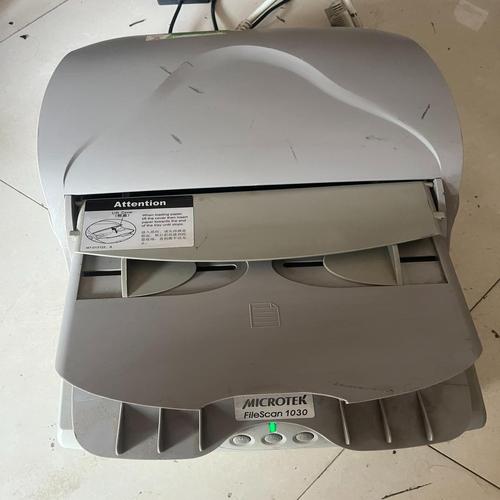
为什么需要官方驱动?
非官方渠道的驱动可能包含不兼容的代码或恶意软件,导致扫描仪无法识别、扫描质量下降甚至系统蓝屏。中晶官方驱动经过严格测试,能够完美匹配硬件参数,支持Windows 10/11及macOS最新系统。建议用户始终从官方渠道获取驱动,避免使用第三方驱动管理工具。
官方驱动下载步骤
- 访问中晶官网,在“服务支持”栏目中找到“驱动下载”入口。
- 在搜索框输入您的扫描仪型号,例如“中晶FileScan 1020”或“中晶XT3500”。
- 根据操作系统版本选择对应的驱动包,注意区分32位与64位系统。
- 下载完成后,右键点击安装包选择“以管理员身份运行”,避免权限不足导致安装失败。
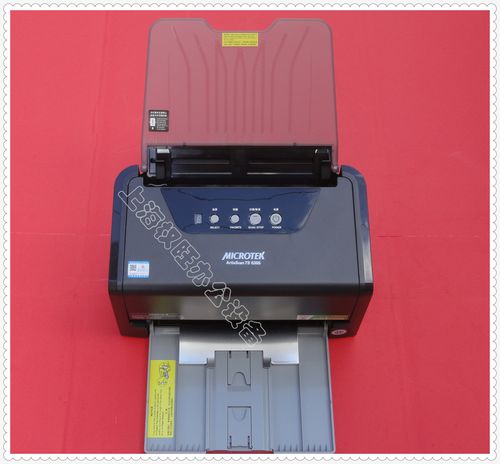
一键安装注意事项
最新版驱动通常采用智能安装程序,自动检测系统环境并配置驱动文件。安装前请确保:
- 扫描仪已通过USB线连接电脑并通电。
- 关闭杀毒软件或防火墙,避免误拦截驱动加载。
- 如果系统提示“未签名驱动”,请进入系统设置开启“测试模式”或临时禁用驱动签名强制。
常见问题与解决方法
问题1:驱动安装后设备管理器中仍显示黄色感叹号
解决方案:右键点击该设备,选择“更新驱动程序” -> “浏览我的电脑以查找驱动程序”,手动指向驱动解压目录。
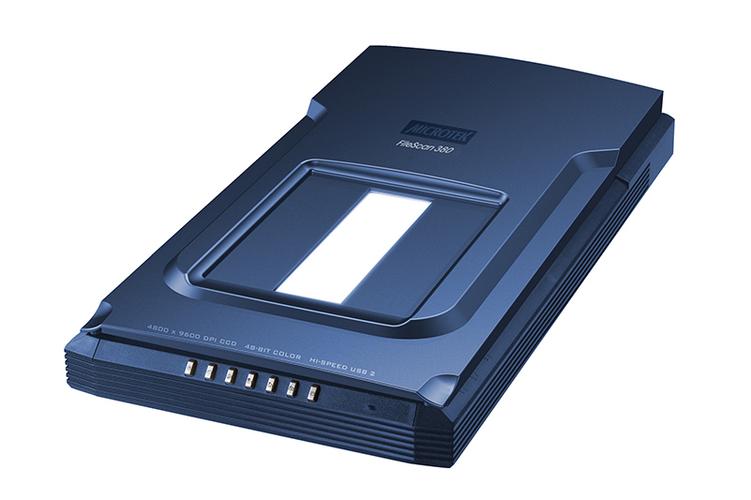
问题2:扫描时提示“找不到扫描仪”
解决方案:检查USB接口是否松动,尝试更换电脑后端的USB 2.0接口。部分型号需要先安装驱动再连接扫描仪。
问题3:macOS系统无法安装驱动
解决方案:中晶为Mac用户提供独立的.pkg安装包,下载后需在“安全性与隐私”中允许来自中晶的软件运行。
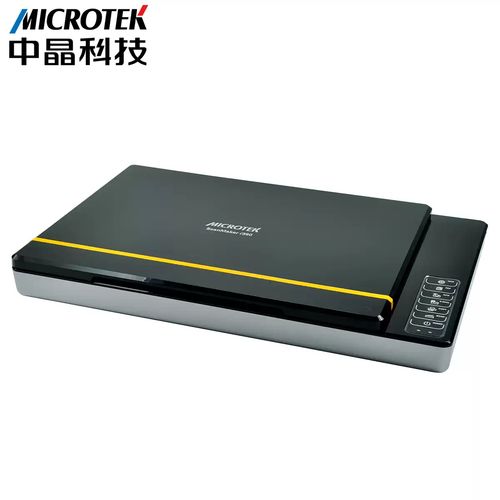
驱动版本验证
安装完成后,打开扫描软件(如Microtek ScanWizard),点击“关于”查看驱动版本号。建议每半年检查一次官网,及时更新驱动以修复兼容性漏洞。例如,中晶于2024年发布的V5.8.2版本针对Windows 11 23H2进行了优化,解决了扫描大文件时内存溢出的问题。
结语
通过官方渠道完成中晶扫描仪驱动下载,不仅能保障设备稳定运行,还能获得最新的功能支持。如果在安装过程中遇到其他问题,可直接联系中晶客服提供设备序列号,获取针对性指导。正确安装驱动后,您的扫描仪将恢复如初,高效处理文档、照片等扫描任务。
🌟 核心功能
- ✅ 用友U8下载-企业资源计划系统ERP软件官方版
- ✅ 用友U8下载-企业资源计划系统ERP软件官方版
- ✅ 用友U8下载-企业资源计划系统ERP软件官方版
- ✅ 用友U8下载-企业资源计划系统ERP软件官方版