
JDK 1.5下载 - Java开发工具包历史版本免费获取
⬇ 立即下载📝 软件介绍
JDK 1.5下载指南:Java开发工具包历史版本免费获取
对于许多Java开发者来说,JDK 1.5版本具有特殊的意义。这个版本首次引入了泛型、注解、枚举、自动装箱拆箱和foreach循环等重大特性,标志着Java语言从1.4时代迈入了现代Java的起点。尽管如今JDK已经发展到20以上的版本,但在某些遗留系统维护、特定框架兼容性测试或学习Java发展历史时,JDK 1.5仍然是一个需要关注的目标。
本文将从实际操作角度出发,提供JDK 1.5下载的完整指引,并解答关于这个历史版本的关键问题。
JDK 1.5的官方名称与版本识别
首先需要明确一个容易混淆的细节:JDK 1.5在发布时也被称为Java 5。Oracle(当时是Sun Microsystems)从1.5版本开始采用了新的命名方式,因此你在搜索时可能会同时遇到“JDK 1.5”和“Java 5”两种称呼。内部版本号仍然是1.5.0,但对外营销名称是Java 5。
JDK 1.5的最后一个更新版本是JDK 1.5.0_22,发布于2008年。这个版本修复了此前版本中的大量安全漏洞和稳定性问题,是在1.5系列中最推荐下载的版本。
从哪里进行JDK 1.5下载
由于Oracle已经停止对JDK 1.5的官方支持,并且该版本不再提供公开的自动更新,你需要通过Oracle的Java存档页面获取。这是一个专门存放历史版本Java SE开发工具包的官方仓库。
具体的JDK 1.5下载步骤如下:
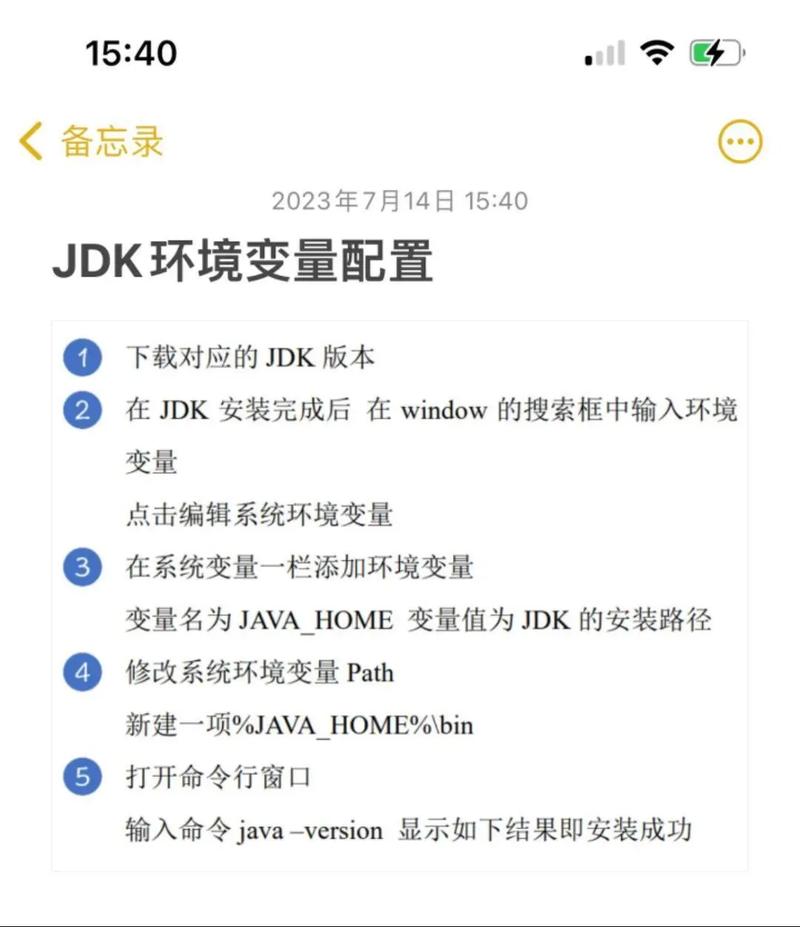
1. 访问Oracle Java Archive页面。该页面提供了从JDK 1.2到JDK 8的所有历史版本。
2. 在页面中找到“Java SE 5”或“JDK 1.5”的条目。通常该条目会列出所有可用的更新版本,包括1.5.0_01到1.5.0_22。
3. 选择适合你操作系统的安装包。Oracle为Windows、Linux和Solaris提供了对应的安装程序。Windows版本分为32位和64位两种,但请注意JDK 1.5的64位版本支持非常有限,建议在32位操作系统或使用32位兼容模式下运行。
4. 接受Oracle的许可协议。所有历史版本的下载都需要同意Binary Code License Agreement。
5. 点击下载链接,获取安装文件。
需要特别提醒的是,Oracle的存档页面有时会因为网站结构调整而改变URL。如果你无法直接找到该页面,可以尝试在搜索引擎中使用“Oracle Java Archive JDK 1.5”作为关键词进行搜索,通常第一个结果就是正确的存档入口。
安装JDK 1.5的注意事项
在完成JDK 1.5下载后,安装过程会面临一些现代操作系统上的兼容性问题。
Windows 10和Windows 11用户可能会遇到安装程序无法正常启动的情况。这是因为JDK 1.5的安装程序是为Windows XP和Windows 2000设计的。解决方法是以管理员身份运行安装程序,并在兼容性设置中选择“Windows XP (Service Pack 3)”模式。
macOS用户需要特别注意,JDK 1.5只支持PowerPC架构的Mac电脑和早期的Intel Mac(通过Rosetta模拟)。如果你使用的是Apple Silicon芯片的Mac,JDK 1.5将无法直接运行。这种情况下,你可以考虑使用Docker或虚拟机来模拟一个旧版本的macOS或Linux环境。
Linux用户通常比较顺利,但需要确保系统安装了必要的32位库支持,因为JDK 1.5的Linux版本主要是32位的。
为什么还需要JDK 1.5下载
很多开发者会问,既然已经有了JDK 8、JDK 11甚至JDK 17,为什么还要费劲去下载一个十几年前的版本?
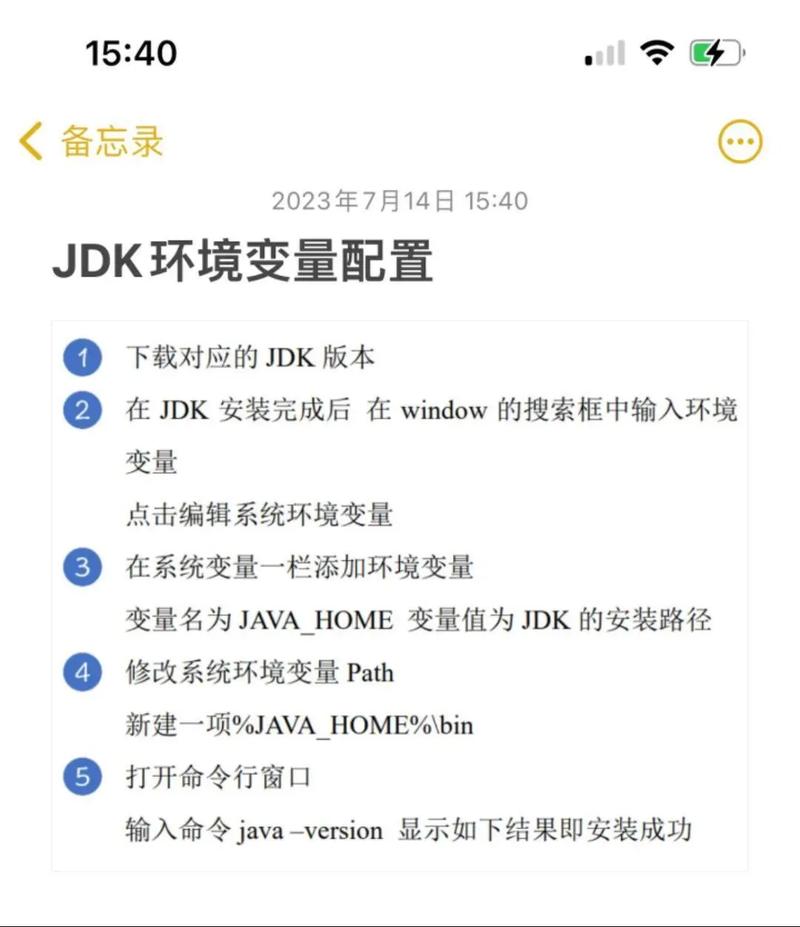
主要原因有几个:
第一,企业级遗留系统维护。许多金融机构、电信系统和政府部门的Java应用程序是在JDK 1.5时代开发的,这些系统经过多年的定制和优化,迁移成本极高。维护人员需要JDK 1.5来编译和调试这些老系统。
第二,特定框架的兼容性测试。某些老版本的Spring、Hibernate或Struts框架在设计时针对JDK 1.5的JVM进行了优化,在更高版本的JDK上可能会出现意料之外的运行时行为。如果你需要测试这些框架的兼容性,JDK 1.5是必要的环境。
第三,学习目的。JDK 1.5引入的泛型和注解等概念是理解现代Java的基础。通过实际使用JDK 1.5进行开发,可以更深刻地体会这些特性是如何解决实际问题的。
JDK 1.5下载后的验证方法
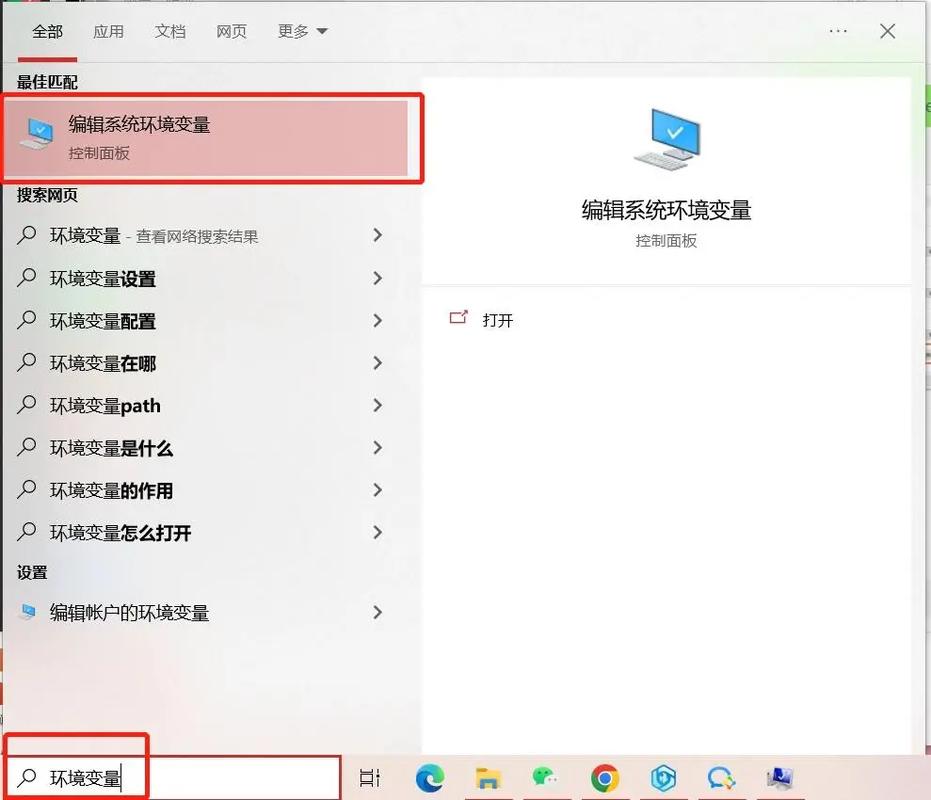
安装完成后,建议通过以下命令验证JDK 1.5是否正确安装:
打开命令行工具,输入:
java -version
如果安装成功,你应该会看到类似如下的输出:
java version "1.5.0_22"
Java(TM) 2 Runtime Environment, Standard Edition (build 1.5.0_22-b03)
Java HotSpot(TM) Client VM (build 1.5.0_22-b03, mixed mode, sharing)
同时建议检查javac编译器的版本:
javac -version
输出应为:
javac 1.5.0_22
如果版本号显示为1.5.0_22,说明JDK 1.5下载和安装过程完全正确。
替代方案:使用Docker获取JDK 1.5
如果直接安装JDK 1.5在你的操作系统上遇到困难,还有一种更干净的方法:使用Docker容器。
Docker Hub上有一些社区维护的JDK 1.5镜像,例如基于CentOS 5或Ubuntu 10.04构建的镜像。这些镜像已经预先配置好了JDK 1.5环境,你只需要拉取镜像并运行容器即可。
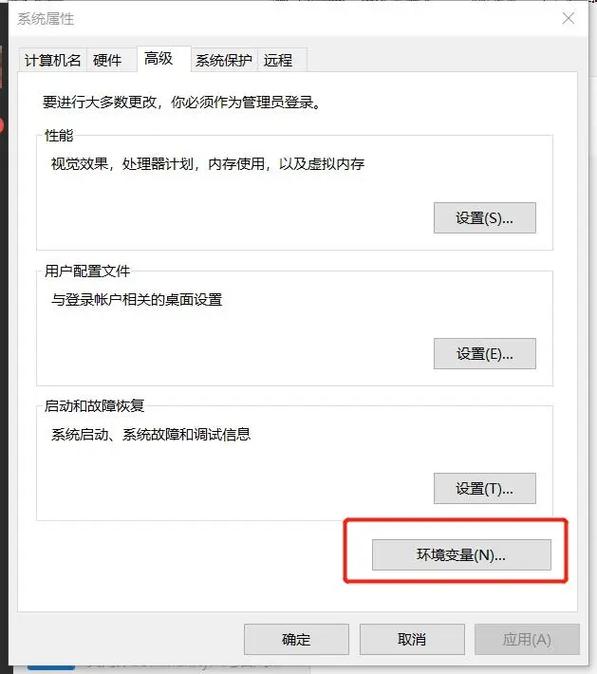
使用Docker的优势在于不会污染你的主机开发环境,而且可以随时创建和销毁。对于只需要临时编译或测试的项目来说,这是一个非常实用的选择。
Docker的基本使用方法如下:
1. 安装Docker Desktop。
2. 搜索JDK 1.5的Docker镜像,例如使用命令:docker search jdk1.5。
3. 拉取一个可信度较高的镜像:docker pull 镜像名称。
4. 运行容器并进入交互式终端:docker run -it 镜像名称 /bin/bash。
5. 在容器内使用java -version验证版本。
需要注意的是,社区镜像可能存在安全风险,建议只从官方或高星级的仓库拉取。
总结
JDK 1.5下载虽然不如下载最新版JDK那样直接,但通过Oracle官方存档页面仍然可以免费获取。在安装过程中需要留意操作系统兼容性问题,尤其是Windows 10/11和Apple Silicon Mac用户。安装完成后,通过java -version命令可以快速验证是否成功。
对于大多数现代Java开发项目,我们仍然推荐使用JDK 8或更高版本。但如果你确实需要JDK 1.5来完成特定任务,按照本文的指引进行操作,应该能够顺利获取并安装这个具有历史意义的Java开发工具包。
🌟 核心功能
- ✅ 免费下载热门音乐MP3,高品质歌曲一键获取
- ✅ 免费下载热门音乐MP3,高品质歌曲一键获取
- ✅ 免费下载热门音乐MP3,高品质歌曲一键获取
- ✅ 免费下载热门音乐MP3,高品质歌曲一键获取