
微软Windows 11官方下载 | 最新版本免费获取安装
⬇ 立即下载📝 软件介绍
微软Windows 11官方下载指南:最新版本免费获取与安装教程
无论你是刚组装了新电脑,还是希望为现有设备升级操作系统,获取正版微软Windows 11下载资源都是第一步。作为微软最新一代操作系统,Windows 11带来了全新的视觉设计、更强的安全性能以及针对多任务处理的优化。本文将为你提供最权威的下载渠道和安装步骤,确保你能安全、免费地获取官方版本。
为什么选择官方渠道进行Windows 11下载?
网络上充斥着各种第三方下载链接,但只有通过微软官方渠道进行Windows 11下载,才能确保系统文件的完整性和安全性。非官方来源的系统镜像可能被植入恶意软件、捆绑垃圾程序,甚至导致激活失效。此外,官方版本会定期接收安全更新和功能补丁,这是盗版或修改版系统无法提供的保障。
系统要求:确认你的电脑能否运行Windows 11
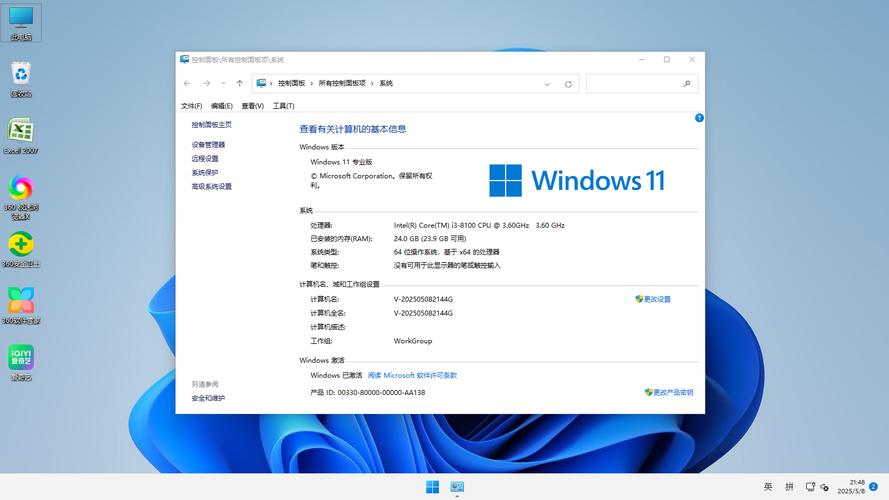
在进行微软Windows 11下载之前,请先检查你的硬件是否满足最低要求:
- 处理器:1GHz或更快,支持64位,双核或以上
- 内存:4GB及以上
- 存储空间:64GB及以上
- 系统固件:支持UEFI安全启动
- TPM:可信平台模块2.0
- 显卡:支持DirectX 12或更高版本
- 显示器:9英寸以上,分辨率720p以上
你可以使用微软官方提供的“电脑健康状况检查”应用来快速检测兼容性。如果硬件不达标,建议先升级硬件或继续使用Windows 10。
官方下载渠道:两种最安全的方式
方式一:通过微软官方网站直接下载
访问微软官方网站的Windows 11下载页面,你可以找到以下工具:
- Windows 11安装助手:适合当前正在使用Windows 10并希望直接升级的用户。运行该工具后,它会自动检测系统兼容性并引导你完成升级。
- 创建Windows 11安装媒体:如果你需要制作U盘或DVD安装盘,用于全新安装或重装系统,请选择此选项。你需要准备一个8GB以上的空白U盘。
- 下载Windows 11磁盘映像(ISO):适合需要手动安装或在虚拟机中测试的用户。下载ISO文件后,你可以将其刻录到光盘或使用工具挂载。
注意:所有官方工具均免费提供,微软不会以任何形式收取Windows 11下载费用。如果在下载过程中遇到任何要求付费的弹窗,请立即关闭页面,那很可能是钓鱼网站。
方式二:通过Windows Update升级
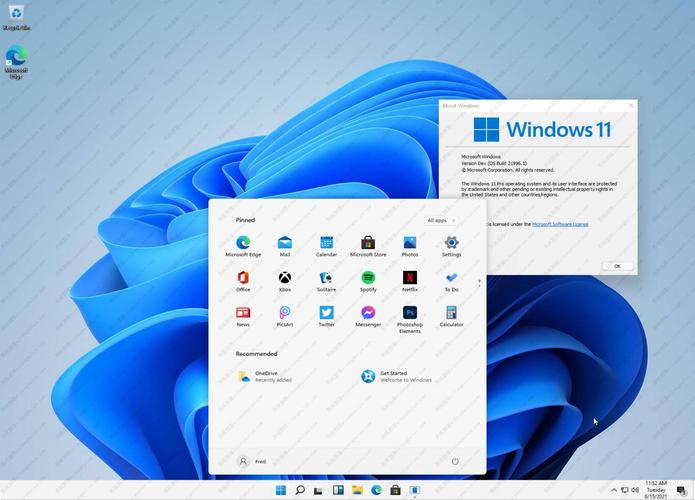
如果你已经在使用正版Windows 10,最简单的获取Windows 11的方法是通过系统自带的更新功能。打开“设置” > “更新和安全” > “Windows Update”,点击“检查更新”。如果你的设备符合条件,系统会显示“Windows 11已就绪”,点击“下载并安装”即可。这种方式会自动保留你的个人文件和应用程序。
如何免费获取Windows 11?
微软为Windows 10用户提供了免费升级通道。只要你的设备满足硬件要求,并且当前系统是正版激活的Windows 10,那么进行Windows 11下载和升级是完全免费的。升级后,你的数字许可证会自动转换,不需要额外购买。
如果你使用的是未激活的Windows 10,升级后Windows 11仍会处于未激活状态。你需要购买正版产品密钥才能解锁全部功能。但即使不激活,你也可以正常使用大部分功能,只是会在桌面右下角显示水印,部分个性化设置受限。
安装步骤详解:从下载到运行
无论你选择哪种下载方式,安装过程都相对简单。以下是使用“创建Windows 11安装媒体”工具进行全新安装的典型步骤:
- 准备一个8GB以上的U盘,并备份其中的数据(制作过程中会被格式化)。
- 运行下载的“MediaCreationTool.exe”文件,接受许可条款。
- 选择“为另一台电脑创建安装介质”,然后点击“下一步”。
- 选择语言、版本和体系结构(建议选择64位)。
- 选择“U盘”作为介质,然后从列表中选择你的U盘。
- 工具会自动下载Windows 11并制作启动盘,此过程可能需要30分钟以上,取决于网络速度。
- 制作完成后,将U盘插入需要安装系统的电脑,重启并从U盘启动。
- 按照屏幕提示选择语言、时区、键盘布局,然后点击“现在安装”。
- 输入产品密钥(如果有),或点击“我没有产品密钥”跳过。
- 选择要安装的版本(通常选择Windows 11家庭版即可)。
- 选择“自定义:仅安装Windows(高级)”,然后选择要安装的分区。如果需要,可以删除旧分区并新建。
- 等待安装完成,电脑会自动重启数次。
- 按照提示设置区域、账户和隐私选项。
整个过程大约需要20到40分钟,具体时间取决于电脑硬件性能。
常见问题与解决方案
下载速度很慢怎么办?
微软官方服务器在全球都有节点,一般情况下下载速度是稳定的。如果速度较慢,建议暂停其他网络活动,或尝试在非高峰时段下载。使用有线网络连接通常比Wi-Fi更稳定。
安装过程中提示“此电脑无法运行Windows 11”
这通常是因为TPM或安全启动未开启。请进入BIOS设置,找到“Security”或“Boot”菜单,开启“TPM”或“Intel PTT/AMD fTPM”,以及“Secure Boot”。不同主板厂商的设置路径不同,建议搜索你的主板型号对应的开启方法。
升级后系统变得卡顿
新系统在后台进行索引和更新时,可能会暂时占用较多资源。如果持续卡顿,请检查显卡驱动是否更新到最新版本。同时,确保你的电脑满足最低内存要求,4GB内存仅能保证基本运行,建议升级到8GB或以上。
如何回退到Windows 10?
升级到Windows 11后的10天内,你可以通过“设置” > “Windows Update” > “高级选项” > “恢复”中的“返回”选项回退到Windows 10。超过10天后,这个选项会消失,你需要通过重装系统来回退。
总结:安全下载Windows 11的关键点
进行微软Windows 11下载时,请牢记以下几点:始终使用官方渠道,不要轻信第三方网站的“破解版”或“一键激活版”;升级前备份重要数据;确认硬件兼容性;如果遇到问题,优先查询微软官方帮助文档或社区论坛。Windows 11作为微软未来几年的主力操作系统,其稳定性和安全性值得信赖。现在就开始你的升级之旅,体验更现代化、更高效的操作系统吧。
🌟 核心功能
- ✅ 大秦帝国之纵横全集下载 | 高清完整版在线观看
- ✅ 大秦帝国之纵横全集下载 | 高清完整版在线观看
- ✅ 大秦帝国之纵横全集下载 | 高清完整版在线观看
- ✅ 大秦帝国之纵横全集下载 | 高清完整版在线观看