
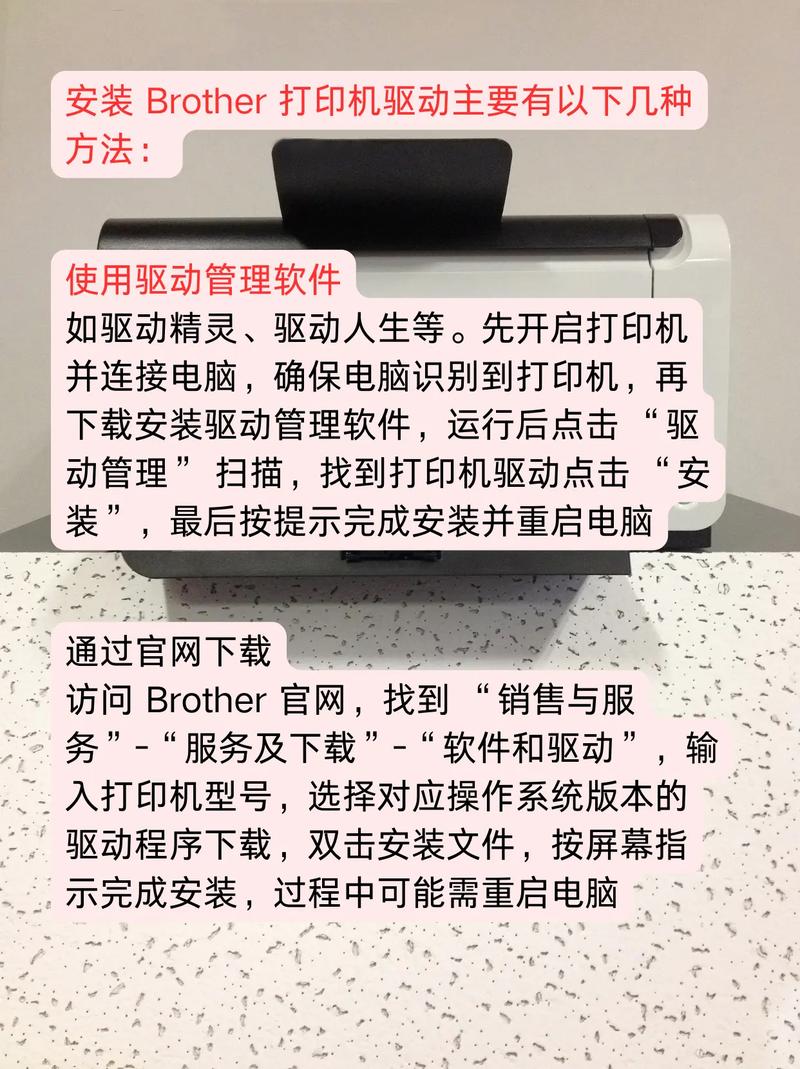
brother打印机驱动下载 | 官方驱动一键安装
⬇ 立即下载📝 软件介绍
Brother打印机驱动下载:官方驱动一键安装指南
在日常办公或家庭打印中,打印机驱动是连接电脑与打印机的核心桥梁。无论你是刚拆封一台新的Brother打印机,还是重装系统后需要重新配置,找到正确的Brother打印机驱动下载渠道至关重要。本文将手把手教你如何获取官方驱动,并实现一键安装,避免因驱动问题导致的打印故障。
为什么必须选择官方驱动?
许多用户在搜索引擎中直接搜索“Brother打印机驱动下载”,可能会遇到大量第三方下载站。这些网站提供的驱动版本陈旧,甚至捆绑恶意软件。使用官方驱动的优势显而易见:
- 兼容性最佳:官方驱动经过严格测试,确保与你的Brother打印机型号完美匹配。
- 功能完整:支持所有打印机功能,包括双面打印、扫描、传真等。
- 安全无病毒:直接从Brother官网下载,无需担心安全风险。
- 持续更新:官方会定期发布驱动更新,修复已知问题并提升性能。
Brother打印机驱动下载的正确步骤
要获取官方驱动,请按照以下流程操作。整个过程只需几分钟,无需复杂的技术知识。
第一步:确认打印机型号
在开始下载前,请确认你的Brother打印机具体型号。型号通常位于打印机正面、顶部或背面标签上。例如:DCP-T425W、HL-L2350DW、MFC-J890DW等。记下完整型号,这是匹配驱动的关键。
第二步:访问Brother官方支持网站
打开浏览器,直接访问Brother中国官方网站。你可以在官网首页找到“服务与支持”或“下载中心”入口。避免通过搜索引擎结果中的广告链接进入,直接输入官网域名最安全。
第三步:搜索并选择驱动
在支持页面的搜索框中输入你的Brother打印机型号,系统会自动显示该型号的所有下载资源。选择“驱动下载”或“驱动程序”选项。注意区分操作系统版本(Windows 10/11、macOS、Linux等)以及系统位数(32位或64位)。
第四步:下载官方驱动包
点击对应操作系统的“下载”按钮。官方驱动通常以压缩包或可执行文件形式提供。建议下载“全功能驱动包”或“完整驱动包”,这样能一次性安装所有必要组件,包括打印机驱动、扫描驱动和实用工具。
一键安装官方驱动指南
下载完成后,安装过程非常简单。按照以下步骤操作,即可快速完成配置。
Windows系统安装流程
- 双击下载的驱动安装文件(通常为.exe格式)。
- 如果弹出用户账户控制提示,点击“是”允许安装。
- 选择安装语言,默认为简体中文,点击“确定”。
- 阅读许可协议,勾选“我接受上述协议”,点击“下一步”。
- 选择连接方式:如果使用USB线连接,请确保打印机已开机并连接电脑;如果使用网络连接,请选择无线或以太网选项。
- 安装程序会自动搜索打印机。按照屏幕提示完成后续步骤,通常只需等待进度条走完。
- 安装完成后,建议重启电脑以确保驱动生效。
macOS系统安装流程
- 打开下载的.dmg或.pkg文件。
- 双击安装器图标,按照提示输入管理员密码。
- 选择打印机连接方式,安装程序会自动配置。
- 安装完成后,在“系统偏好设置”中的“打印机与扫描仪”里添加你的Brother打印机。
常见问题与解决方法
即使按照官方流程操作,有时也会遇到小问题。以下是几个常见情况及其解决方案。
问题1:安装时提示“未找到打印机”
原因:打印机未正确连接或电源未开启。请检查USB线是否插紧,或者打印机是否连接到同一网络。对于无线打印机,确保手机或电脑与打印机连接到同一个Wi-Fi网络。
问题2:驱动安装后无法打印
原因:端口设置错误。请进入控制面板的“设备和打印机”,右键点击Brother打印机图标,选择“打印机属性”,在“端口”选项卡中确认端口类型(USB001或标准TCP/IP端口)是否正确。
问题3:扫描功能无法使用
原因:仅安装了打印驱动,未安装扫描驱动。建议重新下载“全功能驱动包”,或者单独从官网下载对应扫描驱动。
如何保持驱动最新?
Brother会不定期更新驱动程序。你可以启用Brother官方提供的自动更新工具,或在官网设置邮件通知。定期检查驱动版本,有助于提升打印质量和安全性。
总结来说,Brother打印机驱动下载的最佳途径就是官方渠道。通过本文的步骤,你完全可以自己完成驱动的一键安装。如果遇到复杂问题,也可以拨打Brother官方客服电话,获取专业技术支持。确保驱动正确安装,你的Brother打印机才能发挥最佳性能。
🌟 核心功能
- ✅ QQ下载官网 - 最新版QQ客户端免费下载
- ✅ QQ下载官网 - 最新版QQ客户端免费下载
- ✅ QQ下载官网 - 最新版QQ客户端免费下载
- ✅ QQ下载官网 - 最新版QQ客户端免费下载