IE浏览器官方下载安装-Internet Explorer最新版
⬇ 立即下载📝 软件介绍
IE浏览器官方下载安装完全指南:获取Internet Explorer最新版
尽管微软已经将Edge作为Windows系统的主推浏览器,但许多老旧网站、企业内网系统以及特定银行控件仍然依赖Internet Explorer环境运行。对于需要兼容性支持的用户来说,掌握正确的ie浏览器下载安装方法依然至关重要。本篇文章将为你梳理官方渠道的获取步骤,并解答安装过程中的常见疑问。
确认你的系统版本与IE浏览器兼容性
在开始ie浏览器下载安装之前,首先要明确你的操作系统版本。不同版本的Windows系统所支持的Internet Explorer最高版本是不同的。Windows 7最高支持IE11,Windows 8.1内置IE11,而Windows 10系统则同时内置了IE11和Edge浏览器。如果你使用的是Windows 10或Windows 11,IE11功能已经被整合到系统中,不需要单独下载安装包,而是作为一项可选功能存在。若你的系统是Windows XP或Vista,则只能安装IE8或IE9,这些版本已经停止安全更新,建议仅在隔离网络环境中使用。
Windows 10与Windows 11用户:通过系统功能启用IE
对于大多数现代Windows用户而言,ie浏览器下载安装并不需要访问第三方网站。正确的操作路径是:打开“控制面板”,选择“程序”,点击“启用或关闭Windows功能”。在弹出的列表中找到“Internet Explorer 11”复选框,勾选后点击确定。系统会自动配置所需文件,完成后重启电脑即可在开始菜单中找到IE浏览器入口。这种方法属于官方内置安装方式,安全可靠,不会下载到捆绑插件。
Windows 7及更早版本:获取独立安装包
如果你的电脑仍然运行Windows 7,且系统未安装任何IE版本,则需要从微软官方下载中心获取安装包。请注意,微软已于2023年1月停止对Windows 7的扩展安全更新,因此下载前务必确认安装包来源是Microsoft官方域名。访问微软官网的下载专区,搜索“Internet Explorer 11”,选择与系统位数匹配的版本(32位或64位)。下载完成后,双击可执行文件,按照向导提示完成安装,期间可能需要重启电脑。
安装过程中的常见错误与解决方案
不少用户在ie浏览器下载安装过程中会遇到“安装程序无法完成”或“此更新不适用于你的计算机”等提示。这通常是因为系统缺少必要的前置补丁。例如,Windows 7 SP1需要先安装KB2533623等更新才能顺利安装IE11。建议先开启Windows Update,将系统补丁更新至最新状态,再尝试安装IE。另外,如果系统已经预装了更高版本的IE且被卸载不干净,也可能导致安装失败,此时需要清理注册表中的残留项,但操作难度较大,建议使用系统还原点进行回滚。
IE浏览器安装后的必要设置
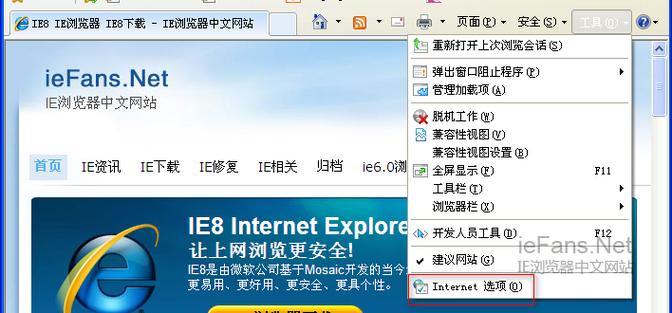
成功完成ie浏览器下载安装后,首次启动IE11可能会默认跳转到Edge浏览器。这是因为微软设定了重定向策略。若想强制使用IE打开特定网站,可以在IE的“工具”菜单下选择“Internet选项”,在“高级”选项卡中取消勾选“启用第三方浏览器扩展”以及关闭“自动使用Edge”的选项。对于企业用户,可以通过组策略编辑器设置企业模式站点列表,让指定域名始终使用IE内核渲染。
关于IE浏览器停止支持后的使用建议
微软已经明确宣布Internet Explorer 11桌面应用程序将于2022年6月15日停止支持,并逐步引导用户迁移至Edge的IE兼容模式。如果你是因为工作原因必须使用IE,建议不要将IE设置为默认浏览器,而是仅在访问特定兼容站点时手动打开。同时,切勿在IE中登录网银或输入敏感个人信息,因为该浏览器已不再接收安全补丁,存在较高安全风险。对于长期依赖IE的机构,推荐部署Edge的IE模式,这既能保留兼容性,又能获得现代浏览器的安全防护。
总结来说,ie浏览器下载安装的核心原则是优先使用系统内置功能,其次访问微软官方站点获取离线包。切勿轻信第三方下载站提供的所谓“最新版”或“增强版”,那些往往捆绑了恶意插件。确认版本、核对系统位数、安装前置补丁是成功安装的关键三步。希望这篇指南能帮助你顺利解决浏览器兼容问题。
🌟 核心功能
- ✅ ZOL软件下载-最新官方版免费软件大全,安全高速下载
- ✅ ZOL软件下载-最新官方版免费软件大全,安全高速下载
- ✅ ZOL软件下载-最新官方版免费软件大全,安全高速下载
- ✅ ZOL软件下载-最新官方版免费软件大全,安全高速下载