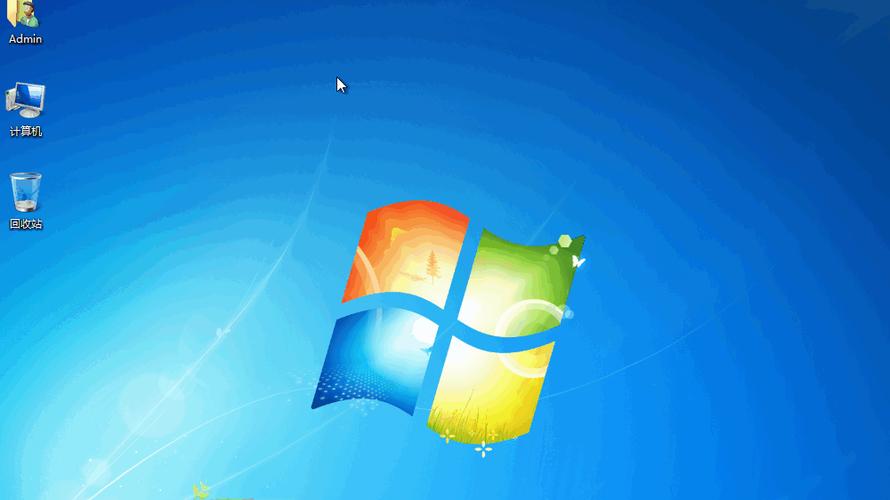
Win732位系统下载官方原版ISO镜像及安装教程
⬇ 立即下载📝 软件介绍
Win732位系统下载官方原版ISO镜像及安装教程
很多老电脑用户依然坚守在Win7系统,尤其是32位版本,因为其对内存要求低、兼容性好,运行老旧软件非常流畅。但网上搜索“win732系统下载”,结果鱼龙混杂,很容易下载到捆绑软件甚至病毒。本文将为你提供最安全的官方原版ISO镜像获取方式,以及从零开始的安装教程,全程无废话,直接照着做就行。
一、为什么必须找官方原版ISO镜像
所谓“原版ISO”,指的是微软官方发布的原始镜像文件,未经过任何第三方修改。市面上某些Ghost版或精简版系统,虽然安装速度快,但往往被植入广告、篡改主页,甚至留有后门。对于追求稳定和安全的用户,尤其是办公电脑或收银机,使用原版镜像是最稳妥的选择。
注意,微软官方早已停止Win7的主流支持,但原版ISO镜像依然可以通过官方渠道获取。你需要准备一个至少4GB容量的U盘,以及一台可以正常联网的电脑。
二、获取官方原版ISO镜像的两种可靠途径
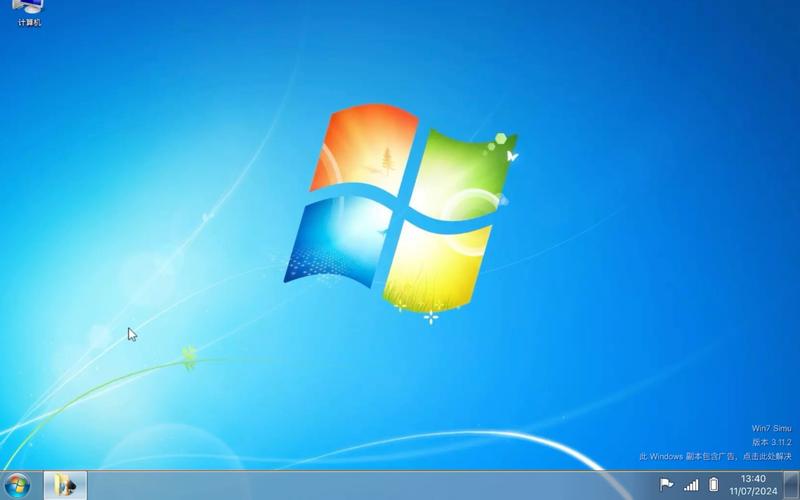
途径一:微软软件下载中心(推荐)
访问微软官方网站的软件下载页面,在搜索框中输入“Windows 7 磁盘映像”。进入页面后,你需要选择“Windows 7 Professional”或“Windows 7 Ultimate”版本,并选择简体中文语言。系统会要求你输入一个有效的产品密钥,如果你没有,可以尝试使用公开的测试密钥(仅用于下载,不用于激活)。提交后,页面会提供32位和64位的下载链接,请务必选择“Windows 7 32-bit”选项。
途径二:MSDN我告诉你(国内镜像站)
这是一个非官方的技术社区网站,但提供了微软原版镜像的BT种子和ED2K链接。在网站首页找到“操作系统”分类,选择“Windows 7”,然后找到带有“简体中文”和“32位”字样的版本,例如“Windows 7 Ultimate with Service Pack 1 (x86) - DVD (Chinese-Simplified)”。使用迅雷或百度网盘离线下载功能可以快速拉取文件。
无论哪种方式,下载完成后请务必校验文件的SHA1值,确保文件完整且未被篡改。具体校验方法可以使用HashTab工具,右键点击ISO文件属性即可查看。
三、制作U盘启动盘(超详细步骤)
下载好ISO镜像后,不能直接双击安装,需要将其写入U盘。推荐使用“UltraISO”软件,操作简单且稳定。
步骤1:安装并打开UltraISO,点击“文件”菜单,选择“打开”,找到你下载的ISO文件。
步骤2:点击“启动”菜单,选择“写入硬盘映像”。
步骤3:在“硬盘驱动器”一栏,确认选择的是你的U盘(注意备份U盘数据,此操作会清空U盘)。
步骤4:“写入方式”选择“USB-HDD+”,如果电脑较老,也可以选择“USB-ZIP+”。
步骤5:点击“格式化”按钮,文件系统选择“FAT32”,然后点击“写入”。等待进度条走完,启动盘就做好了。
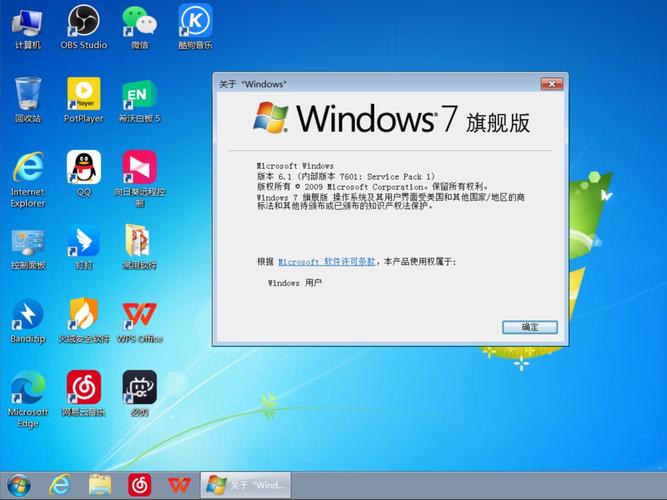
四、BIOS设置U盘启动
每台电脑进入BIOS的按键不同,常见的有Del、F2、F12或Esc。开机时注意屏幕底部提示,快速连续按对应按键。
进入BIOS后,找到“Boot”或“Startup”选项卡。将“Boot Priority”或“1st Boot Device”设置为你的U盘(通常显示为USB设备名称或品牌)。部分新电脑需要开启“Legacy Support”或“CSM”兼容模式才能识别U盘启动。设置完成后,按F10保存并退出,电脑会自动重启并从U盘引导。
五、Win7 32位系统安装全过程图解
当屏幕出现“Press any key to boot from CD or DVD”时,迅速按任意键进入安装界面。
第一步:选择语言为“中文(简体)”,点击“下一步”,然后点击“现在安装”。
第二步:接受许可条款,点击“下一步”。
第三步:选择“自定义(高级)”安装类型,而不是“升级”。
第四步:选择要安装的磁盘分区。如果硬盘是空的,点击“驱动器选项(高级)”,先“新建”一个分区,大小建议至少50GB。如果你要安装在原有系统盘,建议先“格式化”该分区,避免系统文件冲突。
第五步:选择格式化后的分区,点击“下一步”,系统开始复制文件并自动重启。这个过程大约需要10-20分钟,期间会自动重启几次,无需操作。
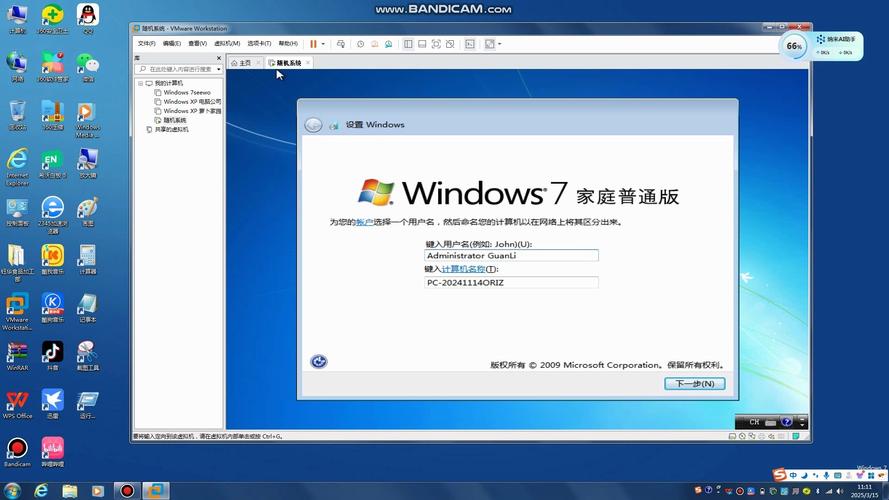
第六步:重启后进入“设置Windows”界面,输入用户名和计算机名称,点击“下一步”。
第七步:设置密码(可以留空),输入产品密钥(如果没有,点击“跳过”)。
第八步:选择“使用推荐设置”或“仅安装重要更新”,然后设置时间时区。等待系统完成设置,进入桌面即安装成功。
六、安装后的必备驱动与激活说明
系统装好后,桌面只有“回收站”图标,右键桌面选择“个性化”,在“更改桌面图标”中勾选“计算机”和“控制面板”以方便操作。
驱动方面,32位系统对老硬件兼容性极好,如果网卡驱动没有自动识别,可以使用“驱动精灵”或“360驱动大师”的网卡版,在另一台电脑下载后拷贝安装。注意,只安装驱动,不要安装其捆绑的软件。
关于激活,原版镜像本身不包含激活信息。如果你没有正版密钥,请自行研究激活工具,但需要注意安全风险。建议购买正版授权,支持微软。
七、常见问题排查
问题1:安装过程中提示“缺少所需的CD/DVD驱动器设备驱动程序”。
解决方法:这是因为U盘插在了USB 3.0接口上,Win7原版镜像不带USB 3.0驱动。请将U盘拔下,插到电脑机箱后方的USB 2.0接口(通常是黑色接口),重新安装。
问题2:安装完成后无法启动,黑屏或提示“BOOTMGR is missing”。
解决方法:重新进入BIOS,检查启动模式是否为“Legacy”而非“UEFI”,或者尝试修复引导。使用U盘启动进入安装界面,点击“修复计算机”,选择“命令提示符”,输入“bootrec /fixmbr”和“bootrec /rebuildbcd”命令。
问题3:32位系统只识别3.25GB内存,但电脑有4GB甚至更多。
解决方法:这是32位系统的物理限制,无法直接解决。如果内存大于4GB,建议安装64位系统。如果坚持用32位,可以使用“ReadyFor 4GB”工具破解,但可能造成系统不稳定,请谨慎使用。
最后提醒一句,安装系统前务必备份重要数据。祝你安装顺利,让老电脑重新焕发活力。
🌟 核心功能
- ✅ 天下霸图2下载 | 经典武侠策略游戏免费下载
- ✅ 天下霸图2下载 | 经典武侠策略游戏免费下载
- ✅ 天下霸图2下载 | 经典武侠策略游戏免费下载
- ✅ 天下霸图2下载 | 经典武侠策略游戏免费下载