
联想笔记本系统下载官方正版 | 一键安装与更新
⬇ 立即下载📝 软件介绍
联想笔记本系统下载官方正版 | 一键安装与更新指南
对于联想笔记本用户来说,系统重装或更新是日常使用中不可避免的操作。无论是为了提升运行速度,还是解决蓝屏、卡顿等故障,选择官方正版系统下载渠道至关重要。本文将详细介绍如何获取联想笔记本官方正版系统,并实现一键安装与更新,避免第三方捆绑软件带来的风险。
为什么必须选择联想官方正版系统
许多用户习惯从非官方渠道下载系统镜像,但这类文件往往经过修改,可能植入广告、木马或流氓软件。联想笔记本的硬件驱动与BIOS设置具有特殊性,非官方系统容易导致驱动不匹配、触控板失灵、电源管理异常等问题。联想官网提供的系统镜像经过严格测试,能完美适配自家硬件,确保指纹识别、一键恢复等功能正常运行。
联想笔记本系统下载官方渠道
要获取联想笔记本官方正版系统,最安全的方式是通过联想官网的“驱动与支持”页面。进入页面后,输入笔记本的序列号或机型型号,系统会自动匹配对应的操作系统版本。目前联想提供Windows 10和Windows 11的官方镜像下载,包括家庭版、专业版等不同版本。需要注意的是,部分老机型可能仅支持Windows 10,下载前请确认系统兼容性。
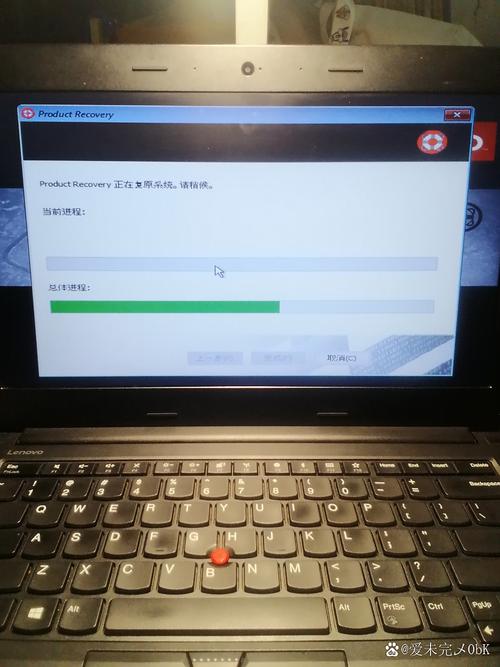
另一种官方渠道是联想电脑自带的“一键恢复”功能。如果笔记本出厂时预装了Windows系统,可以通过开机按NOVO键(部分机型为F2或Fn+F2)进入恢复界面,直接还原到出厂状态。这种方式无需额外下载,系统文件存储在隐藏分区中,属于最纯净的官方安装方式。

一键安装官方系统的具体步骤
通过联想官网下载系统镜像后,建议使用联想官方提供的“联想系统安装工具”进行一键安装。该工具会自动识别下载的ISO文件,并创建可启动U盘。具体操作如下:
第一步,准备一个8GB以上的空白U盘,插入电脑后运行联想系统安装工具。选择“从本地镜像安装”,然后选中下载好的ISO文件。工具会自动格式化U盘并写入系统文件,整个过程约10分钟。
第二步,重启笔记本,开机时反复按F12(部分机型为F2或Esc)进入启动菜单,选择U盘启动。系统加载后,按照提示选择语言、分区和安装类型。建议选择“自定义安装”并格式化系统盘,以彻底清除旧系统残留。
第三步,安装完成后,笔记本会自动重启并进入设置界面。此时联网后,系统会自动检测并安装联想官方驱动。如果驱动未自动更新,可前往联想官网下载“联想驱动管理”软件,一键扫描并安装缺失驱动。
系统更新与驱动维护
安装完官方系统后,保持系统更新是保障安全的关键。联想笔记本的Windows更新设置建议保持默认,系统会自动推送安全补丁和功能更新。对于驱动更新,建议通过联想官网的“驱动与支持”页面手动下载,而非通过第三方驱动软件。因为联想笔记本的BIOS、芯片组驱动等属于定制版本,通用驱动可能引发兼容性问题。
如果遇到系统更新失败或驱动不兼容的情况,可以使用联想自带的“Lenovo Vantage”工具。该工具集成了系统诊断、驱动更新、硬件检测等功能,能自动识别笔记本型号并推送正确的驱动程序。定期运行该工具,可确保系统始终处于最佳状态。

常见问题与注意事项
部分用户反映下载的官方系统镜像体积较大(Windows 11约5GB),建议使用稳定的网络环境下载。如果下载过程中断,可尝试使用迅雷或IDM等下载工具,但注意不要勾选“自动安装”选项。
对于无法正常进入系统的笔记本,可以在开机时按NOVO键进入“系统恢复”界面,选择“系统还原”或“重置此电脑”。如果恢复分区已损坏,则必须通过U盘重装系统。此时建议优先使用联想官方系统安装工具,避免第三方PE工具可能带来的引导问题。
最后提醒,安装系统前务必备份重要数据。虽然官方安装工具不会主动格式化非系统盘,但分区操作时需谨慎,避免误删文件。备份完成后,再按照上述步骤操作,即可获得一个纯净、稳定的联想笔记本官方系统。
🌟 核心功能
- ✅ 真相下载 - 高效安全的数据获取工具,免费体验版
- ✅ 真相下载 - 高效安全的数据获取工具,免费体验版
- ✅ 真相下载 - 高效安全的数据获取工具,免费体验版
- ✅ 真相下载 - 高效安全的数据获取工具,免费体验版