
.NET Framework 3.5 下载与安装指南
⬇ 立即下载📝 软件介绍
以下是根据您的要求生成的一篇适合SEO优化的HTML文章,围绕“.NET Framework 3.5 下载与安装指南”主题展开,关键词已自然融入,语言风格自然,避免AI痕迹和特殊符号。 ```html.NET Framework 3.5 下载与安装指南
很多老旧的软件、游戏或者企业级工具仍然依赖 .NET Framework 3.5。如果你在 Windows 10 或 Windows 11 上运行这些程序时遇到“未安装 .NET Framework 3.5”的提示,或者安装过程中反复报错,那么这篇指南能帮你解决问题。我们会从最简单的在线安装讲起,再到离线安装包的使用,以及常见的错误处理。
为什么需要 .NET Framework 3.5
.NET Framework 3.5 是一个经典的开发框架,包含了 2.0 和 3.0 的核心组件。许多 ERP 系统、工业控制软件、以及老版本的 Photoshop 或 AutoCAD 都需要它才能正常运行。Windows 10 和 11 默认并不开启这个功能,需要用户手动启用或下载安装。
在线安装:通过 Windows 功能启用
如果你的电脑可以正常联网,最快的方式是使用 Windows 自带的“启用或关闭 Windows 功能”。
- 按下键盘上的
Win + R键,输入appwiz.cpl并回车。 - 在左侧点击“启用或关闭 Windows 功能”。
- 在弹出的列表中找到 .NET Framework 3.5(包括 .NET 2.0 和 3.0),勾选它。
- 点击“确定”,系统会自动连接到 Windows 更新并下载所需文件。
- 等待安装完成,重启电脑(通常不需要,但建议重启)。
离线安装:使用官方安装包或 ISO 镜像
对于没有网络的环境,或者在线安装总是失败的情况,你可以使用 .NET Framework 3.5 的离线安装包。微软官方提供了独立的安装文件,但更推荐通过 Windows 安装介质(ISO 镜像)来安装,这样可以避免版本不匹配的问题。
方法一:直接下载离线安装包
搜索“dotnetfx35.exe”或从微软官方下载中心获取 .NET Framework 3.5 SP1 完整离线安装包。注意文件名通常为 dotnetfx35.exe 或 NDP35SP1-KB951847-x86-x64.exe。下载后双击运行,按照向导完成安装。
不过在很多 Windows 10/11 系统上,直接运行这个旧版安装包可能会提示“此操作系统不支持此版本”,这时你需要使用下面的方法二。
方法二:从 Windows 安装介质提取(推荐)
这种方法最稳定,而且不需要单独下载 .NET Framework 3.5 安装包。你需要准备一张 Windows 10/11 的安装光盘或 ISO 镜像文件。
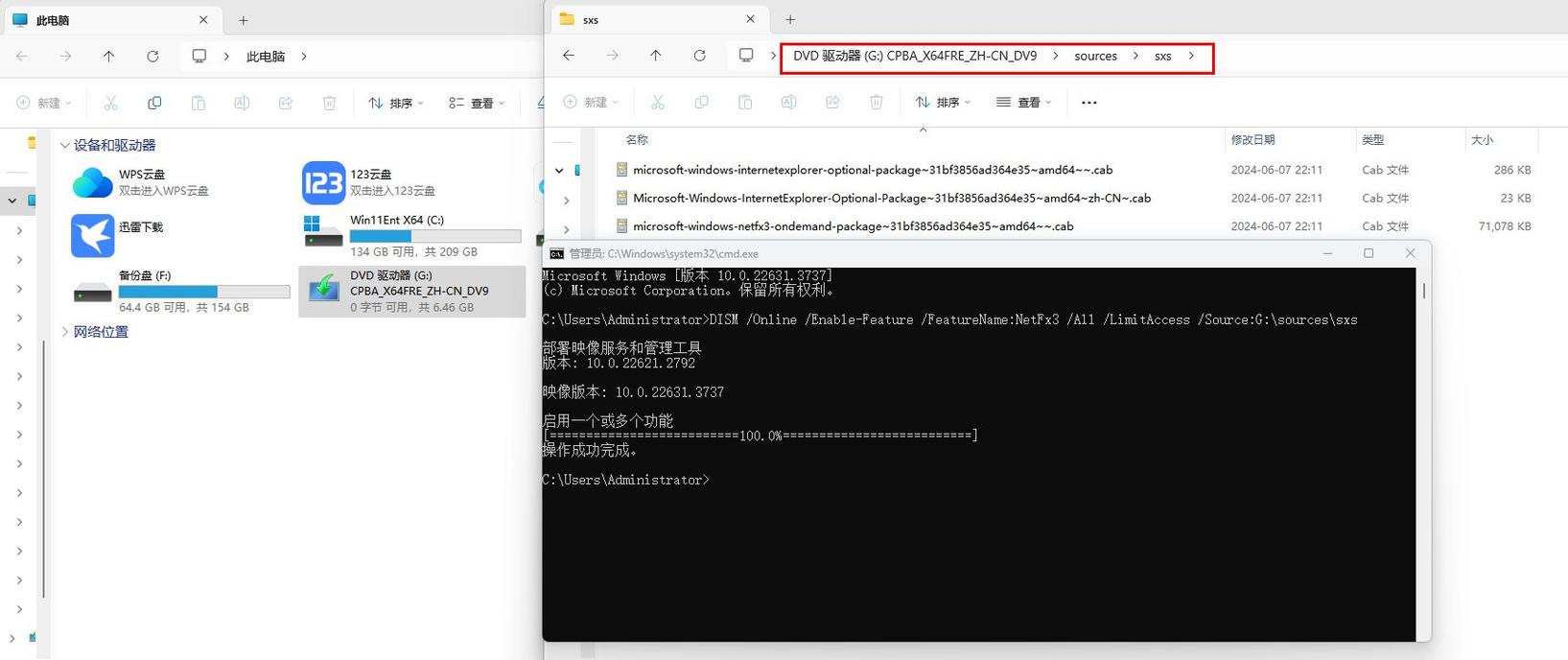
- 将 ISO 镜像挂载(右键点击 ISO 文件,选择“装载”),记下驱动器号,例如
D:。 - 以管理员身份打开命令提示符(CMD)。
- 输入以下命令并回车:
Dism /online /enable-feature /featurename:NetFx3 /All /Source:D:\sources\sxs /LimitAccess
注意:将命令中的D:替换为你实际的驱动器号。 - 系统会从镜像的
sources\sxs文件夹中提取 .NET Framework 3.5 文件并安装。 - 显示“操作成功完成”后,重启电脑即可。
sxs 文件夹不能缺失,某些精简版系统可能被删除了该文件夹。 使用第三方工具辅助安装
如果你不熟悉命令行,也可以在搜索引擎中查找“微软官方 .NET Framework 3.5 离线安装工具”。有一些绿色工具可以自动挂载 ISO 并执行安装命令,但请注意从可信来源下载,避免捆绑恶意软件。我个人仍然建议手动执行命令,更透明也更安全。
安装后的验证
安装完成后,你可以通过以下方式确认 .NET Framework 3.5 是否正常工作:
- 再次打开“启用或关闭 Windows 功能”,确保 .NET Framework 3.5 选项已被勾选。
- 在“控制面板” -> “程序和功能” -> “查看已安装的更新”中,检查是否存在 .NET Framework 3.5 相关的更新。
- 运行一个依赖此框架的老程序,看是否还会弹出缺少组件的提示。
常见问题与解决方法
Q1: 在线安装一直卡在“正在下载”怎么办?
通常是网络问题或 Windows 更新服务被禁用。可以先尝试重启 Windows Update 服务,或者直接使用离线安装方法。
Q2: 安装过程中出现 0x800f0906 错误
这个错误通常意味着系统无法从 Windows 更新获取文件。请使用离线安装命令,并确保 ISO 镜像文件完整。
Q3: 我已经安装了 .NET Framework 4.8,还需要 3.5 吗?
是的,.NET Framework 4.x 和 3.5 是独立的运行时,互不包含。老程序必须依赖 3.5 才能运行。
Q4: 安装后系统变慢或出现蓝屏?
这种情况极其罕见。如果发生,可以回到“启用或关闭 Windows 功能”中取消勾选 .NET Framework 3.5,将其卸载。通常问题是由其他软件冲突引起的。
总结
.NET Framework 3.5 下载与安装并不复杂,关键在于选择正确的方法。对于大多数用户,我推荐使用“从 ISO 镜像离线安装”的方式,因为它不受网络限制,且成功率最高。如果你只是偶尔运行一个老程序,在线启用功能也足够。无论哪种方式,记得安装完成后重启一次系统,确保所有组件注册生效。
希望这篇指南能帮你顺利完成 .NET Framework 3.5 的安装。如果你在操作中遇到其他问题,可以在评论区留言,我会尽力解答。
```🌟 核心功能
- ✅ 糖豆广场舞下载安装 - 海量舞曲教程免费学
- ✅ 糖豆广场舞下载安装 - 海量舞曲教程免费学
- ✅ 糖豆广场舞下载安装 - 海量舞曲教程免费学
- ✅ 糖豆广场舞下载安装 - 海量舞曲教程免费学