
下载声卡驱动 | 官方最新版免费安装指南
⬇ 立即下载📝 软件介绍
下载声卡驱动:官方最新版免费安装指南
声卡驱动是电脑音频系统的核心,无论你是游戏玩家、音乐制作人还是普通用户,缺失或过时的驱动都会导致无声、杂音或设备不识别。本文提供从下载到安装的完整流程,确保你获得官方最新版驱动,全程免费。
一、为什么需要手动下载声卡驱动?
Windows系统通常会自动安装通用驱动,但功能有限。官方驱动能解锁完整音效、降低延迟并修复兼容性问题。例如,Realtek声卡在安装官方驱动后,才能开启7.1虚拟环绕声或DTS音效。如果你遇到以下情况,应立即下载更新:
- 音频插孔插入后无反应
- 播放视频或游戏时声音卡顿、爆音
- 麦克风音量过低或无法录音
- 系统更新后声卡突然失效
二、下载前的准备工作
在下载声卡驱动前,先确认你的声卡型号和操作系统版本。方法如下:
- 右键点击“此电脑”或“我的电脑”,选择“管理”。
- 进入“设备管理器”,展开“声音、视频和游戏控制器”。
- 查看声卡名称,例如“Realtek High Definition Audio”或“NVIDIA High Definition Audio”。
- 同时按下Win+R键,输入“winver”并回车,查看系统版本(如Windows 11 22H2)。
记录这些信息,以便选择正确的驱动包。
三、官方下载渠道与操作步骤
避免使用第三方下载站,它们常捆绑恶意软件或提供旧版驱动。以下为最安全的官方渠道:
1. 主板或笔记本制造商官网
对于集成声卡,优先访问你主板(台式机)或笔记本品牌的官网。以华硕为例:
- 打开华硕官网,进入“驱动下载”页面。
- 输入你的主板型号或笔记本序列号。
- 选择操作系统版本,在列表中找到“Audio”或“声卡驱动”。
- 下载最新版本,通常标注日期和版本号。
联想、戴尔、惠普等品牌均提供类似支持页面,这是最稳妥的方式,因为厂商会针对硬件进行定制优化。
2. 芯片厂商官网
如果你知道声卡芯片品牌,可直接从源头下载:
- Realtek:访问其官方支持页面,选择“High Definition Audio Codecs”或“AC97”系列。注意区分32位和64位版本。
- VIA:同样在官网提供通用驱动,适用于老旧主板。
- Intel:部分Intel主板集成声卡,可在Intel下载中心搜索“Audio Driver”。
芯片厂商的驱动通常更新更快,但可能缺少笔记本厂商的专属功能(如快捷键调节音量)。
3. Windows更新(备用方案)
如果以上渠道无法找到,可尝试系统自带更新:
- 打开“设置” > “更新和安全” > “Windows更新”。
- 点击“检查更新”,系统会自动推送可选驱动更新。
- 在“查看可选更新”中勾选声卡驱动并安装。
此方法适合应急使用,但版本可能不是最新的。
四、安装驱动的正确流程
下载完成后,不要直接双击安装包,按以下步骤操作可避免冲突:
- 右键点击开始按钮,选择“设备管理器”。
- 找到声卡设备,右键选择“卸载设备”。
- 在弹出的对话框中勾选“删除此设备的驱动程序软件”,点击卸载。
- 重启电脑,此时系统会暂时使用默认驱动。
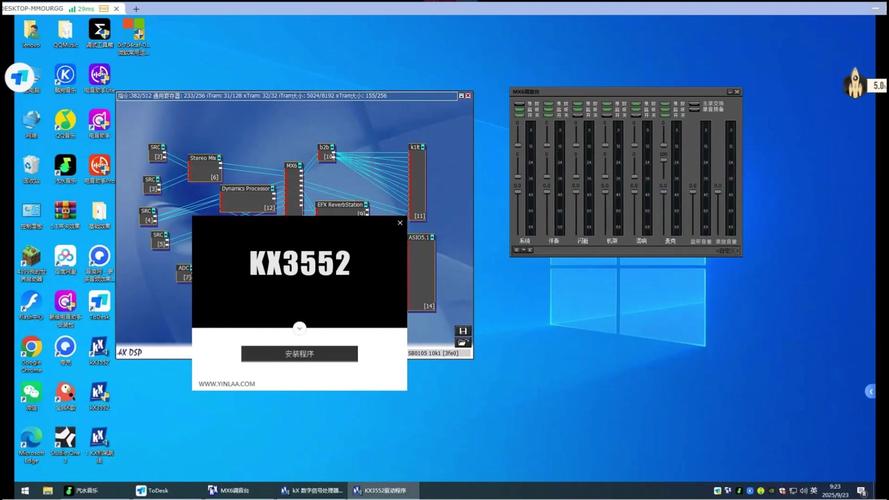
- 运行你下载的官方安装程序,按提示完成安装。
- 再次重启电脑,确保驱动生效。
注意:部分Realtek驱动安装后需要插入音频设备(耳机或音箱)才能激活控制面板。

五、常见问题与解决方法
安装过程中可能遇到这些情况:
- 安装提示“不符合最低要求”:检查操作系统是否为32位或64位,下载对应版本。
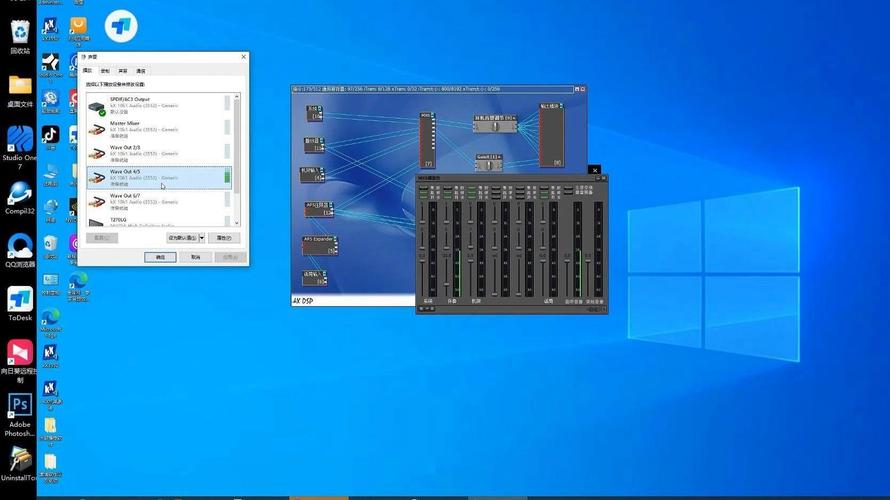
- 驱动安装后依然无声:进入“声音设置”,确认输出设备已选择正确。
- 系统自动替换了驱动:在设备管理器中右键声卡,选择“更新驱动” > “浏览我的电脑” > “从列表选择”,手动指定官方驱动。
- 笔记本外放正常但耳机无声:可能是接口检测问题,尝试在Realtek音频管理器中禁用“前面板插孔检测”。
六、保持驱动最新的习惯
声卡驱动不需要频繁更新,但建议每半年检查一次。你可以使用工具如“驱动精灵”或“360驱动大师”的纯净版来扫描,但下载时仍选择从官方链接获取。对于高端独立声卡(如创新Sound Blaster系列),务必使用其专用软件更新,通用驱动无法发挥全部性能。
完成上述步骤后,你的声卡应能稳定工作。如果问题依旧,可能是硬件故障或系统文件损坏,此时可尝试使用Windows自带的“音频疑难解答”或重装系统。保持驱动官方且最新,是保障音频体验的最简单方法。
🌟 核心功能
- ✅ 延禧攻略全集下载 | 高清资源免费在线观看
- ✅ 延禧攻略全集下载 | 高清资源免费在线观看
- ✅ 延禧攻略全集下载 | 高清资源免费在线观看
- ✅ 延禧攻略全集下载 | 高清资源免费在线观看