📝 软件介绍
华硕驱动下载官方指南:一键获取最新驱动与工具 对于每一位华硕用户来说,保持驱动程序的更新是确保电脑稳定运行、发挥硬件性能的关键。无论是笔记本电脑、台式机、主板还是显卡,华硕官方都提供了专门的驱动下载渠道。本文将为你提供一份清晰的华硕驱动下载官方指南,帮助你安全、快速地获取最新驱动与工具。 为什么需要从华硕官方下载驱动? 很多用户在遇到硬件问题时,可能会选择使用第三方驱动更新软件。但这样做存在风险:第三方软件可能推送不兼容的驱动版本,甚至捆绑恶意程序。华硕官方驱动下载平台提供的驱动,均经过严格的硬件兼容性测试和稳定性验证。使用官方驱动不仅能修复已知的Bug,还能优化系统效能,提升游戏帧率或办公流畅度。 此外,华硕官方工具(如Armoury Crate、MyASUS)还能实现一键检测、自动更新和系统诊断,这是第三方软件无法提供的深度整合体验。 官方下载渠道:asus驱动下载的正确入口
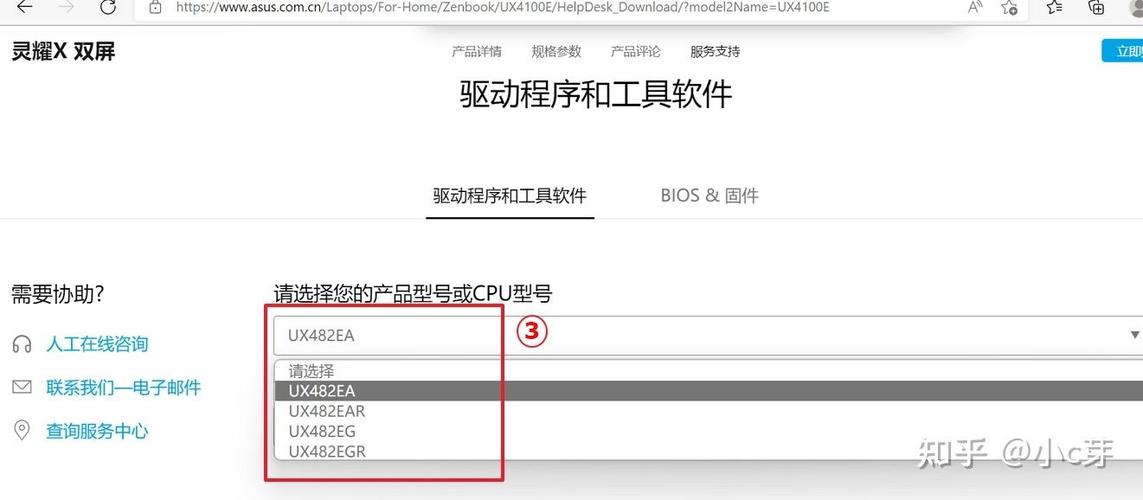
要找到最准确的驱动,请认准华硕官网的下载中心。以下是标准路径: 1. 打开浏览器,访问华硕官网(www.asus.com.cn)。 2. 将鼠标悬停在顶部菜单栏的“服务支持”选项上。 3. 在下拉菜单中点击“驱动与手册”,进入下载中心页面。 4. 在搜索框中输入你的产品型号(例如“TUF Gaming FX505DT”或“ROG STRIX B550-F GAMING”)。 5. 点击搜索结果中的正确产品,进入专属驱动下载页面。 请记住,不要通过搜索引擎直接点击不明链接,避免误入仿冒网站。真正的华硕驱动下载页面网址通常包含“asus.com.cn”或“asus.com”。 如何通过产品型号精准搜索 如果你的电脑无法正常开机或找不到型号标签,可以通过以下方式获取型号: - 笔记本用户:查看机身底部的贴纸,通常印有“Model No.”或“产品型号”。 - 台式机用户:查看机箱侧面或背部的铭牌。 - 主板用户:直接查看主板PCB板上的印刷型号。 - Windows系统用户:按下Win+R键,输入“msinfo32”并回车,在“系统摘要”中查看“系统型号”。
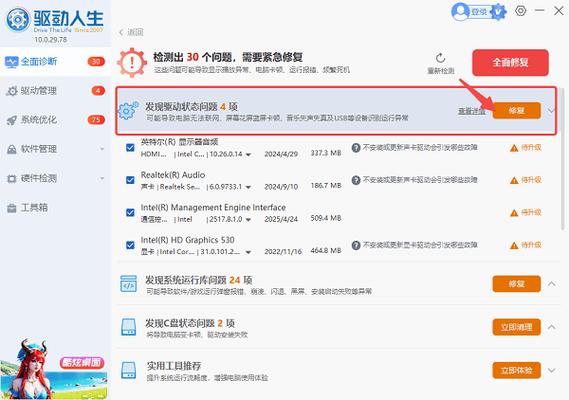
在驱动下载页面,你会看到按操作系统分类的驱动列表。请选择与你当前系统版本(如Windows 11 64位)完全匹配的驱动。 一键获取最新驱动的实用工具 如果你觉得手动查找和安装驱动比较繁琐,华硕官方提供了两个非常实用的工具,能实现一键获取最新驱动: 1. MyASUS(适用于华硕笔记本和一体机) 这是华硕笔记本用户必备的软件。安装MyASUS后,打开软件并点击“系统更新”或“Live Update”选项卡,软件会自动扫描你的电脑,列出所有需要更新的驱动、固件和BIOS。你只需点击“全部更新”按钮,即可一键完成所有安装。此外,MyASUS还提供电池健康充电、WiFi智能连接、风扇模式调节等实用功能。 2. Armoury Crate(适用于ROG玩家国度及TUF系列) 对于游戏玩家,Armoury Crate是统一控制中心。在“更新中心”模块中,它会自动检测主板、显卡、网卡等硬件的驱动版本,并提供一键下载和安装。同时,你还能在此调整灯光效果、监控硬件温度、设置游戏配置文件。 这两个工具都内置在华硕官方驱动下载列表中。如果你还没有安装,可以在对应产品型号的“工具软件”类别中找到它们。
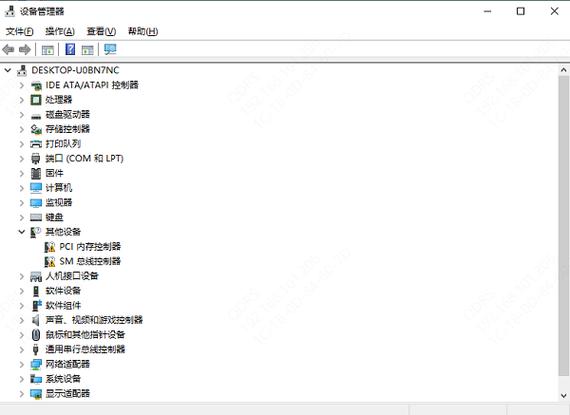
驱动下载与安装的注意事项 为了确保安装过程顺利,请留意以下几点: - 先安装芯片组驱动:在更新其他驱动前,建议优先安装芯片组驱动。这是主板的基础驱动,能确保其他硬件被系统正确识别。 - 关闭杀毒软件:部分杀毒软件可能会误拦截驱动安装程序。在安装前,可以暂时退出安全软件。 - 保持电源稳定:如果是笔记本电脑,请确保连接电源适配器,避免安装过程中因电量不足导致中断。 - 重启电脑:绝大多数驱动安装完成后,系统会提示重启。请务必重启,以便驱动生效。 常见问题解答 问:我找不到我的产品型号怎么办? 答:如果搜索不到,可以尝试使用华硕官方提供的“自动检测”功能。在驱动下载页面,点击“自动检测”按钮,系统会通过浏览器识别你的产品信息。或者联系华硕在线客服,提供你的序列号(SN码)寻求帮助。 问:下载的驱动无法安装,提示不兼容? 答:请再次确认你下载的驱动版本是否与操作系统位数(32位或64位)匹配。另外,某些旧款机型可能不再支持最新的Windows版本,建议查看产品支持页面的“驱动与工具”列表,选择最后一个支持你系统的版本。
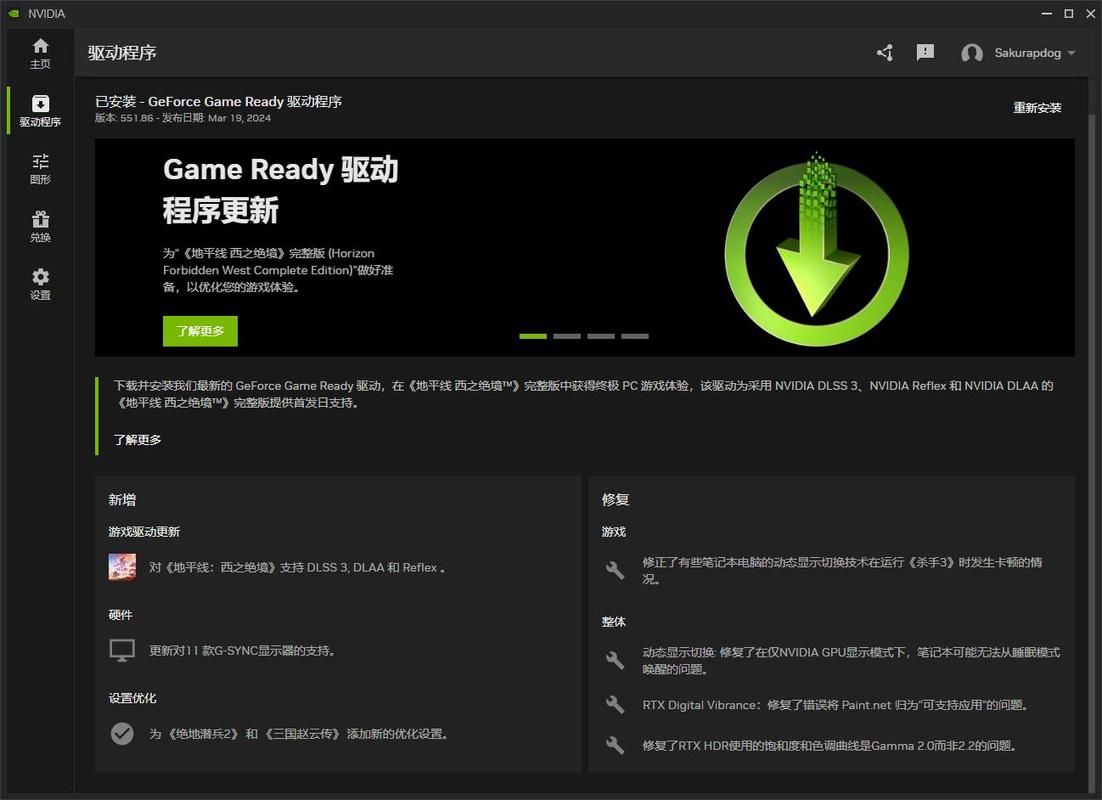
问:更新BIOS有风险吗? 答:BIOS更新有一定风险,如果操作不当可能导致电脑无法启动。除非你遇到特定硬件兼容性问题或官方明确建议更新,否则不建议随意刷新BIOS。如果必须更新,请确保电源稳定,并使用华硕官方的EZ Flash工具在BIOS界面内进行。 总结 华硕驱动下载的官方路径清晰明确。通过官网的搜索功能或直接使用MyASUS、Armoury Crate这类官方工具,你都能安全、快捷地获得最新驱动。避免使用来路不明的第三方软件,是保障电脑长期稳定运行的基础。希望这篇指南能帮你轻松完成驱动的更新,让设备始终保持在最佳状态。
🌟 核心功能
- ✅ AutoCAD免费版下载 | 官方正版安装与激活指南
- ✅ AutoCAD免费版下载 | 官方正版安装与激活指南
- ✅ AutoCAD免费版下载 | 官方正版安装与激活指南
- ✅ AutoCAD免费版下载 | 官方正版安装与激活指南