
Win10预览版下载 官方最新版ISO镜像免费获取
⬇ 立即下载📝 软件介绍
Win10预览版下载:官方最新版ISO镜像免费获取完整指南
对于追求最新功能和系统体验的用户来说,获取Windows 10预览版是了解微软未来操作系统发展方向的最佳途径。本文将为你提供最权威、最安全的Win10预览版下载方法,以及官方最新版ISO镜像的免费获取流程,帮助你跳过繁琐步骤,直接开始体验。
什么是Windows 10预览版?
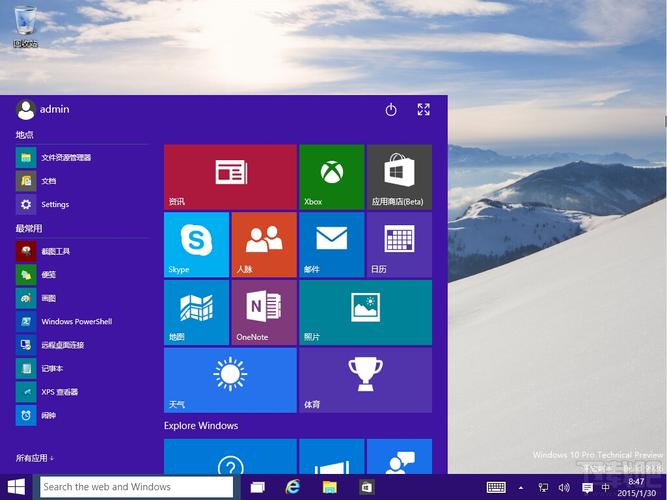
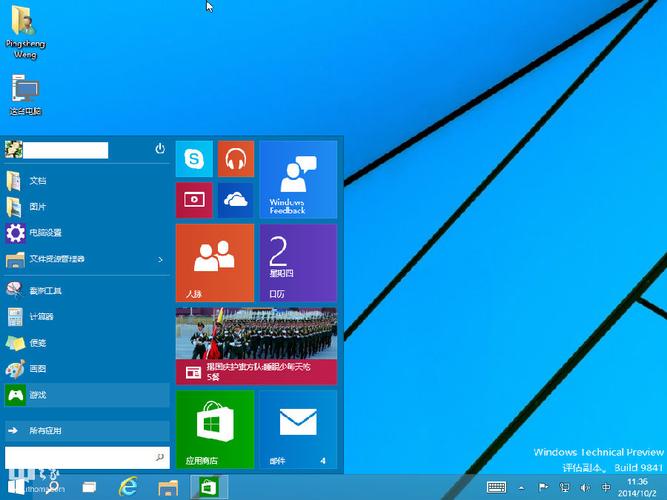
Windows 10预览版,即Windows Insider Preview,是微软为注册了Windows Insider计划的用户提供的早期测试版本。这些版本包含尚未在正式版中推出的新功能、界面改进和性能优化。通过下载并安装这些预览版,你可以比普通用户更早接触到微软的下一代技术,同时也能帮助微软发现并修复潜在问题。
需要注意的是,预览版系统可能存在稳定性问题或软件兼容性风险,因此不建议在工作或生产环境中使用。
Win10预览版下载前的必要准备
在进行win10预览版下载之前,你需要满足以下条件:
- 一个有效的微软账户(用于注册Windows Insider计划)。
- 一台符合Windows 10最低硬件要求的电脑(至少4GB内存、64GB存储空间、1GHz处理器)。
- 备份重要数据。预览版系统更新频繁,且可能遇到意外错误。
- 稳定的网络连接,因为ISO镜像文件通常超过4GB。
官方最新版ISO镜像免费获取步骤
以下是通过微软官方渠道获取win10预览版下载的唯一正确方法,避免从第三方网站下载可能带毒或篡改的文件。
第一步:注册Windows Insider计划
访问微软官方网站的Windows Insider页面(搜索“Windows Insider”即可找到)。使用你的微软账户登录,并点击“注册”按钮。根据提示选择你希望接收的预览版通道:
- Canary通道:最新但最不稳定,适合开发者。
- Dev通道:包含最新功能,但稳定性一般。
- Beta通道:功能较新,稳定性相对较高。
- Release Preview通道:接近正式版,适合普通用户尝鲜。
对于大多数用户,建议选择Beta或Release Preview通道,以获得更稳定的体验。
第二步:下载ISO镜像文件
注册完成后,返回Windows Insider页面,找到“下载”或“ISO”选项。微软会提供当前通道可用的最新预览版ISO文件。直接点击下载按钮,系统会自动开始下载一个ISO文件。该文件大小通常在4.5GB至5.5GB之间,请确保下载过程中网络不中断。
如果你需要特定版本的ISO,可以进入“选择版本”下拉菜单,手动选择你需要的版本(如专业版、企业版等)。
第三步:验证文件完整性(可选但推荐)
下载完成后,建议使用哈希值校验工具(如HashTab或PowerShell自带的Get-FileHash命令)对比微软官方提供的SHA-1或SHA-256值。如果一致,说明文件未被篡改。
第四步:创建安装介质
你可以将ISO文件直接刻录到DVD,或者使用工具(如Rufus)将其写入U盘,制作成启动盘。注意:U盘容量至少需要8GB,且制作过程会格式化U盘,请提前备份数据。
直接通过系统更新获取预览版
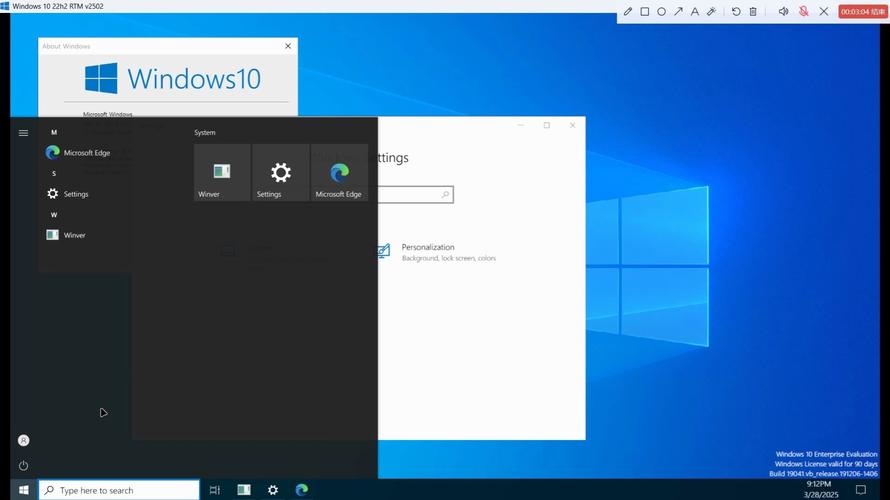
如果你不想下载ISO镜像,也可以直接在现有Windows 10系统内通过“设置”>“更新和安全”>“Windows Insider计划”加入,然后检查更新。系统会自动下载并安装最新预览版,无需手动制作安装介质。这种方式适合已安装Windows 10且希望直接升级的用户。
常见问题与注意事项
- 下载速度慢:建议使用有线网络,并避开网络高峰时段。微软服务器通常支持多线程下载,但国内网络环境可能受限。
- 安装后无法激活:预览版通常使用与正式版相同的激活机制。如果你的硬件之前已激活Windows 10,安装预览版后会自动激活。否则,你需要输入有效的产品密钥。
- 如何回退到正式版:在安装预览版后的10天内,你可以通过“设置”>“更新和安全”>“恢复”中的“回退到Windows 10的上一个版本”功能退回。超过10天则需重装系统。
- 不要使用预览版进行日常办公:预览版可能包含未修复的Bug,导致软件崩溃或数据丢失。
总结
通过以上步骤,你可以安全、免费地完成win10预览版下载,并获取官方最新版ISO镜像。记住,始终使用微软官方渠道,避免从不明来源下载,以保证系统安全和数据完整。现在就去注册Windows Insider计划,抢先体验微软的最新操作系统进化吧。
🌟 核心功能
- ✅ 美团APP下载 - 外卖电影酒店旅游一站式生活服务平台
- ✅ 美团APP下载 - 外卖电影酒店旅游一站式生活服务平台
- ✅ 美团APP下载 - 外卖电影酒店旅游一站式生活服务平台
- ✅ 美团APP下载 - 外卖电影酒店旅游一站式生活服务平台