安卓模拟器下载_热门手游PC版免费流畅运行
⬇ 立即下载📝 软件介绍
安卓模拟器下载指南:热门手游PC版免费流畅运行方案
对于手游玩家来说,在电脑上玩手机游戏已经成为一种刚需。无论是为了更精准的操作、更大的屏幕视野,还是为了缓解手机发热和电量焦虑,安卓模拟器下载都是绕不开的一步。市面上模拟器种类繁多,如何选择一款真正免费、流畅且兼容热门手游的版本?本文将从实际体验出发,为你梳理最值得下载的安卓模拟器,并解析如何让PC版手游运行更稳定。
为什么你需要一个安卓模拟器?
安卓模拟器本质上是一个在Windows或Mac系统上虚拟Android环境的软件。它的核心价值在于:
- 键鼠操作代替触屏,在射击、MOBA类游戏中实现更快的反应速度。
- 多开账号同时挂机,适合需要“肝”资源的RPG或策略游戏。
- 避免手机长时间高负载运行导致硬件损耗。
- 利用电脑的高性能硬件(如独立显卡、大内存)运行高画质手游。
但并非所有模拟器都能做到“免费流畅”。部分模拟器内置广告、限制帧率,甚至捆绑安装其他软件。因此,选择正确的安卓模拟器下载渠道和版本至关重要。
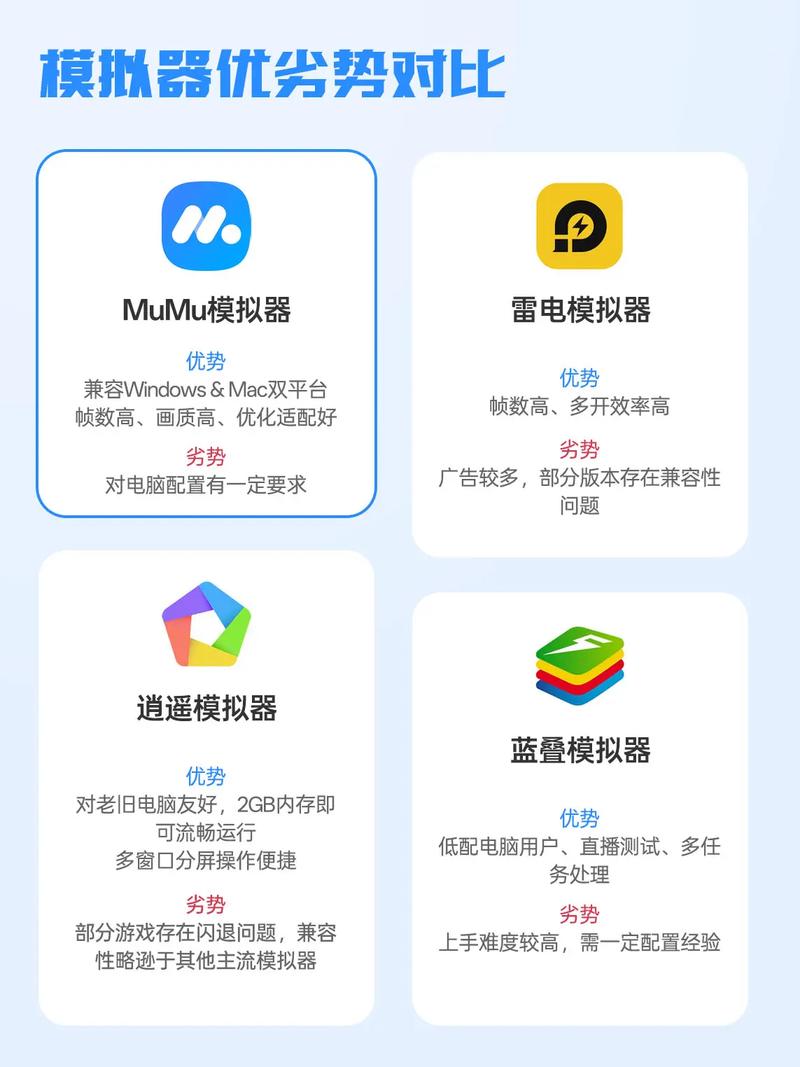
主流安卓模拟器横向对比
经过多次实测,以下三款模拟器在免费、流畅度、兼容性方面表现突出,适合不同需求的玩家:

1. BlueStacks(蓝叠)
老牌模拟器厂商,技术积累深厚。蓝叠5系列在资源占用上做了大量优化,支持Vulkan图形接口,能充分发挥显卡性能。对于《原神》《崩坏:星穹铁道》等大型3D游戏,蓝叠的帧率稳定性优于多数竞品。其多开管理器允许用户同时运行多个实例,且每个实例可独立设置CPU核心和内存分配。需要注意的是,蓝叠中国版与国际版的界面略有差异,但核心功能一致。
适合人群:追求高画质、高帧率的重度3D游戏玩家。
2. MuMu模拟器
网易旗下的产品,对自家游戏(如《梦幻西游》《阴阳师》)有专项优化。MuMu 12版本采用了Android 12内核,兼容性极佳,尤其是对《金铲铲之战》《英雄联盟手游》等热门竞技游戏,默认键位设置合理,上手几乎零门槛。其“智能键鼠适配”功能能自动识别游戏类型并推荐方案。MuMu的广告干扰极少,且支持直接从模拟器内安装谷歌Play商店应用。
适合人群:网易系玩家、竞技手游爱好者、希望减少配置麻烦的用户。
3. 雷电模拟器
以“轻量”著称的国产模拟器。雷电9版本在低配电脑上表现优异,占用内存相对较小。对于《碧蓝航线》《明日方舟》等2D或卡通渲染游戏,雷电的流畅度几乎与原生手机无异。它的特色功能包括:操作录制(自动完成重复点击)、同步器(一个操作同步到所有实例)、以及独立的“小窗模式”。雷电的社区资源丰富,玩家可以下载到大量游戏专用的按键配置方案。
适合人群:电脑配置一般、需要多开挂机、或玩中轻度手游的用户。
如何正确进行安卓模拟器下载与安装?
很多用户因为从非官方渠道下载,导致安装包捆绑了病毒或广告插件。请务必遵循以下步骤:
- 直接访问模拟器官网(如 bluestacks.com、mu.163.com、ldmnq.com),避免在第三方下载站点击“高速下载”按钮。
- 安装时取消勾选“安装额外软件”或“设置默认搜索”等选项,这些通常是推广行为。
- 安装完成后,首次启动时建议关闭“消息推送”和“自动更新”功能,避免后台资源占用。
- 在模拟器内打开“设置-引擎设置”,根据电脑配置调整分辨率(推荐1600x900或1920x1080)、CPU核心数(至少2核)、内存(至少4GB)。

让热门手游在PC上流畅运行的关键设置
即使下载了合适的模拟器,如果设置不当,仍可能出现卡顿、闪退。针对不同类型的游戏,可以参考以下调优方案:
射击类游戏(如《和平精英》《使命召唤手游》)
在模拟器设置中开启“高帧率模式”(至少60帧),并选择“OpenGL”或“Vulkan”渲染模式。在游戏内将画质设为“均衡”或“流畅”,关闭阴影和抗锯齿。键位方面,建议将鼠标左键设为开火,右键设为开镜,Shift键设为奔跑。
MOBA类游戏(如《王者荣耀》《英雄联盟手游》)
这类游戏对触控延迟敏感。优先使用模拟器的“智能施法”模式,并开启“显示触控轨迹”辅助功能。如果使用鼠标操作,建议将技能键映射到Q、W、E、R,召唤师技能映射到D、F。雷电模拟器的“鼠标锁定”功能可以防止视角漂移。
大型RPG游戏(如《原神》)
《原神》是公认最吃配置的手游之一。在模拟器设置中,必须开启“VT(虚拟化技术)”,否则会严重掉帧。电脑BIOS中需要确认Intel VT-x或AMD SVM已启用。渲染模式推荐“Vulkan”,并分配至少4核CPU和6GB内存。游戏内将渲染精度设为1.0,关闭动态模糊,帧率锁定60。
常见问题与解决方法
Q:模拟器启动后黑屏或卡在加载界面?
A:检查电脑是否开启了“Hyper-V”或“Windows沙盒”功能。在“控制面板-程序和功能-启用或关闭Windows功能”中,取消勾选这些选项并重启电脑。如果问题依旧,尝试在模拟器设置中切换渲染模式。
Q:游戏运行时画面撕裂或帧数波动大?
A:在显卡驱动面板(NVIDIA或AMD)中,将模拟器程序的“电源管理模式”设为“最高性能优先”。同时,确保模拟器分辨率和游戏内分辨率保持一致。
Q:模拟器无法识别手柄?
A:部分模拟器需要单独安装手柄驱动。蓝叠和MuMu都支持Xbox和PS手柄直连,雷电模拟器则需在“手柄设置”中手动映射按键。
总结
选择安卓模拟器下载时,没有绝对的“最好”,只有“最适合”。如果你追求极致画质和《原神》等大型游戏的稳定运行,蓝叠5是稳妥的选择;如果主要玩网易系游戏或竞技手游,MuMu的键鼠适配更省心;如果电脑配置偏低或需要大量多开,雷电模拟器的轻量化设计能让你事半功倍。无论选择哪一款,务必从官网下载,并根据游戏类型进行针对性设置。现在就去下载体验,让你的电脑成为一台免费的手游PC版主机吧。

🌟 核心功能
- ✅ 植物大战僵尸破解版下载 无限阳光修改器 绿色中文版
- ✅ 植物大战僵尸破解版下载 无限阳光修改器 绿色中文版
- ✅ 植物大战僵尸破解版下载 无限阳光修改器 绿色中文版
- ✅ 植物大战僵尸破解版下载 无限阳光修改器 绿色中文版