
Android Studio下载与安装教程
⬇ 立即下载📝 软件介绍
Android Studio下载与安装教程
对于想要进入安卓开发领域的朋友来说,Android Studio是绕不开的官方集成开发环境。很多新手在第一步“下载”上就遇到了困难,要么找不到正确的下载地址,要么下载了错误的版本。本文将提供一份清晰的Android Studio下载与安装指南,帮助你顺利搭建开发环境。
第一步:获取正确的Android Studio下载包
Android Studio的下载地址是 developer.android.com/studio。请注意,不要轻易相信第三方下载站,以免下载到捆绑恶意软件的版本。在官网页面,你会看到两个主要选项:Windows版本(exe安装包)和macOS版本(dmg镜像)。对于Linux用户,页面也提供了.tar.gz压缩包。建议选择“Download Android Studio”按钮,系统会自动匹配你的操作系统。
如果你的网络无法直接访问官网,可以考虑使用国内镜像站。部分高校和云服务商提供了Android SDK的镜像,但Android Studio本体仍建议从官网下载。下载前请确认你的系统是64位,因为从2023年起,Android Studio已停止支持32位系统。
第二步:系统环境要求

在开始安装前,请确保你的电脑满足以下最低配置:
- 操作系统:Windows 8/10/11(64位)、macOS 10.14以上、Linux(GNOME或KDE桌面)
- 内存:至少8GB RAM,推荐16GB
- 硬盘空间:至少8GB可用空间(不包括SDK和模拟器)
- 分辨率:最低1280x800
如果你的电脑配置较低,安装过程中可以选择不下载模拟器组件,改用真机调试。另外,请确保已安装Java Development Kit,虽然Android Studio自带OpenJDK,但部分旧版本项目可能需要单独配置JDK。
第三步:Windows系统安装过程
双击下载的exe文件,安装向导会启动。大部分选项保持默认即可,但有几个关键点需要注意:
第一,在选择组件时,建议勾选“Android Virtual Device”。这个组件用于创建模拟器,对调试很有帮助。如果硬盘空间紧张,可以取消勾选,后续需要时再单独安装。

第二,在选择安装路径时,不要使用包含中文或空格的目录。推荐安装在纯英文路径下,例如D:\AndroidStudio。安装路径中的空格可能导致某些插件无法正常工作。
第三,安装完成后,启动Android Studio。首次启动会询问是否导入旧版本设置,如果你之前没有安装过,选择“Do not import settings”即可。
第四步:macOS系统安装过程
macOS用户下载的是dmg文件。双击打开后,将Android Studio图标拖入Applications文件夹即可。首次启动时,系统可能会提示“无法验证开发者”,这是正常的。进入系统偏好设置-安全性与隐私,选择“仍要打开”即可。
macOS版本不需要单独安装JDK,因为Android Studio会自带。但如果你需要使用命令行工具,建议安装Xcode Command Line Tools。在终端中输入xcode-select --install,按照提示完成安装。
第五步:配置SDK和创建第一个项目
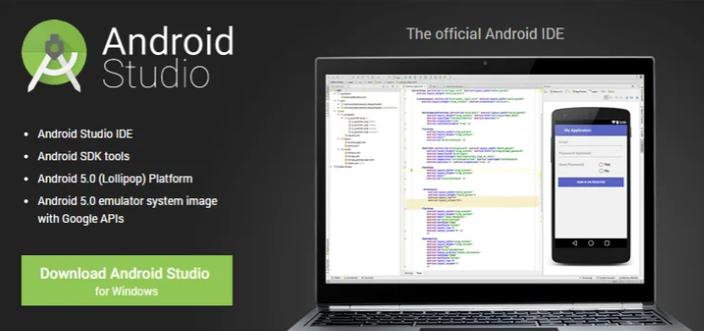
安装完成后,Android Studio会自动启动配置向导。这个过程包括三个主要部分:
首先是选择界面主题,有亮色和暗色两种选择,根据个人喜好决定。然后是SDK组件下载,这里会下载Android SDK、构建工具和平台工具。下载时间取决于网络速度,可能需要20-40分钟。
在SDK下载完成后,配置向导会询问是否创建模拟器。建议先跳过,等熟悉基本操作后再创建。点击“Finish”进入主界面后,选择“New Project”,选择一个模板(例如Empty Views Activity),填写项目名称和包名,选择语言(Kotlin或Java),最后选择最低SDK版本。
常见问题与解决方法
很多用户在下载SDK时遇到网络问题。如果进度条长时间不动,可以尝试以下方法:
打开Android Studio的设置,找到Appearance & Behavior - System Settings - Android SDK。在SDK Update Sites中,勾选“Force https://... sources to be fetched using http://”。这可以绕过部分HTTPS访问限制。

另一个常见问题是模拟器启动失败。如果你的电脑不支持虚拟化技术,需要在BIOS中开启Intel VT-x或AMD-V。Windows用户可以在任务管理器-性能-CPU中查看虚拟化是否已启用。
如果安装过程中提示“Unable to access Android SDK add-on list”,这是网络连接问题。可以直接点击“Cancel”跳过,进入主界面后再手动配置SDK路径。
总结
Android Studio的下载与安装并不复杂,关键在于获取正确的安装包并留意系统要求。安装过程中如果遇到SDK下载慢的问题,可以尝试修改HTTP配置或使用代理。安装完成后,建议花一些时间熟悉界面布局和常用快捷键,这能显著提高后续的开发效率。现在你已经完成了环境搭建,可以开始编写你的第一个安卓应用了。
🌟 核心功能
- ✅ 斗罗大陆txt全集下载完整版|唐家三少经典玄幻小说
- ✅ 斗罗大陆txt全集下载完整版|唐家三少经典玄幻小说
- ✅ 斗罗大陆txt全集下载完整版|唐家三少经典玄幻小说
- ✅ 斗罗大陆txt全集下载完整版|唐家三少经典玄幻小说