
无线驱动下载 - 官方高速版驱动一键安装指南
⬇ 立即下载📝 软件介绍
无线驱动下载:官方高速版驱动一键安装指南
当你的电脑突然无法连接WiFi,或者无线网络图标消失不见,十有八九是无线网卡驱动出了问题。很多人第一反应是去搜索引擎找“无线驱动下载”,但面对满屏的第三方下载站、捆绑软件和虚假链接,稍有不慎就会安装流氓程序。其实,最安全、最稳定的方法永远是获取官方驱动。本文将手把手教你如何完成官方高速版驱动的下载与安装,无需复杂操作,一键搞定。
为什么必须使用官方无线驱动?
无线网卡是电脑与路由器通信的桥梁。如果驱动文件不匹配,或者版本过旧,就会出现频繁掉线、网速慢、甚至无法搜索到信号的问题。第三方驱动工具虽然方便,但经常推送广告软件,甚至修改系统网络设置。官方驱动经过硬件厂商的严格测试,兼容性最好,且能发挥网卡的最大性能。尤其是对于笔记本用户,厂商会针对特定型号优化电源管理和信号稳定性,这是通用驱动无法比拟的。
第一步:确认你的无线网卡型号
在进行“无线驱动下载”之前,必须先知道你的网卡是什么。方法很简单:
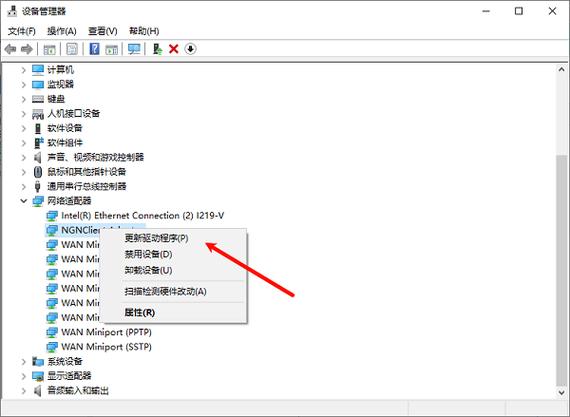
在Windows系统中,右键点击“此电脑”或“我的电脑”,选择“管理”。在弹出的计算机管理窗口中,点击左侧的“设备管理器”。在右侧列表中找到“网络适配器”并展开。你通常能看到两个设备:一个是有线网卡(名称中常带有Ethernet或PCIe),另一个是无线网卡(名称中常带有Wireless、WLAN、WiFi或AC/AX等字样)。记下无线网卡的具体型号,例如“Intel Wi-Fi 6 AX201”或“Realtek RTL8821CE”。
第二步:从官方渠道获取驱动
不要直接在百度搜索“无线驱动下载”然后点击第一个链接。根据你的电脑品牌或网卡品牌,选择正确的下载途径:
方案A:通过笔记本或台式机品牌官网下载(推荐)
如果你使用的是戴尔、联想、惠普、华硕等品牌电脑,直接去该品牌的官方网站。找到“支持”或“服务与支持”页面,输入你的电脑型号(通常在机身底部的标签上)。进入驱动下载页面后,选择你的操作系统版本(如Windows 10 64位或Windows 11),然后在列表中找到“无线网卡驱动”或“Network/WiFi Driver”。下载最新版本即可。品牌官网提供的驱动通常经过了整机兼容性测试,不会出现蓝屏或功能缺失。

方案B:通过网卡芯片厂商官网下载
如果你自己组装了台式机,或者品牌官网没有提供更新,可以直接去Intel、Realtek、Broadcom或MediaTek等芯片厂商的官网。以Intel为例,进入Intel下载中心,在搜索框输入你的无线网卡型号,如“AX201”,筛选出适合你系统的驱动程序。下载后通常是一个exe或zip文件。
第三步:一键安装官方高速版驱动
下载完成后,安装过程非常简单:
如果下载的是exe可执行文件,直接双击运行。安装程序会自动检测你当前的系统环境,并提示你是否要移除旧版本驱动。选择“是”或“下一步”。安装过程中可能会短暂断开网络,这是正常现象。等待进度条走完,根据提示重启电脑即可。
如果下载的是zip压缩包,需要先解压。解压后找到“Setup.exe”或“Install.exe”文件,同样双击运行。部分厂商的驱动包会提供一个“一键安装”按钮,无需手动选择任何组件,全程自动化。
常见问题与解决技巧
问题1:安装后无线网络依然无法使用。
可能原因:旧驱动没有完全卸载。建议在设备管理器中右键点击无线网卡,选择“卸载设备”,勾选“删除此设备的驱动程序软件”,然后重启电脑再重新安装新驱动。
问题2:提示“不符合最低系统要求”。
这说明你下载的驱动版本与操作系统不匹配。检查你的Windows是32位还是64位,并重新下载对应的版本。Windows 10和Windows 11的驱动有时不通用,务必核对清楚。
问题3:安装过程中被杀毒软件拦截。
官方驱动是安全的。可以暂时关闭杀毒软件的实时监控,或者选择“允许运行”。安装完成后记得重新开启防护。

避免踩坑:远离第三方驱动站
很多用户为了图快,在所谓的“高速版驱动下载站”直接点击下载。这些网站往往使用误导性按钮,点击后下载的是驱动精灵、360驱动大师等第三方软件,甚至是恶意插件。即使你安装了这些软件,它们推荐的驱动也不一定是最适配的,反而可能因为版本混乱导致系统不稳定。请记住:真正的高速版驱动,一定来自官方服务器,且下载速度取决于你的宽带,与网站无关。
无线驱动下载后的维护建议
安装好官方驱动后,建议定期检查更新。尤其是Intel和Realtek等厂商,会不定期修复安全漏洞和兼容性问题。你可以每半年去官网查看一次,或者直接使用Windows更新功能,微软有时也会推送经过认证的驱动更新。另外,不要同时安装多个无线网卡驱动,这会导致冲突。
通过以上步骤,你不仅完成了“无线驱动下载”和安装,还避免了潜在的风险。稳定的无线网络是高效办公和娱乐的基础,花几分钟从官方获取驱动,远比之后花几小时排查网络故障要划算得多。

🌟 核心功能
- ✅ 鬼泣5pc中文版下载的相关介绍
- ✅ 鬼泣5pc中文版下载的相关介绍
- ✅ 鬼泣5pc中文版下载的相关介绍
- ✅ 鬼泣5pc中文版下载的相关介绍