华硕官网驱动下载 | 官方正版驱动一键获取
⬇ 立即下载📝 软件介绍
华硕驱动下载:如何从官网获取官方正版驱动
电脑硬件驱动是系统稳定运行的基石。对于华硕用户而言,无论是笔记本、台式机、主板还是显卡,确保驱动程序来自官方渠道至关重要。本文详细说明如何通过华硕官网完成驱动下载,并提供一些实用建议,帮助你避免第三方捆绑软件和过时驱动带来的风险。
为什么必须选择华硕官网驱动下载
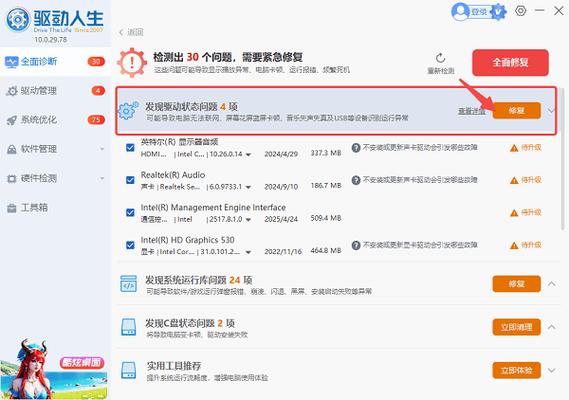
很多用户在设备出现异常时,习惯使用驱动精灵或鲁大师等工具自动更新。但这类软件有时会推送非官方修改版驱动,导致蓝屏、性能下降或硬件无法识别。华硕官网提供的驱动经过严格测试,能完美匹配对应硬件型号。特别是对于ROG玩家国度系列、TUF电竞特工系列等高端产品,官方驱动往往包含专属优化功能,比如风扇控制、灯光同步等,第三方驱动无法实现这些特性。
华硕驱动下载的具体步骤
第一步,确认你的设备型号。笔记本用户可以在机身底部铭牌找到完整的型号代码,例如“FX506HM”或“Vivobook 15 X1502”。台式机主板用户可以在主板PCB板上看到印刷型号,比如“PRIME B660M-A”。显卡用户则可以在包装盒或GPU-Z软件中查看到具体型号。
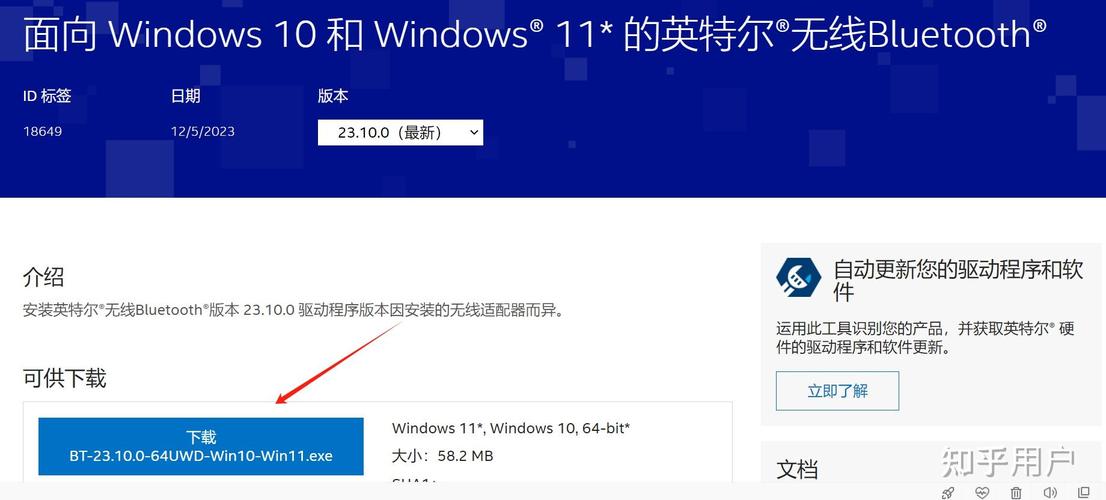
第二步,访问华硕中国官网。在浏览器地址栏输入www.asus.com.cn,这是华硕在大陆地区的官方域名。注意不要误入仿冒网站,正规官网页面底部会有“沪ICP备”备案信息。
第三步,进入服务支持页面。在官网首页顶部菜单栏找到“服务支持”选项,点击后选择“驱动与手册”。部分新版官网将入口整合在“下载中心”板块内。
第四步,按产品类别筛选。页面提供“笔记本”、“主板”、“显卡”、“显示器”等分类。以笔记本为例,点击后需要依次选择“系列”和“型号”。如果型号较多,可以直接在搜索框输入完整型号。
第五步,选择操作系统版本。华硕会根据你选择的系统版本(Windows 10或Windows 11)自动匹配对应驱动。注意区分32位和64位系统,目前绝大多数新设备都使用64位版本。
第六步,下载并安装。建议按照“芯片组”、“显示适配器”、“网卡”、“声卡”的顺序依次安装。下载完成后,直接运行安装程序,通常不需要额外设置。部分驱动安装后需要重启电脑才能生效。
常见问题与解决方案
问题一:官网找不到我的旧型号驱动。华硕对停产超过3年的产品可能不再提供驱动更新。此时可以尝试在“其他驱动”栏目中查找,或者联系华硕在线客服获取历史版本。
问题二:下载速度很慢。官网服务器在国内设有节点,但高峰时段可能拥堵。建议使用浏览器自带的下载功能,不要使用第三方下载工具,避免被拦截或替换文件。
问题三:安装过程中提示“不兼容”。这通常是因为系统版本与驱动不匹配。例如Windows 11的驱动无法在Windows 10上安装。请重新核对操作系统版本。
如何确保驱动文件安全
华硕官网所有驱动文件都经过数字签名,在文件属性中可以看到“数字签名”选项卡,签名主体应为“ASUSTeK Computer Inc.”。如果下载后的文件没有数字签名,或者签名显示为其他公司,请立即停止安装并重新下载。另外,驱动程序文件大小通常在几十MB到几百MB之间,如果下载的文件只有几KB,很可能是不完整的损坏文件。

驱动更新频率建议
不需要频繁更新所有驱动。对于主板芯片组、网卡、声卡等基础驱动,如果系统运行稳定,保持现有版本即可。显卡驱动可以关注华硕官网的更新公告,特别是新游戏发布后,官方可能会推送优化版本。BIOS固件更新需要谨慎,非必要不更新,因为错误的BIOS刷写可能导致主板无法启动。
替代方案:华硕官方工具
如果你觉得手动查找驱动比较繁琐,可以下载华硕官方的“MyASUS”软件。这款工具会自动识别你的设备型号,并列出所有可用的驱动更新。MyASUS还提供系统诊断、电池健康检测、保修查询等功能,比第三方软件更可靠。该软件可以在华硕官网的“实用程序”分类中找到。

总结:华硕驱动下载的唯一安全渠道就是官网。虽然手动查找需要花费几分钟时间,但这能彻底避免驱动被篡改的风险。养成从官网获取驱动的习惯,可以让你的华硕设备长期保持最佳状态。如果遇到任何疑难问题,可以直接拨打华硕400服务热线,技术支持人员会提供远程协助。
🌟 核心功能
- ✅ 搜狗浏览器下载 官方版 | 高速稳定 安全省流量
- ✅ 搜狗浏览器下载 官方版 | 高速稳定 安全省流量
- ✅ 搜狗浏览器下载 官方版 | 高速稳定 安全省流量
- ✅ 搜狗浏览器下载 官方版 | 高速稳定 安全省流量