
Visio免费下载|官方正版安装指南
⬇ 立即下载📝 软件介绍
Visio免费下载|官方正版安装指南
在日常办公或项目管理中,流程图、架构图和组织结构图是必不可少的工具。微软Visio凭借其强大的专业绘图功能和与Office生态的无缝衔接,成为众多用户的首选。然而,许多人在搜索“Visio免费下载”时,往往会陷入各种破解版、绿色版的陷阱。这些非官方版本不仅存在安全风险,还可能因缺少组件导致功能不全。
本文将为你提供一条最安全、最可靠的Visio免费下载路径,并附上详细的官方正版安装指南。无需寻找破解补丁,也不用担心病毒木马,只要你按照以下步骤操作,就能合法、免费地获取到正版Visio。
一、为什么推荐官方渠道下载Visio?
很多用户习惯在搜索引擎里直接搜索“Visio免费下载”,然后点开一些第三方下载站。这些网站提供的安装包通常存在以下问题:
- 捆绑大量流氓软件和广告插件
- 安装包被篡改,可能导致数据泄露
- 无法获得后续更新和安全补丁
- 激活工具容易被杀毒软件报毒
而通过微软官方渠道获取的Visio,不仅安装过程干净,还能享受完整的官方技术支持。更重要的是,对于大多数个人用户和学生而言,完全可以通过合法途径实现“零成本”使用。
二、Visio免费下载的官方途径
途径一:Visio Online 网页版(完全免费)
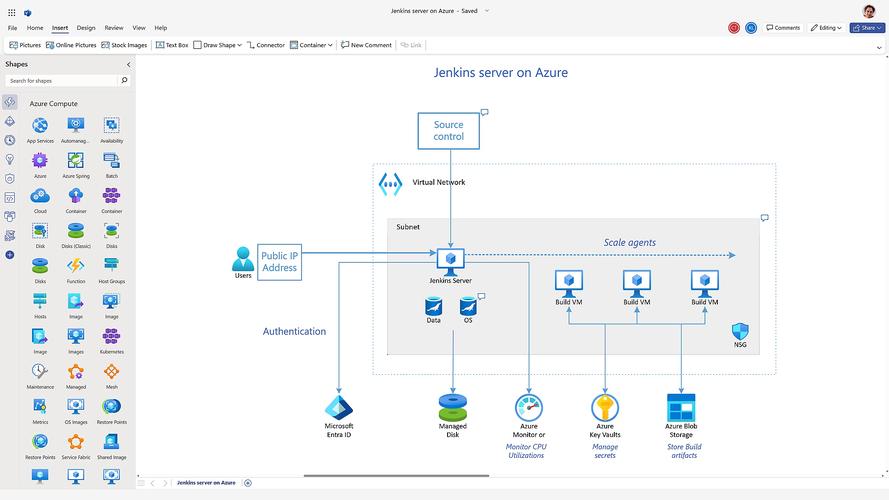
如果你不需要非常复杂的本地编辑功能,或者只是偶尔画几张流程图,微软官方提供了Visio Online网页版。这是最直接、最纯粹的“Visio免费下载”方式,因为它根本不需要下载安装任何软件。
访问方式:
- 打开浏览器,访问Office官网。
- 使用你的微软账户(如Outlook、Hotmail或Live邮箱)登录。
- 在应用列表中找到“Visio”图标,点击即可在线使用。
优点:
- 完全免费,无需任何付费订阅。
- 支持基本的流程图、组织结构图绘制。
- 文件自动保存到云端,方便分享和协作。
局限性:功能相比桌面版稍弱,且需要保持网络连接。
途径二:Visio 桌面版试用(30天全功能)
对于需要高级功能(如数据库建模、网络拓扑图、工程图纸)的用户,微软提供了Visio Plan 2的30天免费试用。这相当于你可以免费使用完整版的Visio桌面应用整整一个月。
具体操作步骤:
- 在浏览器中搜索“Microsoft 365 试用”或直接进入微软官方试用页面。
- 找到“Visio Plan 2”的免费试用选项。
- 点击“免费试用”,使用你的微软账户登录。
- 按照提示填写信息,并绑定一张信用卡(注意:试用结束后如果不取消,会自动扣费。建议在试用到期前取消订阅,或在日历上设置提醒)。
- 试用资格激活后,点击“安装”按钮,即可下载Visio桌面版安装程序。
温馨提示:如果你担心忘记取消订阅,可以使用虚拟信用卡或一次性预付卡。也可以在激活后立即取消订阅,这样你依然可以在30天内正常使用Visio,到期后自动失效,不会产生任何费用。
途径三:学校或企业提供的免费许可
很多高校和大型企业都与微软签订了批量许可协议。如果你是在校学生或教师,可以查询学校的信息中心是否提供了免费的Visio或Office 365教育版。通常只需要使用学校邮箱(如edu.cn结尾)注册,就能获得正版授权。
同样,部分公司的IT部门也会为员工提供免费的Visio安装包。建议先询问内部IT支持,这比在网上搜索“Visio免费下载”要安全得多。
三、官方正版Visio安装指南
无论你是通过试用版还是教育版获取的Visio,安装步骤都大同小异。以下是标准安装流程:
第一步:下载安装程序
登录你的微软账户,进入“我的账户”下的“服务和订阅”页面。找到你拥有的Visio产品,点击“安装”。系统会自动下载一个名为“OfficeSetup.exe”的启动器文件。
第二步:运行安装器
双击下载好的安装程序。此时不要关闭电脑,保持网络畅通。安装器会自动检测你的系统环境,并开始下载Visio的完整安装包。这个过程根据你的网速,可能需要10到30分钟。
第三步:等待安装完成
下载完成后,系统会自动进行安装。你会在屏幕右下角看到一个进度条。当显示“你已准备就绪”或“安装完成”时,即可关闭安装窗口。
第四步:激活产品
打开开始菜单,找到Visio图标并启动。在弹出的登录窗口中,输入你之前申请试用或购买许可的微软账户。软件会自动联网验证你的授权状态。验证通过后,你就可以正常使用所有功能了。
第五步:验证是否为正版
在Visio中点击“文件”菜单,选择“账户”。在“产品信息”一栏中,如果显示“已激活的产品”或“订阅已激活”,说明你安装的是正版软件。
四、常见问题与避坑指南
Q:我搜索“Visio免费下载”时,看到很多网站说提供永久免费版,是真的吗?
A:绝大多数是假的。微软官方从未发布过Visio的永久免费版本。这些网站通常提供的是盗版或试用版修改包,不仅不稳定,还可能含有恶意代码。建议只从微软官方或学校、企业的正规渠道获取。
Q:安装过程中提示“需要先卸载旧版本Office”?
A:Visio通常与Office套件独立安装。如果你电脑上已有Office,安装Visio一般不会冲突。但如果提示版本不兼容,建议先卸载旧的Office版本,再安装最新的Visio,最后重新安装Office。或者直接使用Visio Online网页版,避免兼容性问题。
Q:试用期结束后,我的文件还能打开吗?
A:试用期结束后,Visio会进入只读模式。你仍然可以打开和查看之前绘制的文件,但无法编辑或新建。如果需要继续使用,可以购买正式订阅,或者将文件导出为PDF或图片格式保存。
Q:为什么我下载的Visio是英文版?
A:在下载安装程序时,确保你的微软账户区域设置在中国,或者下载时选择了“简体中文”语言包。如果已经安装了英文版,可以进入“文件-选项-语言”中,添加中文显示语言并重启软件。
五、总结
不要再轻信非官方的“Visio免费下载”链接了。对于个人用户,最推荐的方式是使用Visio Online网页版,无需安装、完全免费,能满足大部分绘图需求。如果你需要深度使用,可以申请30天全功能试用,到期后根据需求决定是否付费。
正版软件不仅是对开发者的尊重,更是对自己数据安全的负责。通过本文提供的官方安装指南,你完全可以轻松获得并安装正版Visio。现在就动手试试吧,让你的流程图和专业图表制作变得高效又安心。
🌟 核心功能
- ✅ BT下载软件推荐:高速稳定免费BT种子下载工具大全
- ✅ BT下载软件推荐:高速稳定免费BT种子下载工具大全
- ✅ BT下载软件推荐:高速稳定免费BT种子下载工具大全
- ✅ BT下载软件推荐:高速稳定免费BT种子下载工具大全