
Easyrecovery下载指南:快速找回误删文件
⬇ 立即下载📝 软件介绍
Easyrecovery下载指南:快速找回误删文件
重要文件被误删,回收站又被清空,这种经历几乎每个电脑用户都遇到过。很多人第一反应是上网找各种恢复工具,但试过才发现,要么需要付费,要么恢复效果不理想。如果你正在寻找一款真正能解决问题的软件,那么这篇关于 easyrecovery下载 的指南就是为你准备的。本文将带你了解如何安全、高效地完成 easyrecovery下载,并利用它找回那些看似已经消失的文件。
为什么选择EasyRecovery?
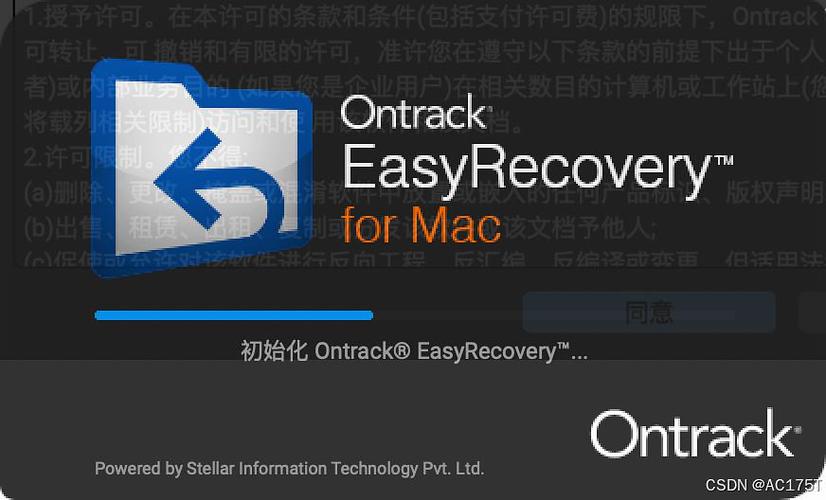
市面上的数据恢复软件很多,但 EasyRecovery 之所以能成为行业内的经典选择,是因为它支持从硬盘、U盘、SD卡、移动硬盘等多种存储设备中恢复数据。无论是照片、文档、视频还是邮件,它都能扫描并尝试修复。更重要的是,它提供了针对不同丢失场景的恢复模式,比如误删恢复、格式化恢复、分区丢失恢复等。对于普通用户来说,操作界面直观,不需要任何专业技术背景。因此,每次提到 easyrecovery下载,用户关心的核心问题就是:在哪里能下到真正能用的版本?
如何安全完成Easyrecovery下载
网络上充斥着各种所谓的“破解版”链接,这些链接往往携带病毒或捆绑恶意软件。为了你的电脑安全和数据隐私,请务必从官方渠道或可信的软件分发平台进行 easyrecovery下载。以下是具体步骤:
第一步,打开浏览器,直接访问 EasyRecovery 官方网站。在官网首页,你通常可以看到“免费试用”或“下载”按钮。点击后,系统会根据你的操作系统自动匹配相应的安装包。这一步的关键在于,官方提供的试用版允许你先扫描并预览可恢复的文件,这能让你在付费前判断文件是否真的能找回。
第二步,下载完成后,双击安装包。安装过程中,建议仔细阅读每一步的提示,尤其是关于是否安装附加组件的选项。非官方渠道的安装包可能会默认勾选一些你不需要的软件,而官方版本则更加纯净。安装完成后,软件会提示你选择恢复的文件类型和扫描位置。
最后,需要提醒的是,如果你打算长期使用,建议购买正版授权。虽然 easyrecovery下载 的免费试用版功能有限,但付费版能解锁无限恢复容量和更高级的修复算法,且能获得后续的技术支持。相比数据丢失带来的损失,这笔投资是值得的。
快速找回误删文件的操作流程
完成 easyrecovery下载并安装后,恢复文件其实只需要四步:
第一步,选择恢复场景。打开软件后,你会看到几个选项,例如“误删除恢复”、“格式化恢复”或“高级恢复”。如果你只是不小心删除了文件且回收站已清空,选择“误删除恢复”即可。如果你是因为格式化硬盘导致数据丢失,那么选择“格式化恢复”会更精准。
第二步,选择扫描位置。在左侧的磁盘列表中,勾选你丢失文件所在的分区或设备。例如,文件之前存放在D盘,就选中D盘。如果你不确定,也可以选择“无法找到分区”选项,让软件对整个硬盘进行深度扫描。
第三步,开始扫描。点击“扫描”按钮后,软件会开始快速扫描。这个过程可能需要几分钟到几十分钟,具体取决于磁盘容量和文件数量。扫描过程中,你可以实时看到找到的文件列表。扫描结束后,软件会按文件类型对结果进行分类,比如图片、文档、视频等。你可以通过预览功能查看文件内容,确认是否是你需要的版本。

第四步,恢复并保存。勾选你想要恢复的文件,然后点击“恢复”按钮。这里有一个重要提示:恢复后的文件必须保存到另一个磁盘或分区,千万不要直接保存回原来的位置,否则可能会覆盖原始数据,导致恢复失败。建议准备一个外接U盘或移动硬盘来存放恢复出来的文件。
常见问题与注意事项
很多用户在完成 easyrecovery下载 后,会遇到一些小问题。比如扫描后找不到文件,或者恢复出来的文件打不开。这通常是因为在数据丢失后,你又往磁盘里写入了新数据,导致原文件被覆盖。因此,一旦发现文件误删,最好的做法是立即停止使用该磁盘,不要安装软件、不要下载文件,甚至不要打开浏览器,以免产生临时文件覆盖数据。
另外,如果你的硬盘出现了物理损坏,比如异响或无法识别,那么单纯依靠软件恢复可能无效。这种情况下,建议寻求专业的数据恢复机构帮助,不要反复尝试扫描,以免造成二次损伤。
总结
数据恢复这件事,关键在于时机和工具。通过正规渠道完成 easyrecovery下载,不仅能保证软件的安全性,还能获得更稳定的恢复效果。无论你是误删了工作文档,还是丢失了珍贵的家庭照片,只要按照上述步骤操作,找回文件的概率会大大提升。希望这篇指南能帮你解决眼前的麻烦,让丢失的数据重新回到你的手中。

🌟 核心功能
- ✅ FTP下载工具推荐:快速稳定文件传输与资源管理
- ✅ FTP下载工具推荐:快速稳定文件传输与资源管理
- ✅ FTP下载工具推荐:快速稳定文件传输与资源管理
- ✅ FTP下载工具推荐:快速稳定文件传输与资源管理