
Win10官方下载安装教程:最新版ISO镜像免费获取与升级指南
⬇ 立即下载📝 软件介绍
Win10官方下载安装教程:最新版ISO镜像免费获取与升级指南
还在为找不到靠谱的Win10系统发愁吗?网上搜索“win 10 下载”,结果全是捆绑软件、广告弹窗甚至病毒风险。其实微软官方提供了完全免费的ISO镜像文件下载渠道,只是很多人不知道入口在哪里。这篇文章手把手教你从微软官网直接获取最新版Win10系统,并完成从U盘启动到安装激活的全流程操作。
一、为什么一定要用官方ISO镜像安装系统
很多用户习惯在第三方网站下载所谓的“精简版”或“优化版”Win10,这些系统往往被植入推广软件、修改了系统关键设置,甚至留有后门。使用官方ISO镜像有三大不可替代的优势:
第一,系统文件完整纯净,不会出现莫名其妙的问题;第二,微软会持续推送安全补丁,保障你的数据安全;第三,官方镜像支持所有正版密钥激活,不会出现激活失效的情况。如果你准备升级系统或者重装电脑,请务必从官方渠道获取文件。
二、Win10官方ISO镜像下载步骤详解
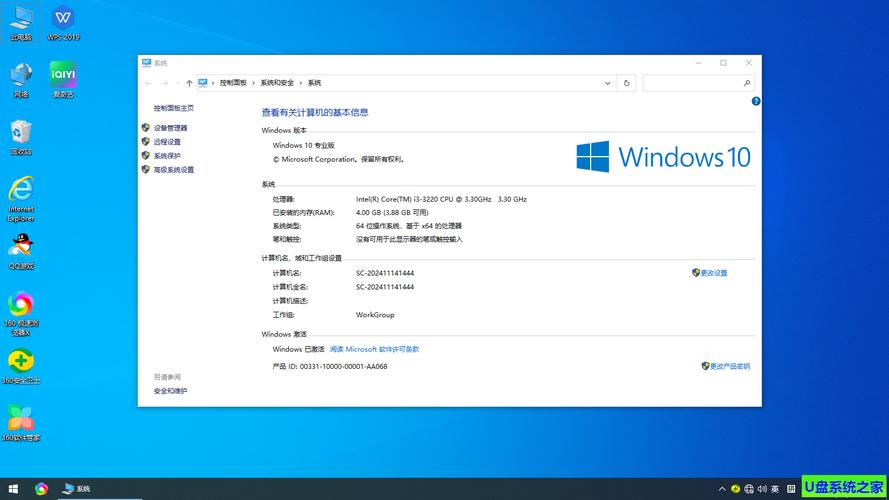
打开浏览器,访问微软官方下载页面(网址为www.microsoft.com/zh-cn/software-download/windows10)。这里需要注意,页面会根据你的访问设备显示不同内容。如果你使用的是Windows电脑,页面会提供“立即下载工具”按钮,这个工具叫“媒体创建工具”,是官方推荐的下载方式。
方法一:使用媒体创建工具(适合普通用户)
点击“立即下载工具”按钮,下载一个名为MediaCreationTool.exe的文件。双击运行,选择“为另一台电脑创建安装介质”,然后按提示选择语言、版本和体系结构(建议选择64位)。接下来选择“ISO文件”作为输出格式,指定一个保存位置,工具就会自动开始下载最新版Win10镜像。整个过程大约需要20到40分钟,取决于你的网速。
方法二:直接下载ISO文件(适合需要完整镜像的用户)
如果你在Mac电脑或非Windows设备上访问该页面,或者想跳过工具直接获取ISO文件,可以按住键盘上的F12键打开开发者工具,然后点击设备切换图标(Ctrl+Shift+M),将浏览器模拟为iPhone或iPad等移动设备。刷新页面后,你会发现页面变成了“选择版本”的下拉菜单,选择“Windows 10 22H2”并确认,就能看到简体中文版ISO的下载链接了。这个方法虽然有点绕,但能直接拿到完整的ISO文件。
三、制作U盘启动盘(安装前必做准备)
拿到ISO文件后,你需要一个容量至少8GB的空白U盘来制作启动盘。推荐使用微软官方的“Windows USB/DVD Download Tool”或者免费的Rufus软件。以Rufus为例:插入U盘,打开软件,设备选择你的U盘,引导类型选择“镜像文件”,点击右侧的“选择”按钮找到下载的ISO文件。分区类型建议选“GPT”对应UEFI模式,文件系统保持默认的NTFS。点击“开始”后等待几分钟,启动盘就制作完成了。
注意:制作启动盘会清空U盘内所有数据,请提前备份重要文件。如果你只是想在现有系统上直接升级,可以跳过这一步,直接双击ISO文件,运行里面的setup.exe即可。
四、从U盘启动并完成Win10安装
将制作好的U盘插入电脑,重启电脑。在开机画面出现时,快速按F12(不同品牌主板按键不同,常见的有F2、F11、ESC)进入启动菜单,选择你的U盘作为第一启动项。电脑会从U盘启动,出现Windows安装界面。
语言选择中文,点击“现在安装”。如果你是升级安装,选择“保留个人文件和应用”;如果是全新安装,选择“自定义:仅安装Windows”。接下来选择安装分区,建议删除所有旧分区后重新创建,这样能避免系统残留问题。选中主分区,点击“下一步”,安装程序会自动复制文件、展开组件,期间电脑会重启几次,全程大约20分钟。
五、激活系统与驱动安装注意事项
安装完成后,系统会自动联网激活。如果你之前已经激活过Win10,登录微软账号后会自动同步激活状态。对于新装机用户,可以在设置-系统-激活中查看状态。如果显示未激活,可以通过购买正版密钥或使用数字许可证激活。
驱动方面,Win10系统自带的驱动库非常完善,绝大多数电脑联网后会自动安装显卡、网卡、声卡驱动。但建议你到电脑品牌官网下载对应型号的官方驱动,特别是笔记本电脑,品牌方提供的电源管理和快捷键驱动是系统更新无法替代的。另外,不要使用第三方驱动工具,避免安装到捆绑软件。
六、常见问题解答
问题一:下载的ISO文件提示损坏怎么办?
检查文件大小是否与微软官网显示一致,同时校验SHA-1哈希值。如果多次下载仍提示损坏,可能是网络不稳定导致,建议使用下载工具或更换网络环境。
问题二:安装时提示“无法安装Windows,因为这台电脑的磁盘布局不受UEFI支持”?
这个问题通常是因为BIOS设置为Legacy模式,而U盘是UEFI启动。进入BIOS将启动模式改为UEFI,或者重新用Rufus制作时选择MBR分区类型。
问题三:安装完成后C盘空间占用过大?
这是正常的,Win10系统本身占用约20GB。你可以通过磁盘清理工具删除Windows.old文件夹,或者关闭休眠功能来释放空间。
问题四:升级后原来的软件和文件还在吗?
只要选择“保留个人文件和应用”,原有安装的软件和C盘文件都会保留,但部分不兼容旧版系统的软件可能需要重新安装。
七、升级Win10后的必要设置
安装完成后,建议按以下步骤进行初始设置:打开“设置”-“更新和安全”-“Windows更新”,点击“检查更新”,等待所有补丁安装完毕。然后进入“隐私”设置,关闭不需要的跟踪选项。最后在“系统”-“存储”中开启“存储感知”,让系统自动清理临时文件。
如果你是从Win7或Win8.1升级,建议运行“磁盘清理”工具,选择“清理系统文件”,勾选“以前的Windows安装”来删除旧系统备份,可释放大量磁盘空间。
到这里,Win10的下载安装流程就全部结束了。记住,以后任何时候需要重装系统,都请优先选择官方渠道。不要相信任何声称“优化版”或“纯净版”的系统,那些都是骗人的。微软官方提供的ISO镜像就是最纯净、最稳定的版本,配合正版密钥激活,你的电脑才能发挥出最佳性能。
🌟 核心功能
- ✅ B站视频下载教程,轻松保存高清资源与离线观看方法
- ✅ B站视频下载教程,轻松保存高清资源与离线观看方法
- ✅ B站视频下载教程,轻松保存高清资源与离线观看方法
- ✅ B站视频下载教程,轻松保存高清资源与离线观看方法