
Internet Explorer 官方下载安装 - 经典浏览器安全版
⬇ 立即下载📝 软件介绍
Internet Explorer 官方下载安装指南:经典浏览器安全版使用说明
尽管微软早已停止对Internet Explorer的主动功能更新,但仍有大量用户出于兼容性需求或怀旧情结,需要寻找可靠的internet explorer下载途径。本文旨在提供关于经典浏览器安全版的完整安装指引,帮助用户在Windows系统上正确获取并运行这一历史性组件。
为什么仍有人需要Internet Explorer?
在银行U盾登录、老旧政务系统、特定企业内网等场景下,IE内核依然是唯一被支持的运行环境。此外,部分教育网站和医疗系统仍依赖ActiveX控件,这些技术在现代浏览器中已被彻底移除。因此,掌握正确的internet explorer下载与安装方法,对特定职业人群至关重要。

官方渠道的下载限制说明
需要明确的是,微软官网已不再直接提供独立的IE安装包。从Windows 10开始,IE 11被作为系统可选功能内置,而非独立软件。若用户强行搜索“internet explorer下载”,可能落入第三方捆绑安装包的陷阱。正确的获取方式应通过“控制面板-程序-启用或关闭Windows功能”路径,勾选Internet Explorer 11选项。
Windows各版本的安全安装流程
不同操作系统的处理方式存在显著差异,请根据系统版本对号入座。
Windows 7/8.1系统安装步骤
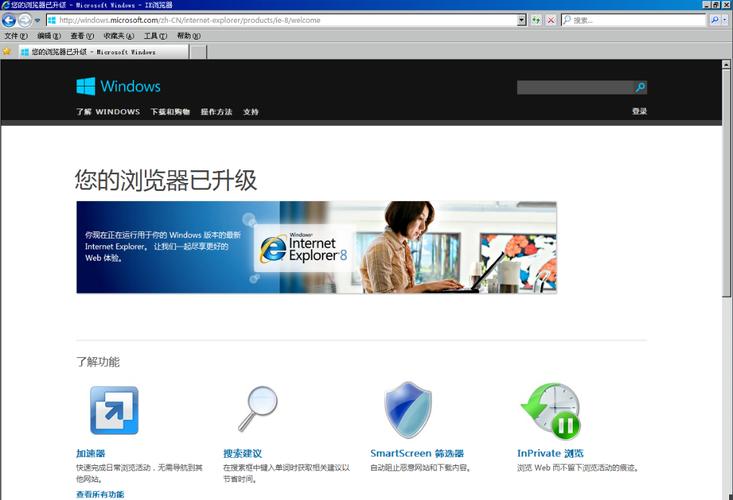
对于仍在使用Win7或Win8.1的用户,IE版本停留在8至11之间。建议通过Windows Update推送进行升级,而非手动下载。操作顺序为:打开控制面板,进入Windows Update,检查更新,在可选更新列表中勾选IE 11语言包。此方式可确保数字签名完整,避免修改系统核心文件。
Windows 10/11系统启用方法
新系统用户若需使用IE,请按Win+R键,输入“optionalfeatures”并回车。在弹出的功能列表中,找到Internet Explorer 11复选框,点击确定后重启。重启后,IE将出现在开始菜单的“Windows附件”文件夹中。请注意,此操作不会创建桌面快捷方式,需手动固定到任务栏。
常见安装失败原因与解决方案
部分用户反映即使通过官方功能启用,IE仍无法正常运行。这通常与系统更新补丁缺失有关。请首先检查系统版本是否为最新,尤其是KB2966583等IE兼容性补丁。若安装后出现闪退,可尝试重置IE设置:打开IE,点击齿轮图标,选择Internet选项,切换到高级选项卡,点击重置。
对于企业环境中的批量部署,IT管理员应使用DISM命令行工具,而非逐台手动操作。命令格式为:dism /online /enable-feature /featurename:Internet-Explorer-Optional-amd64 /all,此命令需以管理员身份运行。
安全使用建议与替代方案
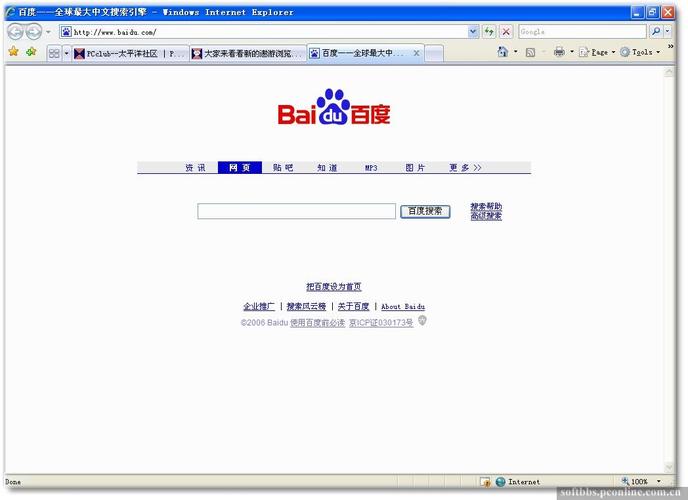
由于IE已停止安全更新,日常网页浏览切勿使用该浏览器。仅建议在访问受信任的政务、银行或企业内部系统时开启。同时,强烈建议启用IE的增强保护模式,并将受信任站点区域的安全级别设置为高。
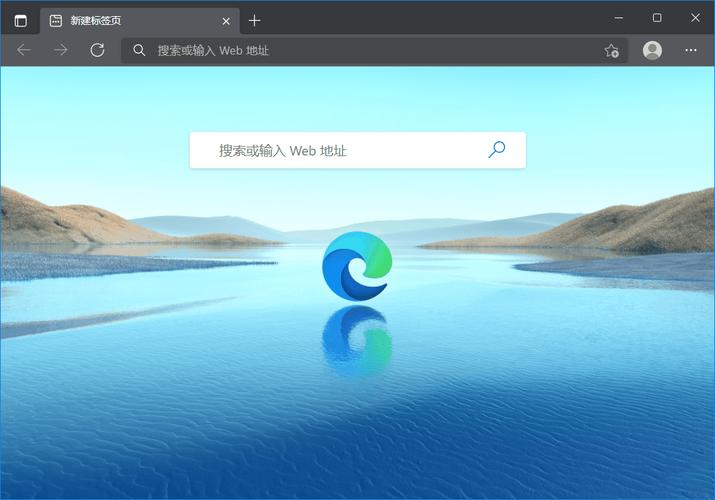
若用户因界面老旧或操作不便而困扰,可考虑使用Edge浏览器的IE模式。该模式通过内置的IE引擎渲染网页,既保留了兼容性,又具备现代浏览器的安全防护。启用方法为:Edge设置-默认浏览器-允许在Internet Explorer模式下重新加载网站。
关于internet explorer下载的最终提醒
请务必警惕任何声称提供“独立安装包”的第三方网站。微软官方从未发布过适用于Win10之后的IE离线安装包。所有脱离系统功能机制的下载源,均存在植入广告软件或木马的风险。若您必须在新电脑上使用旧版IE,请优先考虑虚拟机方案,在隔离环境中运行Windows 7镜像,这是最稳妥的合规路径。
最后,若您因工作需要频繁使用IE,建议将常用站点加入兼容性视图列表,并定期清理临时文件。虽然IE已进入维护期,但掌握正确的获取与安装方法,仍能确保关键业务的正常流转。
🌟 核心功能
- ✅ 360安全卫士64位官方下载_最新版免费安装
- ✅ 360安全卫士64位官方下载_最新版免费安装
- ✅ 360安全卫士64位官方下载_最新版免费安装
- ✅ 360安全卫士64位官方下载_最新版免费安装