
微软补丁下载 | 官方安全更新快速获取指南
⬇ 立即下载📝 软件介绍
微软补丁下载:官方安全更新快速获取指南
对于每一位Windows用户来说,保持系统更新是维护电脑安全与稳定的核心操作。无论是应对零日漏洞,还是修复日常使用中的系统错误,及时完成微软补丁下载都是最有效的防护手段。然而,很多用户在寻找补丁时容易误入第三方站点,下载到捆绑恶意软件的虚假程序。本文将为你梳理从官方渠道获取安全更新的完整路径,帮助你高效、安全地完成更新。
为什么必须从官方渠道获取微软补丁?
网络上充斥着各种声称提供“微软补丁下载”的链接,但这些非官方来源存在巨大风险。攻击者常常利用用户急于修复漏洞的心理,将木马或勒索软件伪装成补丁文件。一旦安装,系统不仅没有得到修复,反而会直接暴露在更严重的威胁之下。微软官方补丁下载渠道经过了数字签名验证,确保文件在传输过程中未被篡改。只有通过官方途径,才能保证补丁的完整性和安全性。
微软补丁下载的官方途径
根据你的使用场景和网络环境,可以选择以下几种最可靠的下载方式:
方法一:通过Windows Update自动更新
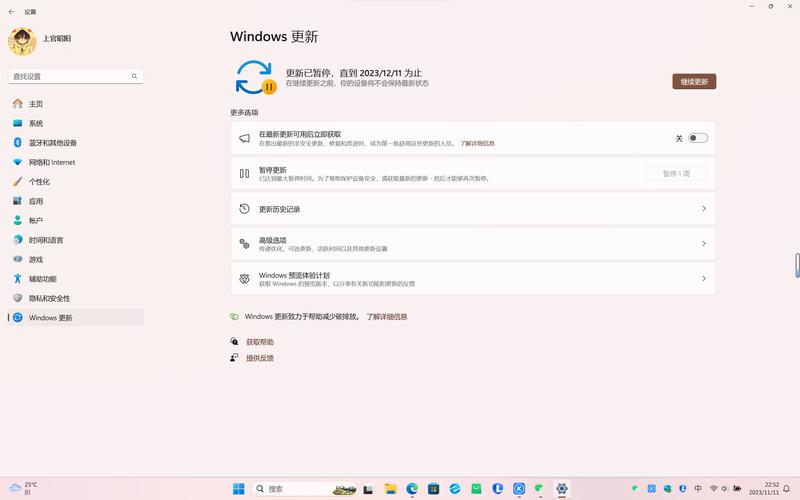
这是最推荐的方式,适用于绝大多数普通用户。系统会自动检测并推送适合你设备的最新补丁。
- 进入“设置” > “更新和安全” > “Windows 更新”。
- 点击“检查更新”按钮,系统将自动扫描并列出可用更新。
- 点击“立即安装”,系统会在后台下载并安排重启时间。
这种方式不仅省去了手动寻找补丁的麻烦,还能避免因安装顺序错误导致的兼容性问题。
方法二:微软更新目录网站
对于需要离线安装、批量部署或无法连接互联网的内网环境,微软补丁下载目录是最佳选择。
- 访问微软官方更新目录网站。
- 在搜索框中输入对应的KB编号。例如,针对特定漏洞的补丁通常会有唯一的KB号。
- 在搜索结果中,根据你的操作系统版本和架构选择对应的补丁文件。
- 点击“下载”按钮,获取独立的.msu或.cab文件。
需要注意的是,该目录中的补丁均为独立更新包,安装后可能需要重启。建议在下载前仔细核对系统版本,避免安装错误的补丁。
方法三:Microsoft 安全响应中心公告
当出现重大安全漏洞时,微软会发布安全公告。这些公告页面通常会直接提供受影响系统的微软补丁下载链接。
- 关注微软安全响应中心发布的最新通告。
- 查找与你系统相关的漏洞详情,页面中会明确列出受影响的版本以及对应的更新KB号。
- 点击公告中的链接,直接跳转到更新目录或Windows Update进行安装。
这种方式适合IT管理员或对安全事件高度敏感的用户,能够第一时间获取针对高危漏洞的修复补丁。
如何判断补丁的真实性?
无论你通过哪种方式获取补丁,安装前都应确认文件来源。以下是一些简单的验证步骤:
- 检查数字签名:右键点击下载的补丁文件,选择“属性” > “数字签名”。确保签名者显示为“Microsoft Corporation”,且签名有效。
- 核对KB编号:确认补丁的KB编号与你想要修复的漏洞或更新一致。不要安装名称模糊、无具体编号的文件。
- 查看文件大小:官方补丁文件通常具有合理的体积。如果文件过小或过大,都需要警惕。
常见问题与注意事项
在进行微软补丁下载和安装时,以下几点可以帮助你避免常见问题:
- 备份重要数据:虽然官方补丁经过严格测试,但为了应对极少数兼容性问题,建议在安装前备份关键文件。
- 保持系统激活:未激活的Windows系统可能无法正常接收所有安全更新,请确保系统为正版授权。
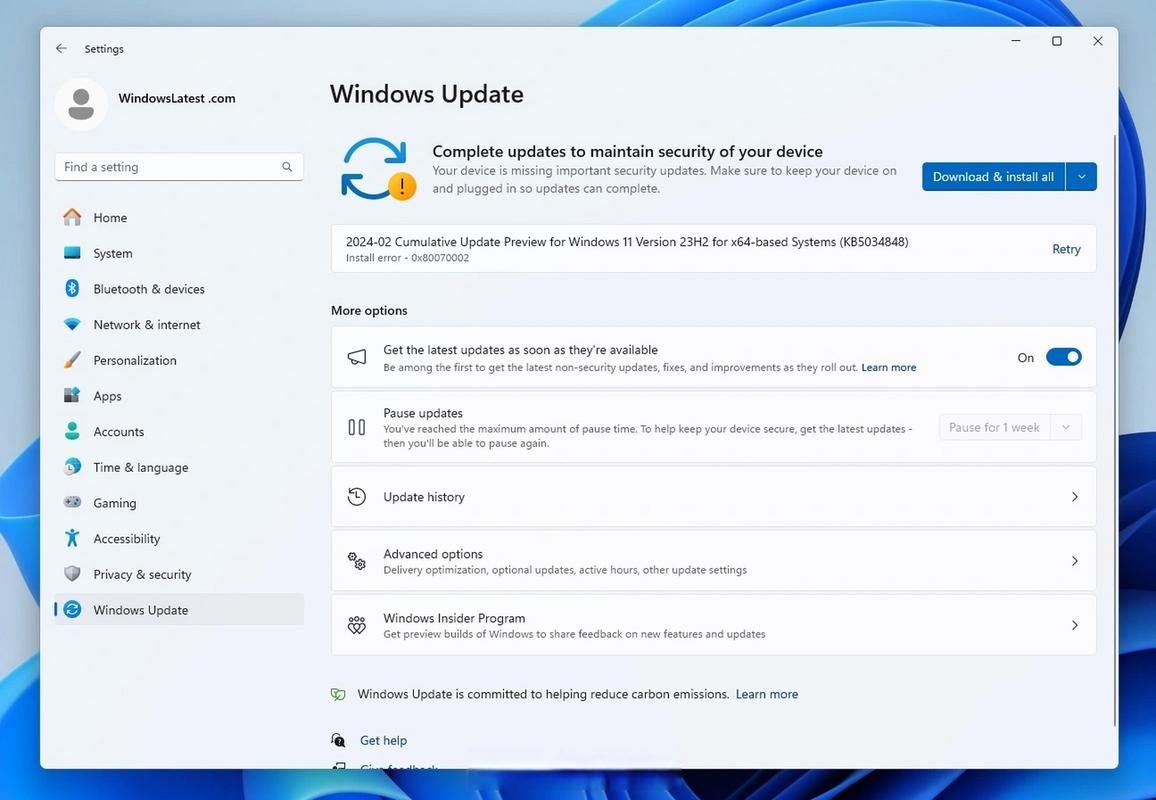
- 遇到错误代码:如果安装失败,请记录下错误代码。访问微软社区或支持页面,通常能找到针对特定错误代码的解决方案。
- 不要关闭自动更新:很多用户为了追求系统流畅度而关闭自动更新,这实际上是为病毒入侵打开了大门。建议至少保留安全更新的自动下载功能。
结语
系统安全是一场持续的攻防战,而微软补丁下载是用户手中最有力的武器。通过本文介绍的官方渠道,你可以彻底告别虚假补丁的困扰,确保每一次更新都是安全、有效的。养成定期检查更新的习惯,让Windows系统始终运行在最新的防护状态之下。
🌟 核心功能
- ✅ 单机游戏下载大全中文版 - 海量单机游戏免费高速下载
- ✅ 单机游戏下载大全中文版 - 海量单机游戏免费高速下载
- ✅ 单机游戏下载大全中文版 - 海量单机游戏免费高速下载
- ✅ 单机游戏下载大全中文版 - 海量单机游戏免费高速下载