LaTeX下载指南:高效获取与安装LaTeX发行版
⬇ 立即下载📝 软件介绍
LaTeX下载指南:高效获取与安装LaTeX发行版
在学术写作、科技论文排版以及专业文档制作领域,LaTeX始终占据着不可替代的地位。它凭借卓越的排版质量和强大的数学公式支持,成为科研工作者、高校师生以及出版行业的首选工具。然而,对于许多初学者而言,第一步的LaTeX下载与安装往往充满困惑。面对众多发行版和复杂的配置流程,如何高效地获取并正确安装,是开启LaTeX使用之旅的关键所在。
理解LaTeX发行版:选择适合你的版本
LaTeX本身是一个宏集,基于TeX排版引擎。用户通常不会直接下载原始代码,而是选择经过打包的发行版。这些发行版集成了编译器、宏包管理器、文档模板以及必要的字体,提供了开箱即用的体验。目前主流的发行版主要有三个:TeX Live、MiKTeX和MacTeX。
TeX Live是跨平台(Windows、Linux、macOS)的综合性发行版,由国际TeX用户组维护。它以其完整性著称,包含了几乎所有可用的宏包和工具,体积较大,但安装后几乎无需再手动补充组件。对于追求全面功能和稳定性的用户,特别是需要投稿到不同期刊或使用特定宏包的研究人员,TeX Live是首选。
MiKTeX主要面向Windows平台,也支持Linux和macOS。它的最大特点是“按需安装”机制:当你编译文档遇到缺少的宏包时,MiKTeX会自动提示并在线安装该宏包,极大地节省了磁盘空间和初始下载时间。对于网络环境良好且希望保持系统轻量化的用户,MiKTeX提供了便捷的体验。
MacTeX则是专为macOS用户打造的发行版,它基于TeX Live,并针对苹果系统进行了优化,包含了Mac专用的工具如TeXShop编辑器。如果你是Mac用户,MacTeX能提供最无缝的原生体验。
选择哪个发行版取决于你的操作系统、对磁盘空间的要求以及是否需要离线使用。对于大多数Windows用户,建议从TeX Live或MiKTeX中选择;macOS用户则直接选择MacTeX。
官方源与镜像站点:获取安装包的可靠途径
确定了发行版后,下一步就是找到可靠的下载源。为了保证文件完整性和安全性,务必从官方渠道或受信任的镜像站点下载。
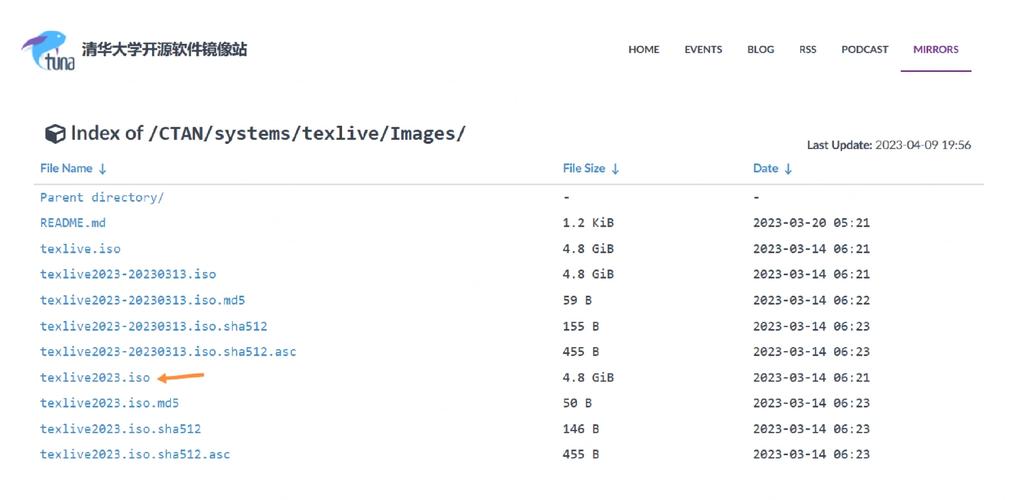
TeX Live的官方下载页面提供了安装脚本和ISO镜像。直接下载完整ISO镜像(约4-5GB)是最稳妥的方式,适合需要离线安装或用于多台电脑的用户。如果网络条件有限,也可以使用官方提供的install-tl-windows.exe或install-tl-unx.tar.gz脚本进行在线安装,该脚本会从镜像服务器拉取所需文件。为了获得更快的下载速度,可以手动选择地理位置较近的镜像站点,例如中国科学技术大学开源镜像站(USTC)、清华大学开源软件镜像站(TUNA)等,这些站点会实时同步TeX Live的更新。
MiKTeX的官方网站提供网络安装器(setup.exe),该安装器体积小,运行后可根据需要下载组件。同样,MiKTeX也在全球范围内设有多个镜像站点,在安装过程中可以配置使用更快的镜像。对于希望完全离线安装的用户,MiKTeX也提供了完整的离线安装包,但这通常体积较大且更新不如在线安装及时。
MacTeX的安装包是一个.pkg文件,体积约4GB,可以从其官网或镜像站点下载。由于MacTeX集成了TeX Live和图形界面工具,建议在稳定的网络环境下一次性下载完成。
Windows系统安装详解:从下载到编译成功
以Windows系统安装TeX Live为例,详细说明操作步骤。
首先,访问TeX Live官方页面或镜像站点,下载install-tl-windows.exe文件。双击运行后,安装程序会首先询问是否使用默认方案。对于大多数用户,直接点击“安装”按钮即可。安装程序默认会安装全部宏包和文档,这需要占用约7GB的磁盘空间。如果你对磁盘空间有要求,可以在安装界面中选择“方案”为“自定义”,然后取消勾选不需要的语言包或文档。但建议初学者保持默认,以避免后续因缺少宏包而报错。
安装过程可能需要20到60分钟,取决于网络速度和硬件性能。安装完成后,需要将TeX Live的bin目录(默认在C:\texlive\2024\bin\windows)添加到系统环境变量PATH中。安装程序通常会自动完成此操作,但如果在命令行中输入“latex”提示找不到命令,则需要手动添加。
验证安装是否成功,可以打开命令提示符,输入“latex --version”或“xelatex --version”,如果显示版本信息,则安装成功。接下来,创建一个简单的测试文档,例如test.tex,内容为:
\documentclass{article}
\begin{document}
Hello, LaTeX!
\end{document}
在命令行中切换到该文件所在目录,运行“pdflatex test.tex”。如果顺利生成test.pdf文件,则说明整个工具链已经正常工作。
对于选择MiKTeX的用户,安装过程类似。运行setup.exe后,选择“安装”并设置安装路径。MiKTeX的“按需安装”功能默认开启,在首次编译文档时可能会弹出提示框,询问是否安装缺失的宏包,选择“是”即可自动下载。建议在MiKTeX控制台中定期更新宏包,以保持系统处于最新状态。
macOS与Linux系统的安装策略
macOS用户下载MacTeX.pkg后,双击安装包,按照提示完成安装。安装过程会将所有组件部署到/usr/local/texlive目录,并自动配置好环境变量。安装完成后,系统自带的终端即可直接使用latex命令。MacTeX还预装了TeXShop,这是一个集成了编辑器、预览和编译功能的图形界面工具,非常适合不熟悉命令行的用户。
Linux用户安装TeX Live通常有两种方式。一种是使用发行版自带的包管理器,例如在Debian/Ubuntu上使用sudo apt-get install texlive-full,在Fedora上使用sudo dnf install texlive-scheme-full。这种方式简单快捷,但版本可能相对陈旧。另一种方式是使用官方提供的install-tl-unx.tar.gz脚本进行安装,这样可以获得最新版本,并可以自定义安装目录和组件。使用脚本安装时,需要确保系统已安装Perl,然后解压脚本,以root权限运行“perl install-tl”,按照交互提示完成安装。
在Linux下,安装完成后同样需要将安装目录下的bin文件夹(如/usr/local/texlive/2024/bin/x86_64-linux)添加到PATH环境变量中。可以通过编辑~/.bashrc或/etc/profile文件来实现。
常见问题与优化建议:确保安装后流畅使用
安装过程中和安装后,用户可能会遇到一些常见问题。例如,下载速度缓慢或中断。解决方法是更换镜像源。在TeX Live安装界面中,可以通过“镜像”选项手动指定一个速度更快的镜像站点。对于MiKTeX,在安装向导的“设置”步骤中也可以选择镜像。
另一个常见问题是编译时找不到字体或宏包。这通常是因为安装不完整或缺少必要的组件。对于TeX Live,可以通过tlmgr命令来管理宏包,例如“tlmgr install 宏包名”来安装缺失的宏包。MiKTeX则通过其控制台进行宏包管理。

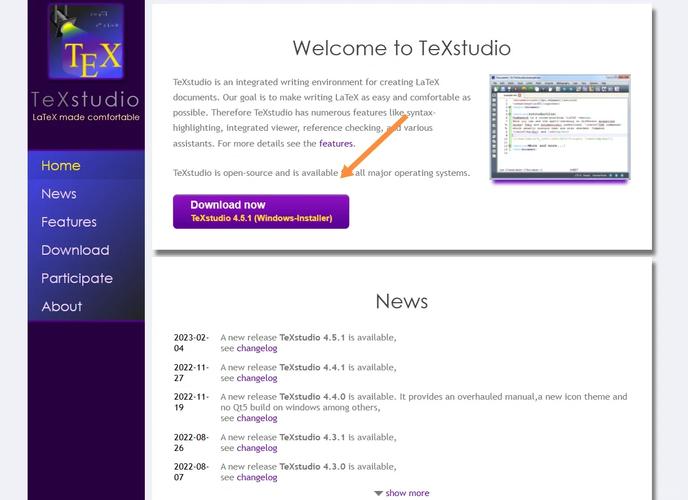
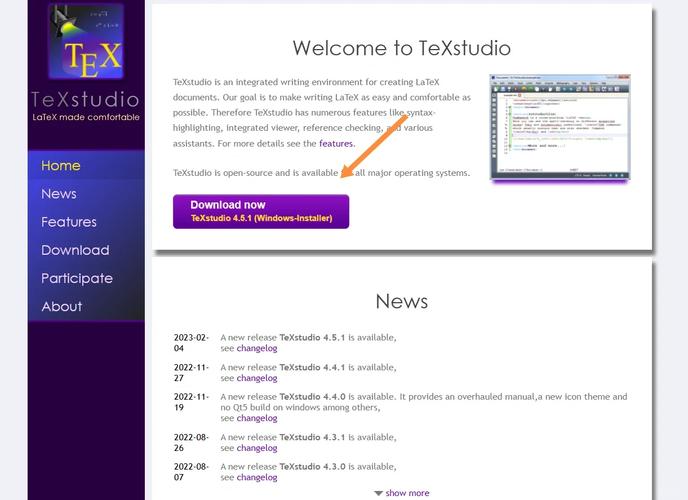
为了提升使用体验,建议安装一个合适的编辑器。虽然任何文本编辑器都可以编写.tex文件,但专业的LaTeX编辑器如TeXstudio、VS Code配合LaTeX Workshop插件,或前面提到的TeXShop,提供了语法高亮、一键编译、错误定位和PDF预览等功能,能显著提高效率。
此外,定期更新发行版也是重要的一环。TeX Live用户可以使用“tlmgr update --all”命令进行全局更新。MiKTeX用户可以在控制台中点击“检查更新”。保持宏包版本最新,能避免因宏包过旧导致的兼容性问题。
最后,考虑到LaTeX的学习曲线,建议新用户在安装完成后,先从简单的文档结构开始尝试,逐步熟悉常用宏包,如amsmath(数学公式)、graphicx(插图)、hyperref(超链接)等。当遇到问题时,利用搜索引擎查询错误信息,或者查阅宏包自带的文档(通常为PDF格式),是解决问题的有效途径。
通过以上步骤,你可以顺利完成LaTeX的下载与安装,并开始享受高质量排版带来的便利。选择合适的发行版,从可靠的源获取,按照正确的流程操作,并掌握基本的维护方法,你的LaTeX之旅将有一个顺畅的开始。
🌟 核心功能
- ✅ 11g101图集免费下载的相关介绍
- ✅ 11g101图集免费下载的相关介绍
- ✅ 11g101图集免费下载的相关介绍
- ✅ 11g101图集免费下载的相关介绍