
word模板下载
⬇ 立即下载📝 软件介绍
Word模板下载指南:如何快速找到并免费下载高质量文档模板
在日常办公或学习中,我们经常需要制作简历、报告、合同或计划书。如果从零开始设计排版,往往耗费大量时间。使用现成的Word模板可以大幅提升效率。本文将为您详细介绍Word模板下载的可靠渠道、搜索技巧以及注意事项,帮助您快速获取所需文档。
一、为什么需要Word模板下载
Word模板是预先设计好格式、样式和布局的文档文件。通过直接下载模板,您只需替换内容即可完成专业文档的制作。无论是求职简历、项目提案还是企业公文,模板都能确保排版统一规范,避免字体、行距或页边距的反复调整。
二、可靠的Word模板下载来源
1. 微软官方模板库
微软Office官网提供大量免费模板,涵盖简历、信函、财务表格、教育材料等分类。这些模板经过微软团队优化,兼容性最好,且无广告干扰。您可以直接在Word软件中点击“文件”>“新建”,搜索关键词如“简历”或“报告”,即可在线浏览并下载。
2. 专业模板分享网站
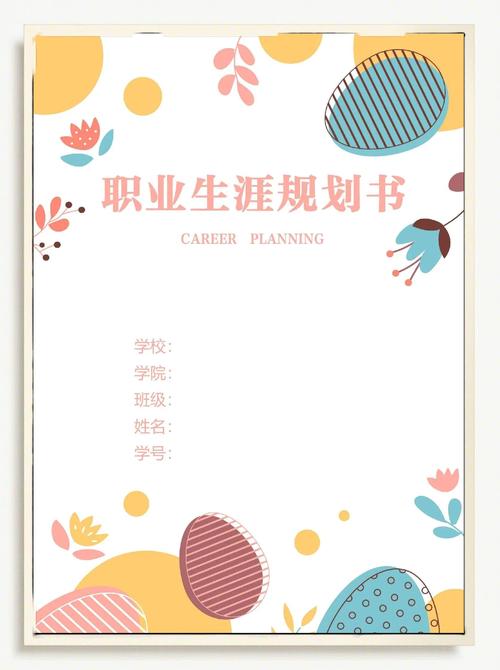
国内一些文档分享平台也提供丰富的Word模板资源。例如“办公资源网”、“模板王”等网站,通常按用途(如商务、教育、个人)或风格(如简约、商务、创意)分类。部分网站需要注册或付费下载高级模板,但基础模板多为免费。
3. 设计平台与社区
像Canva、稿定设计等在线设计工具,也提供Word格式的模板下载。这些模板视觉设计更精美,适合需要突出视觉效果的项目。不过下载时需注意文件格式,确保为.doc或.docx文件。
三、高效搜索Word模板的关键词技巧
要精准找到所需模板,关键词组合很重要。例如:
- 按用途搜索:“个人简历模板Word”、“年度工作总结报告模板”
- 按风格搜索:“简约商务合同模板”、“创意活动策划方案模板”
- 按行业搜索:“医疗行业培训PPT模板”、“建筑工程项目计划模板”
在搜索引擎中输入“Word模板下载 免费”时,建议加上具体场景词,如“求职简历”,可过滤掉大量无关结果。
四、下载Word模板时的注意事项
1. 检查文件安全性
尽量从官网或信誉良好的网站下载。避免点击来源不明的链接,以防文件携带宏病毒或恶意代码。下载后建议用杀毒软件扫描再打开。
2. 确认模板版本兼容性
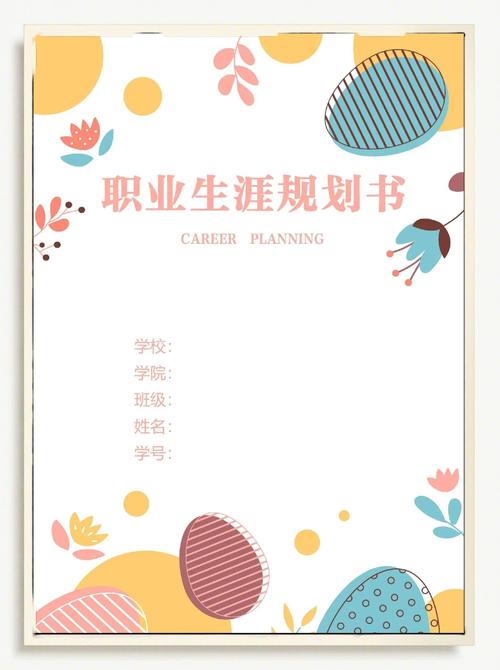
部分旧版模板(.doc)在新版Word(.docx)中可能出现排版错乱。下载时留意文件后缀,优先选择.docx格式。如果使用WPS Office,也需确认模板是否兼容。
3. 留意授权协议
免费模板通常允许个人使用,但用于商业项目(如企业合同、宣传册)时,需确认是否需署名或购买商用授权。付费模板一般会明确标注授权范围。
4. 预览模板内容
下载前务必查看模板的预览图或样例。有些模板虽然标题吸引人,但实际布局可能不符合需求。预览能避免下载后发现样式不满意。
五、如何自定义已下载的Word模板
下载模板后,您可以根据需求调整:
- 修改文字内容、替换图片或Logo
- 调整颜色主题(Word中点击“设计”>“颜色”可快速更换)
- 添加或删除章节、表格或文本框
- 保存为新的模板文件(文件>另存为>Word模板)
注意不要直接覆盖原模板文件,建议另存副本后再编辑。
六、常见问题解答
问:下载的模板打开后字体显示异常怎么办?
答:可能是您的电脑未安装模板使用的字体。可以尝试在Word中选中文字,替换为系统自带字体如宋体、微软雅黑。或者从字体网站下载缺失字体并安装。
问:有没有完全免费的Word模板下载网站?
答:微软官方模板库、OfficePLUS(微软中国服务)以及一些个人博客分享的模板多为免费。部分网站提供“每日免费下载”活动,可以定期关注。
问:模板中的占位符文字如何快速替换?
答:可以使用Word的“查找和替换”功能(Ctrl+H),输入占位符关键词如“姓名”、“公司名称”,一键替换为实际内容。
结语
掌握Word模板下载的方法,能显著提升文档制作效率。无论是职场新人还是资深办公人员,合理利用模板资源都能让工作更轻松。建议收藏几个可靠的模板来源,并根据实际需求灵活调整。希望本文的指南能帮助您快速找到并应用合适的Word模板。
🌟 核心功能
- ✅ CNN下载安装教程:官方正版CNN新闻客户端免费获取
- ✅ CNN下载安装教程:官方正版CNN新闻客户端免费获取
- ✅ CNN下载安装教程:官方正版CNN新闻客户端免费获取
- ✅ CNN下载安装教程:官方正版CNN新闻客户端免费获取