
OneNote 官方下载指南:轻松获取笔记管理工具
⬇ 立即下载📝 软件介绍
OneNote 官方下载指南:轻松获取笔记管理工具
在信息爆炸的时代,如何高效管理笔记、整理思路成为许多人的刚需。微软推出的 OneNote 作为一款跨平台数字笔记应用,凭借其强大的同步功能和灵活的编辑体验,深受学生、职场人士和创意工作者的喜爱。如果你正在寻找获取这款工具的官方途径,那么这篇指南将帮助你安全、快速地完成 OneNote 下载。
为什么选择 OneNote
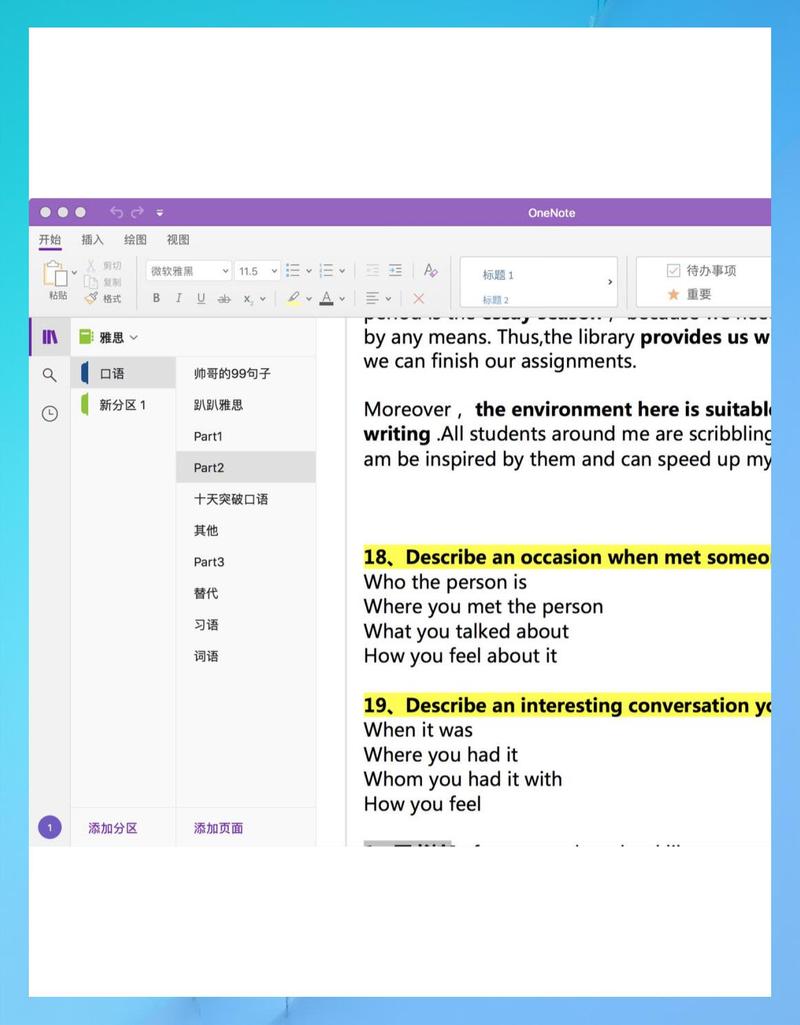
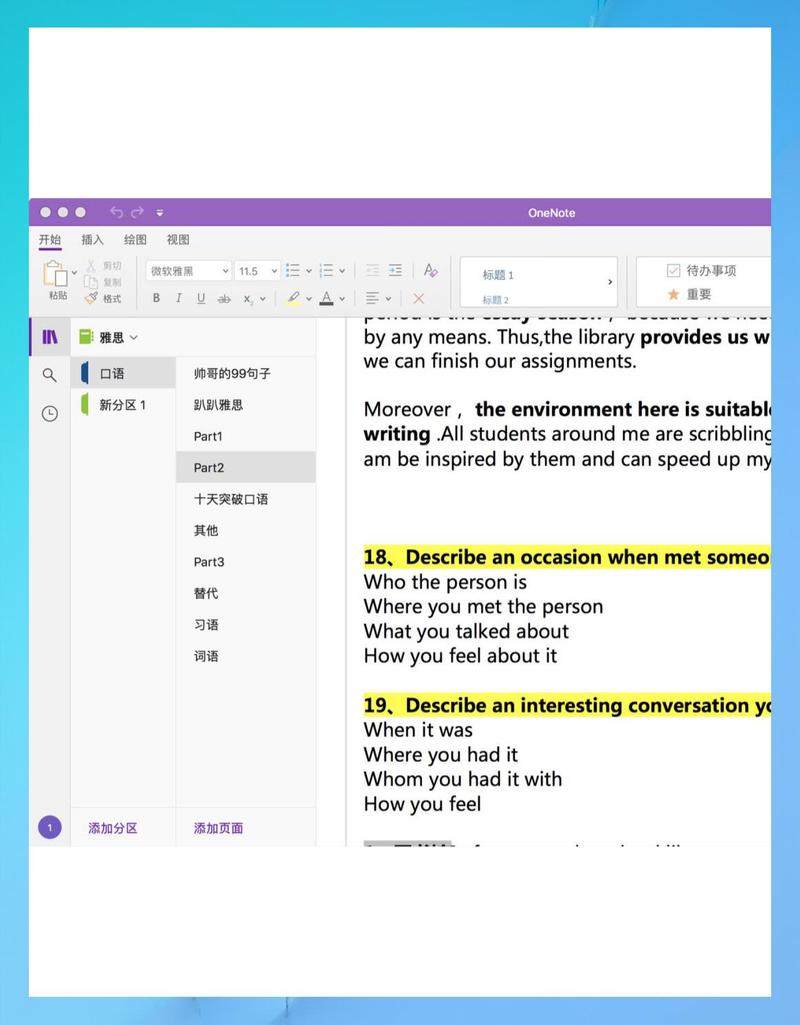
在众多笔记软件中,OneNote 的独特优势在于其“无限画布”理念。你可以在页面任意位置点击输入,自由排列文字、图片、手写笔记和音频文件。配合微软云服务 OneDrive,所有笔记都能在手机、平板、电脑间实时同步,无需担心数据丢失。无论是课堂笔记、会议记录还是个人日记,OneNote 都能提供灵活的组织方式。
官方下载渠道一览
为了确保软件安全性和功能完整性,强烈建议通过微软官方渠道进行 OneNote 下载。以下是不同设备的获取方式:
Windows 系统用户
对于 Windows 10 和 Windows 11 用户,OneNote 通常已预装在系统中。你可以在开始菜单中直接搜索“OneNote”打开。如果未找到,可通过以下步骤安装:
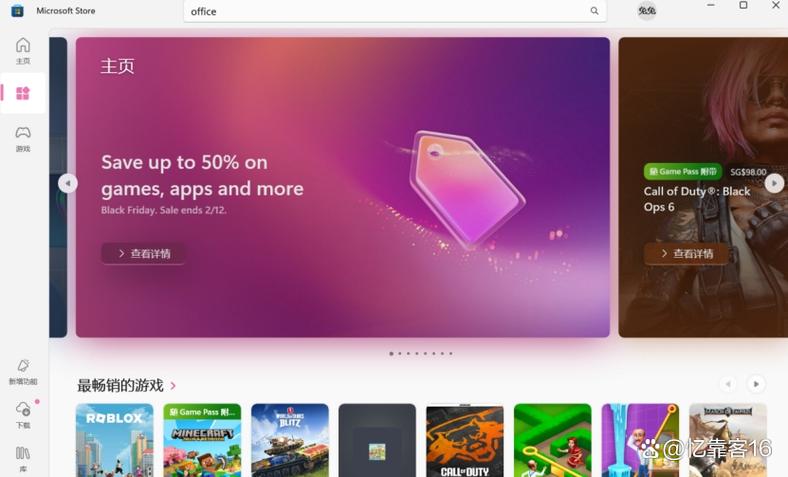
打开微软应用商店(Microsoft Store),在搜索栏输入“Microsoft OneNote”,找到由微软官方发布的版本,点击“安装”即可。请注意,部分旧版 Windows 系统可能需要下载独立安装包,建议直接访问微软官网的 OneNote 产品页面获取最新版本。
macOS 系统用户
苹果电脑用户同样可以免费使用 OneNote。打开 Mac 上的 App Store,搜索“Microsoft OneNote”,认准开发商为“Microsoft Corporation”的应用,点击“获取”进行下载。安装后可使用微软账户登录,与 Windows 端无缝衔接。
移动端用户
在手机或平板上使用 OneNote 记录灵感非常方便。iOS 用户可前往 App Store,Android 用户则打开 Google Play 商店,搜索“Microsoft OneNote”并下载官方应用。移动端支持拍照、录音和手写输入,适合随时随地捕捉想法。
安装与登录注意事项
完成 OneNote 下载后,首次启动会提示登录微软账户。如果你已有 Outlook、Hotmail 或 Xbox 账号,直接使用即可。没有账号的用户可以免费注册一个,这将自动激活 5GB 的免费 OneDrive 存储空间,用于同步笔记。
安装过程中如果遇到权限请求,如访问相机、麦克风或存储空间,请根据实际使用需求选择允许。这些权限主要用于插入图片、录音和保存附件,不会影响基础笔记功能。
常见问题解答
问:OneNote 是免费软件吗?
答:是的,OneNote 的基础功能完全免费。无论是 Windows、macOS 还是移动端,下载和使用都不需要付费。部分高级功能如离线访问特定笔记本或更大存储空间,可能需要订阅 Microsoft 365。
问:如何判断下载的是官方版本?
答:请务必通过微软应用商店或官网获取。第三方网站提供的安装包可能包含恶意软件或捆绑程序。在应用商店中,注意查看开发者名称是否为“Microsoft Corporation”,并留意用户评价和下载量。
问:下载后无法同步笔记怎么办?
答:首先检查网络连接是否正常,然后确认登录的微软账户与创建笔记时使用的账户一致。如果问题持续,可以尝试在 OneNote 设置中手动触发同步,或重新登录账户。
开始你的高效笔记之旅
完成 OneNote 下载和安装后,建议花几分钟熟悉基本操作。创建第一个笔记本,尝试输入文字、插入图片或绘制简单图形。利用标签和搜索功能,你很快就能体会到数字笔记带来的便利。无论是整理学习资料、规划工作项目,还是记录生活点滴,OneNote 都能成为得力的助手。
记住,通过官方渠道获取软件是保障数据安全和功能完整性的最佳方式。现在就行动起来,下载 OneNote,让你的笔记管理更加轻松有序。
🌟 核心功能
- ✅ 360浏览器下载-安全高速极速版官方免费版
- ✅ 360浏览器下载-安全高速极速版官方免费版
- ✅ 360浏览器下载-安全高速极速版官方免费版
- ✅ 360浏览器下载-安全高速极速版官方免费版