
USB2.0驱动下载 官方版 免费安装指南
⬇ 立即下载📝 软件介绍
USB2.0驱动下载官方版:免费安装指南与常见问题解决
USB2.0接口作为电脑与外部设备连接的标准方式,在打印机、扫描仪、移动硬盘等设备中广泛应用。当系统提示“无法识别USB设备”或设备无法正常运行时,往往需要重新安装或更新USB2.0驱动。本指南提供官方版驱动的下载方法与免费安装步骤,帮助您快速解决问题。
为什么需要USB2.0驱动
USB2.0驱动是操作系统与USB控制器之间的通信桥梁。如果驱动缺失、损坏或版本过旧,可能导致以下问题:
- 插入USB设备后无任何反应
- 设备管理器中出现黄色感叹号
- 传输速度明显低于正常水平
- 系统提示“无法识别的USB设备”
正确安装官方版驱动可以恢复USB接口的稳定性和性能。
官方版USB2.0驱动下载渠道
获取USB2.0驱动最可靠的方式是使用官方来源。以下是推荐渠道:
1. 主板制造商官方网站
对于台式机用户,USB控制器集成在主板上。访问主板品牌官网(如华硕、技嘉、微星、华擎等),在“支持”或“下载中心”输入主板型号,在“芯片组驱动”或“USB驱动”类别中找到对应驱动。笔记本用户则需访问电脑品牌官网(如联想、戴尔、惠普、华硕等),根据产品序列号或型号下载。
2. 芯片组厂商官方驱动
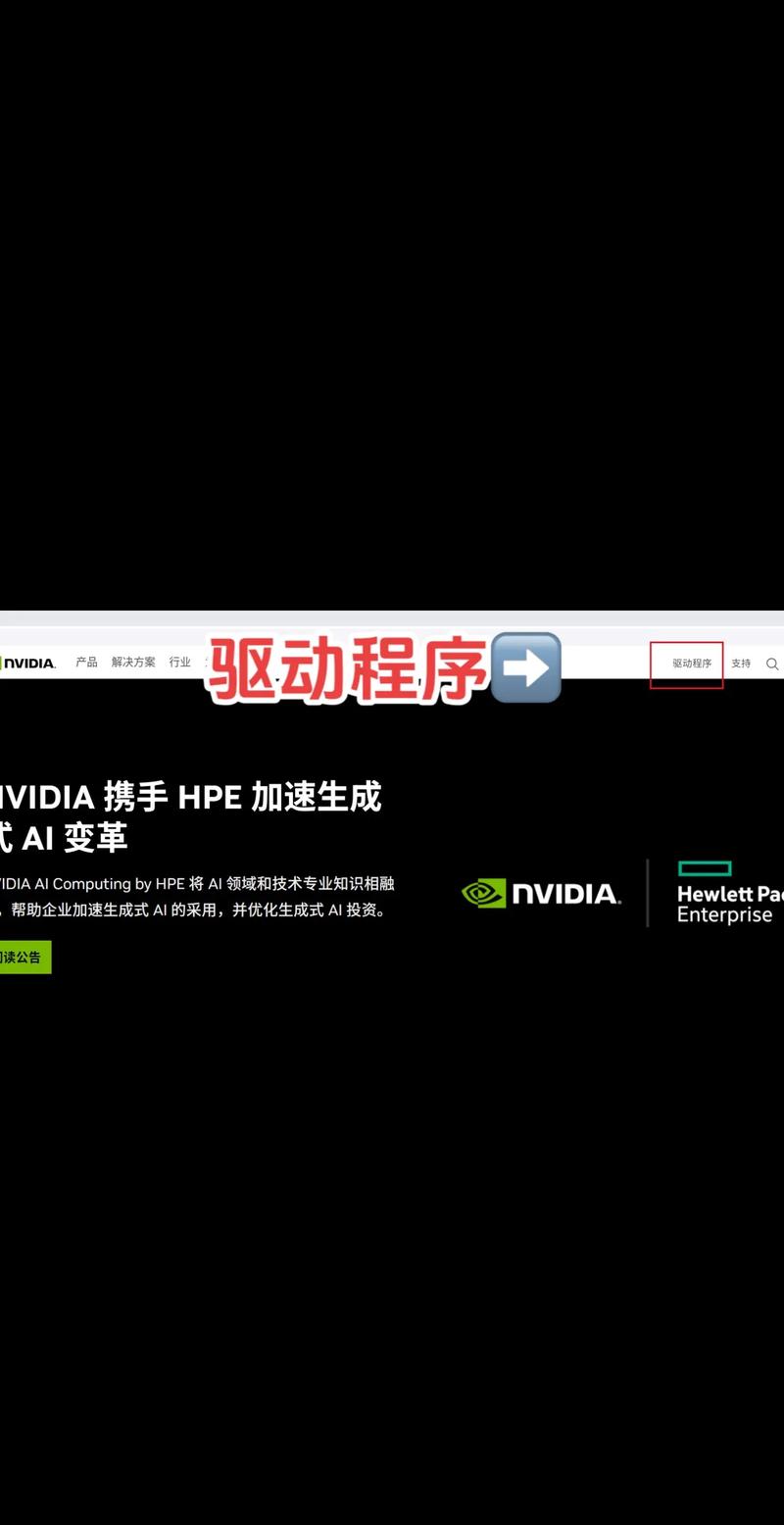
Intel、AMD、NVIDIA等芯片组厂商提供通用USB驱动。Intel用户可在官网搜索“Intel Chipset Driver”或“Intel USB 3.0 eXtensible Host Controller Driver”,该驱动通常兼容USB2.0。AMD用户可查找“AMD Chipset Drivers”包。
3. 微软更新目录
微软官方更新目录提供经过WHQL认证的USB驱动。访问Microsoft Update Catalog网站,搜索“USB2.0”或“Universal Serial Bus Controller”,筛选适合您系统的版本下载。
免费安装USB2.0驱动的步骤
以下为通用的免费安装方法,适用于Windows 10/11系统:
方法一:自动安装(推荐新手)
- 下载官方版驱动文件,通常为ZIP或EXE格式
- 如果下载的是压缩包,先解压到指定文件夹
- 双击运行Setup.exe或Install.exe安装程序
- 根据向导提示点击“下一步”,同意许可协议
- 等待安装完成,重启电脑
方法二:设备管理器手动更新
- 右键点击“开始”按钮,选择“设备管理器”
- 展开“通用串行总线控制器”列表
- 找到带有黄色感叹号的USB控制器或未知设备
- 右键点击该设备,选择“更新驱动程序”
- 选择“浏览我的电脑以查找驱动程序”
- 点击“浏览”,选择已下载并解压的驱动文件夹
- 点击“下一步”,系统自动安装驱动
方法三:使用Windows自动更新
- 打开“设置” > “更新和安全” > “Windows更新”
- 点击“检查更新”,系统会自动搜索并安装包括USB驱动在内的更新
- 如果有可选更新,点击“查看所有可选更新”
- 在“驱动程序更新”中勾选USB相关驱动,点击“下载并安装”
安装USB2.0驱动的注意事项
- 下载前确认系统版本:32位或64位系统对应不同驱动,错误版本会导致安装失败
- 关闭杀毒软件:部分安全程序可能阻止驱动安装,建议临时关闭
- 以管理员身份运行:右键点击安装程序,选择“以管理员身份运行”避免权限问题
- 备份旧驱动:在设备管理器中右键点击设备,选择“属性” > “驱动程序” > “卸载设备”,然后重新安装新驱动

常见问题与解决方法
Q1:安装后USB设备仍然无法识别
尝试以下步骤:
- 重启电脑,让驱动完全生效
- 更换USB端口测试,排除端口物理故障
- 检查BIOS设置,确保USB控制器已启用
- 在设备管理器中卸载所有USB控制器,重启后系统自动重装
Q2:提示“驱动程序数字签名错误”
Windows 10/11要求驱动具有数字签名。解决方法:
- 使用官方渠道下载WHQL认证驱动
- 临时禁用驱动程序签名强制:重启时按F8进入高级启动选项,选择“禁用驱动程序签名强制”
- 安装完成后重新启用签名验证
Q3:安装过程中提示“找不到硬件”
通常是因为驱动与硬件不匹配。请确认:
- 下载的驱动对应正确的USB控制器型号
- 系统版本与驱动版本一致
- 如果使用通用驱动,尝试主板官网的专用驱动

总结
USB2.0驱动下载官方版是解决USB设备识别问题的根本方法。通过主板厂商官网、芯片组厂商或微软更新目录获取驱动,按照自动安装或手动更新流程操作,即可免费完成安装。遇到问题时,检查系统版本、驱动来源和硬件兼容性通常能快速解决。保持驱动为最新版本,有助于提升USB设备的稳定性和传输效率。
🌟 核心功能
- ✅ 哥斯拉下载 - 高清在线观看与迅雷BT种子资源
- ✅ 哥斯拉下载 - 高清在线观看与迅雷BT种子资源
- ✅ 哥斯拉下载 - 高清在线观看与迅雷BT种子资源
- ✅ 哥斯拉下载 - 高清在线观看与迅雷BT种子资源