
东芝驱动官方下载 | 驱动安装与更新指南
⬇ 立即下载📝 软件介绍
东芝驱动官方下载与安装更新完整指南
对于使用东芝笔记本电脑、打印机或其他设备的用户来说,获取正确的驱动程序是保证硬件正常工作的关键。无论是新系统安装后缺少驱动,还是设备出现异常需要更新,本文都将为你提供一套实用的东芝驱动下载与安装方法。
为什么需要官方驱动
东芝官方驱动经过严格测试,与硬件兼容性最佳。第三方驱动网站提供的版本可能存在版本错误、文件损坏甚至捆绑恶意软件的风险。使用官方驱动不仅能确保设备性能稳定,还能避免蓝屏、死机或功能缺失等问题。
东芝驱动官方下载渠道
1. 东芝官方网站
访问东芝全球或中国官方网站,进入“支持”或“下载中心”页面。这是最可靠的下载途径。你需要根据设备型号和操作系统版本进行选择。东芝网站通常会列出笔记本、台式机、打印机等不同产品线,找到对应分类即可。
2. 东芝中国支持页面
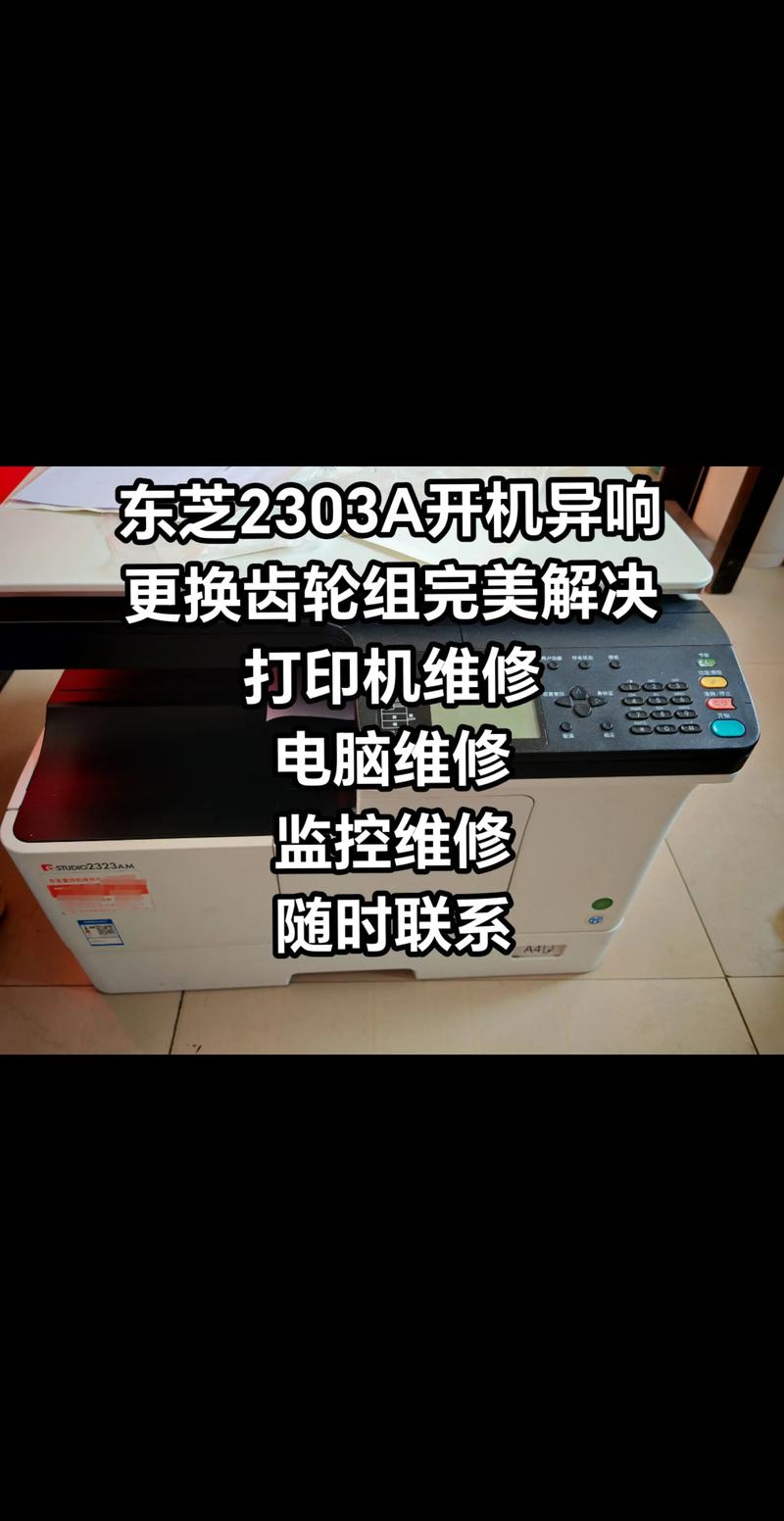
对于国内用户,东芝中国官网提供了本地化的驱动下载服务。页面语言为中文,操作流程更符合国内用户习惯。部分老款设备可能只在中国区页面保留驱动文件,建议优先尝试。
3. 驱动搜索技巧
在官网查找驱动时,准确输入设备型号至关重要。型号通常印在设备底部标签或包装盒上,例如“Satellite L50-B”或“Tecra R940”。如果型号输入错误,下载的驱动可能无法安装。若不确定型号,可以通过系统信息或设备管理器查看。
驱动安装步骤详解
第一步:确认系统版本
安装前请确认你的操作系统是32位还是64位,以及具体版本号(如Windows 10 22H2)。在Windows系统中,右键点击“此电脑”选择“属性”,即可查看系统类型和版本。下载与系统匹配的驱动,否则安装会失败。
第二步:下载驱动文件
从官网找到对应驱动后,点击下载。文件通常为压缩包或可执行文件。建议将文件保存在桌面或非系统盘的文件夹中,方便后续查找。下载过程中不要中断网络连接,避免文件损坏。
第三步:安装前的准备工作
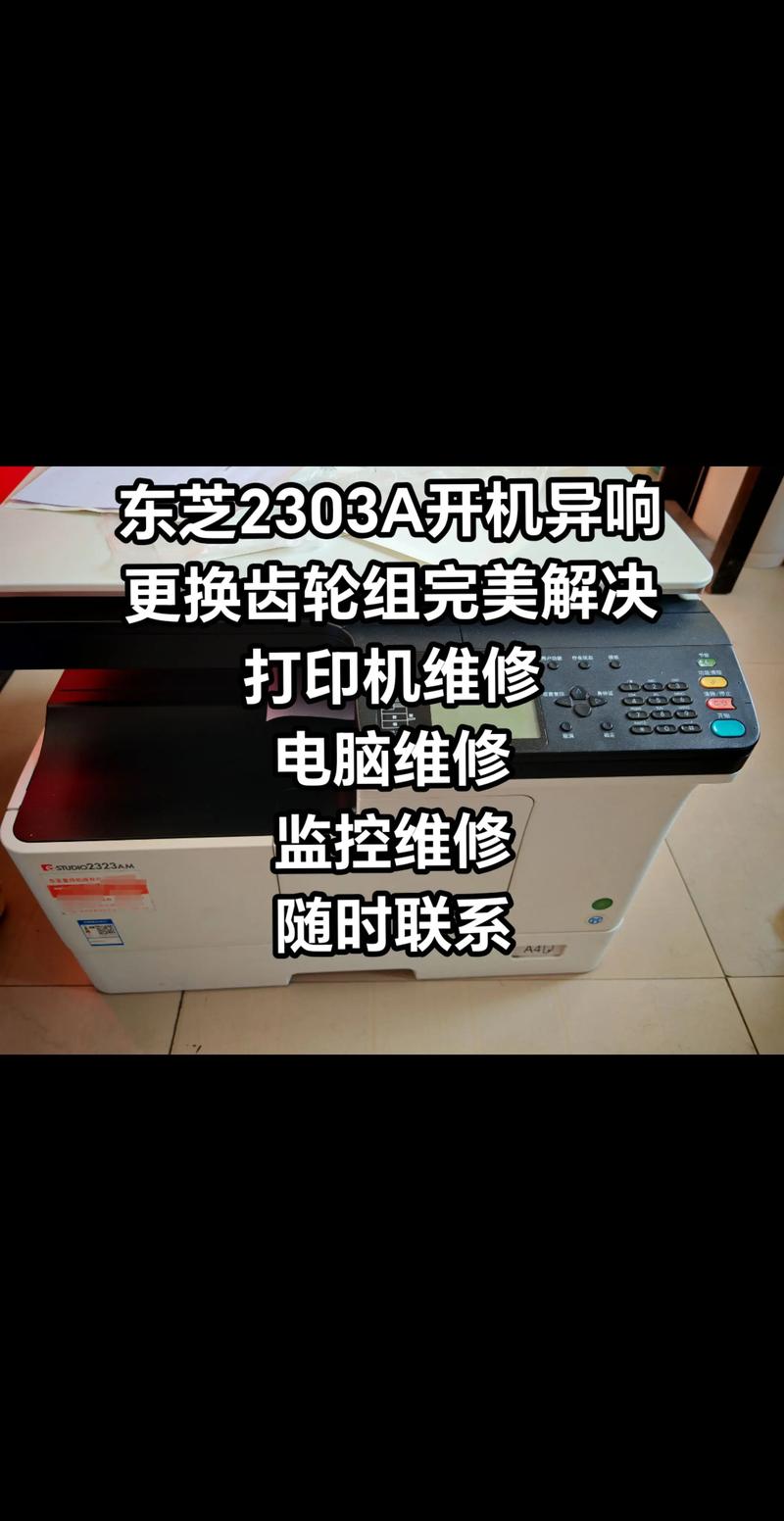
如果安装的是显卡、网卡等关键驱动,建议先创建系统还原点。部分驱动安装需要卸载旧版本,可以在设备管理器中右键点击设备,选择“卸载设备”,勾选“删除此设备的驱动程序软件”,然后重启电脑再安装新驱动。
第四步:执行安装程序
双击下载的安装文件,按照向导提示操作。大多数东芝驱动支持自动安装,只需点击“下一步”即可。如果遇到“未通过Windows徽标测试”的提示,说明驱动未经过微软认证,但官方驱动通常可以信任,选择“仍然安装”。安装完成后系统可能要求重启,请保存工作后重启。
第五步:验证驱动是否成功
重启后进入设备管理器,查看对应设备是否出现黄色感叹号。如果没有异常提示,右键点击设备选择“属性”,在“驱动程序”选项卡中可以看到驱动版本和日期,确认是否为最新版本。
驱动更新与维护建议
驱动并非越新越好。如果你的设备运行正常,没有遇到兼容性问题,不一定需要追新。但以下情况建议更新:新安装操作系统后、设备出现无法识别或功能异常、官方发布安全更新或重要修复时。
对于东芝笔记本用户,可以关注官网是否有针对特定机型的BIOS更新。BIOS更新能修复底层硬件问题,但操作风险较高,务必严格按照官方说明进行,中途不可断电。
常见问题与解决办法
问题一:官网找不到对应型号的驱动。这可能是因为设备已经停产,官方下架了旧驱动。可以尝试使用东芝的驱动更新工具,或者联系客服获取备份驱动。部分老款设备可以使用通用驱动,但功能可能受限。
问题二:安装驱动时提示“不支持的硬件”。这种情况通常是因为下载了错误型号的驱动。请再次核对设备型号和系统版本。如果确认无误,尝试下载其他操作系统版本的驱动,有时Windows 8的驱动可以在Windows 10上使用。
问题三:驱动安装后设备仍然无法正常工作。先尝试重启电脑,如果问题依旧,进入设备管理器卸载驱动,然后重新安装。部分硬件需要安装特定顺序的驱动,例如芯片组驱动必须在显卡驱动之前安装。查看官方说明文档,按照推荐顺序操作。
问题四:自动更新驱动导致蓝屏。如果Windows自动更新安装了错误驱动,可以进入安全模式,在设备管理器中回滚驱动版本。操作路径:右键设备选择“属性”->“驱动程序”->“回退驱动程序”。如果回滚按钮灰色,说明没有旧版本可用,需要手动卸载驱动并安装官方版本。
总结
东芝驱动下载与安装并不复杂,关键在于选择官方渠道、准确匹配型号和系统版本。安装前做好备份,安装后验证状态,遇到问题按照步骤排查。保持驱动合理更新,能让你的东芝设备长期稳定运行。如果遇到无法解决的驱动问题,建议直接联系东芝官方技术支持,获取专业帮助。
🌟 核心功能
- ✅ 跑跑卡丁车官网下载_经典竞速手游_极速狂飙
- ✅ 跑跑卡丁车官网下载_经典竞速手游_极速狂飙
- ✅ 跑跑卡丁车官网下载_经典竞速手游_极速狂飙
- ✅ 跑跑卡丁车官网下载_经典竞速手游_极速狂飙