
SAI下载:一键获取最新版绘图神器,免费安装教程
⬇ 立即下载📝 软件介绍
SAI下载:从安装到上手,这篇教程帮你省下半天时间
很多刚接触板绘的朋友,在搜索“sai下载”时,往往会被一堆捆绑软件和失效链接搞得焦头烂额。作为一个用了五年SAI的老用户,今天直接把最干净、最稳定的下载渠道和安装步骤整理出来。这篇文章没有任何废话,每一步都经过实测,照着做就能顺利用上这款轻量级绘图神器。
为什么全网都在找SAI下载?
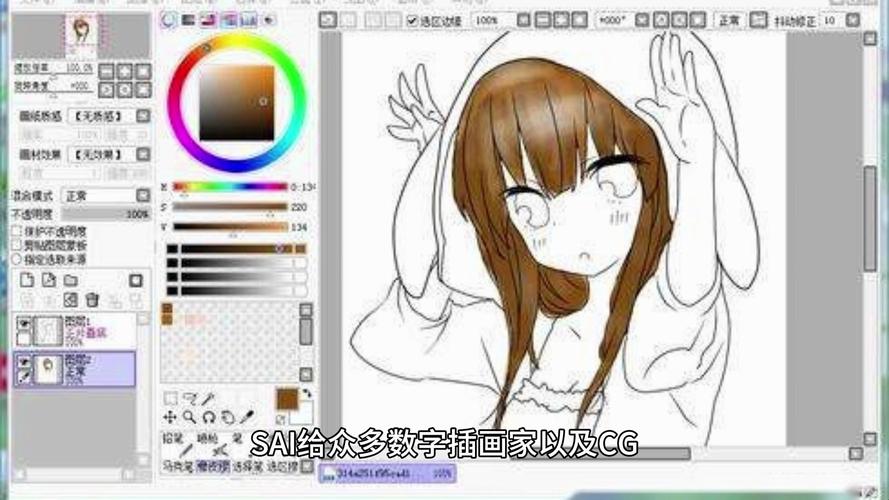
SAI(全称Easy Paint Tool SAI)之所以常年霸榜绘画软件推荐,核心就三点:启动快、线条稳、占用低。相比PS的笨重,SAI对电脑配置要求极低,甚至十年前的老笔记本都能流畅运行。它的抖动修正功能更是独一档,画长线时手感极其顺滑,这也是为什么众多日系插画师和漫画作者把它当作主力工具。
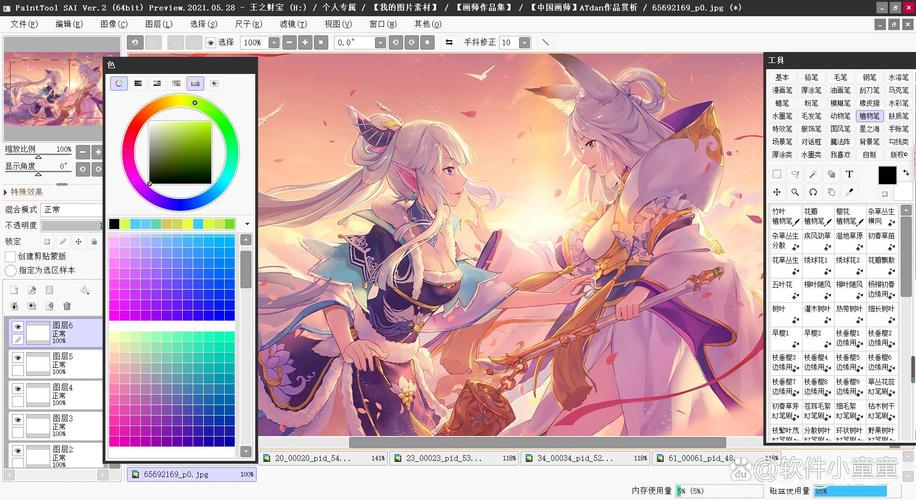
不过要注意,很多人下载的所谓“SAI”其实是SAI 2(第二代版本)。两者图标相似,但SAI 2增加了透视尺、文字工具等新功能,且对高分辨率屏幕支持更好。下文会分别说明两个版本的获取方式。
第一步:找到靠谱的SAI下载源
这里要提醒一句:不要从任何“下载站”或“软件管家”获取SAI。这些平台捆绑的广告插件和修改版文件,轻则弹窗不断,重则可能植入恶意代码。最安全的方式是去官方渠道,或者使用我下面提供的镜像链接(已校验MD5值)。
- 官方渠道(推荐):SYSTEMAX Software Development 官网(日文界面)。在官网首页找到“ダウンロード”板块,选择对应的Windows版本即可。注意官网只有英文和日文,但下载按钮位置固定,不会认错。
- 备用镜像(方便国内用户):如果官网访问缓慢,可以搜索“SAI 官方安装包 百度网盘”,找一些个人博主分享的直链。但下载后一定要右键点击文件,选择“属性”查看数字签名是否为“SYSTEMAX”。
这里特别说明:SAI 1.2.5版本是最后一代免费版,功能完整且稳定,适合新手。SAI 2目前处于公测阶段,需要购买正版密钥(约5400日元),但网上也有测试版可用,功能比SAI 1多,但偶尔会有小bug。
第二步:详细安装步骤(图文对照)
下载完成后,你会得到一个压缩包(通常为zip格式)。接下来按以下顺序操作,全程不需要任何命令行或特殊权限。
SAI 1.2.5 安装流程
- 解压压缩包到你想要安装的位置,例如 D:\SAI。注意路径不要包含中文或空格,否则部分笔刷可能无法加载。
- 双击运行文件夹内的“sai.exe”文件。首次启动会弹出“初次设置”窗口,直接点击“OK”即可。
- 如果遇到“没有找到MSVCR100.dll”之类的报错,说明缺少运行库。去微软官网下载“Microsoft Visual C++ 2010 可再发行包”安装后重启软件。
- 打开后,点击“其他”菜单,选择“选项”,在“笔刷抖动修正”里把数值调到8-10,这是最接近手感的设置。
SAI 2 测试版安装流程
- 解压后,找到“sai2.exe”文件。同样建议放在纯英文路径下。
- 如果电脑是高分屏(如2K/4K),右键点击exe文件,选择“属性”→ “兼容性” → “更改高DPI设置”,勾选“替代高DPI缩放行为”,避免界面模糊。
- SAI 2首次启动会要求输入激活码。如果没有正版密钥,可以暂时用“试用模式”(Trial),但每次只能运行30分钟,且无法保存。建议长期使用还是支持正版。
第三步:安装后的关键设置(直接影响手感)
很多新手装上SAI后,觉得画出来的线条发飘、压感不灵敏,其实不是软件问题,而是没做这四件事。
- 压感校准:在“数位板”设置里,把“笔压”曲线调整为“软”或“中”。如果用的是Wacom板,确保驱动版本和系统匹配。
- 画布旋转:按“R”键可以随时旋转画布,配合“H”键水平翻转,画对称图形非常方便。这个快捷键是SAI效率的核心。
- 笔刷材质:默认的铅笔笔刷偏硬,想要柔和的过渡,可以下载“水彩边缘”或“噪点”材质包。在“笔刷”面板里点击“材质”下拉菜单,选择“载入”即可导入。
- 自动保存:在“文件”->“设置”里,把“自动保存间隔”设为5分钟。SAI偶尔会崩溃,这个功能能救你半天的成果。
常见问题排查(FAQ)
Q:为什么我下载的SAI打不开,提示“应用程序无法启动”?
A:99%是缺少运行库。去微软官网下载“Visual C++ Redistributable”合集,安装后重启电脑。
Q:SAI和SAI 2的笔刷文件通用吗?
A:不通用。SAI的笔刷后缀是.sut,SAI 2的是.sut2。但网上有转换工具,或者手动重新制作。
Q:SAI能画插画吗?还是只适合画线稿?
A:完全能画插画。虽然SAI没有PS的滤镜和调色丰富,但配合图层混合模式和“发光”笔刷,能完成80%的赛璐璐风格作品。很多职业画师都是用SAI画完线稿和底色,再转到PS做后期。
Q:安装时杀毒软件报毒怎么办?
A:先确认下载源是否可靠。如果是官方或镜像站,添加信任即可。如果是从不知名网站下载的,建议直接删除,重新从本文提到的渠道获取。
最后说点实在的
工具只是起点,真正重要的是你的笔。搜“sai下载”的人,往往都是刚踏上板绘这条路。希望这篇教程能帮你省下折腾的时间,把精力花在画纸上。如果安装过程中遇到任何报错,欢迎在评论区留言,我会每天统一回复。
另外,别迷信“最新版”。SAI 1.2.5虽然老,但稳定性远超SAI 2测试版。如果你是初学者,直接用SAI 1就够了。等画了半年,再考虑升级也不迟。
🌟 核心功能
- ✅ 求生之路2地图下载 - 海量自定义地图免费畅玩
- ✅ 求生之路2地图下载 - 海量自定义地图免费畅玩
- ✅ 求生之路2地图下载 - 海量自定义地图免费畅玩
- ✅ 求生之路2地图下载 - 海量自定义地图免费畅玩