HP官网驱动下载 | 官方驱动与软件支持
⬇ 立即下载📝 软件介绍
HP官网驱动下载指南:如何获取官方驱动与软件支持
当你遇到打印机无法连接、笔记本电脑运行缓慢或外设功能异常时,最直接的解决方案往往是更新或重新安装驱动程序。许多用户在网上搜索“HP官网驱动下载”,却容易被第三方网站误导,下载到捆绑恶意软件或过时的版本。本文将帮助你准确找到HP官方驱动资源,并顺利完成安装。
为什么必须使用HP官网驱动下载
驱动是硬件与操作系统沟通的桥梁。使用非官方渠道的驱动可能带来三个问题:第一,驱动版本不匹配导致设备无法识别;第二,第三方安装包可能植入广告或病毒;第三,缺少HP官方提供的管理工具和固件更新。HP官网驱动下载页面提供的文件均经过数字签名认证,能确保硬件发挥最佳性能。
第一步:准确找到HP官网驱动入口
打开浏览器,在地址栏直接输入HP官方支持网址。请注意,真正的HP官网域名以“hp.com”结尾,不要点击搜索引擎结果中标注“广告”的链接。进入页面后,你会看到“支持”或“软件与驱动程序”选项,这是HP官网驱动下载的正式入口。
第二步:识别你的HP产品型号
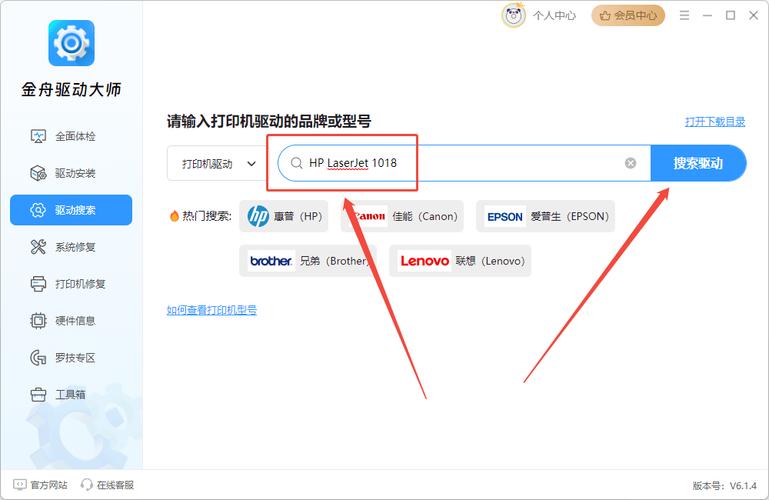
在HP官网驱动下载页面,你需要提供产品信息。查看设备上的标签:笔记本电脑通常在底部,打印机在背面或内部。型号格式例如“HP Pavilion 15-eg2026tu”或“HP LaserJet Pro M404dn”。如果你找不到标签,可以在Windows系统中打开“设备管理器”,找到对应硬件,右键点击选择“属性”,在“详细信息”选项卡中查看硬件ID。
第三步:在HP官网搜索并下载驱动
在搜索框中输入你的产品型号,系统会自动识别。点击提交后,页面会列出该设备可用的操作系统版本。选择你当前使用的Windows或macOS版本,注意区分32位和64位系统。HP官网驱动下载页面会分类显示驱动程序、固件、软件和实用工具。建议优先下载“驱动程序-芯片组”和“驱动程序-网络”,这是基础驱动。如果你需要完整管理功能,可以下载“HP Support Assistant”软件。

第四步:正确安装HP官方驱动
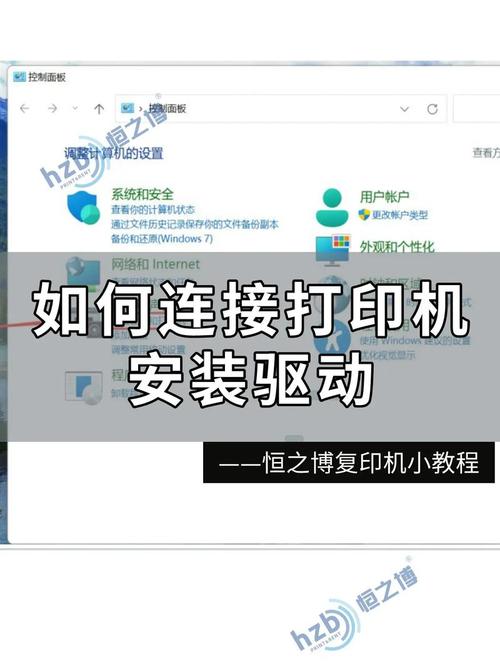
下载完成后,找到以“sp”开头的可执行文件。双击运行前,建议关闭杀毒软件以避免误报。安装过程中,按照提示选择“我接受许可协议”。如果遇到“无法验证发布者”的警告,请检查文件是否来自hp.com。安装完成后,重启计算机使驱动生效。对于打印机驱动,HP官网驱动下载通常包含“HP Smart”应用,可以帮你完成无线配置。
常见问题与解决方法
问题一:搜索不到我的产品型号。请检查输入格式是否有误,或者尝试使用产品序列号搜索。序列号通常以“CN”或“SG”开头,位于设备底部。
问题二:下载速度慢或中断。HP官网驱动下载服务器可能受网络影响,建议使用有线连接或更换网络时段。如果多次失败,可以尝试使用HP官方提供的“HP Download and Install Assistant”工具。
问题三:安装后设备仍然异常。可能是旧驱动未完全卸载。在“设备管理器”中找到设备,右键选择“卸载设备”,勾选“删除此设备的驱动程序软件”,然后重新安装新驱动。

定期检查驱动更新
HP会定期发布驱动更新以修复漏洞和提升稳定性。你可以设置HP Support Assistant自动检查更新,或者每三个月手动访问HP官网驱动下载页面,输入产品型号查看是否有新版本。对于商用设备,建议关注“HP Inc.”发布的固件更新,这些更新往往包含安全补丁。
总结
HP官网驱动下载是确保硬件正常运行的最佳途径。通过本文的四个步骤,你可以避开第三方陷阱,直接获得官方驱动。记住,驱动安装并非一次性的工作,保持系统与驱动同步更新,才能让HP设备长期稳定工作。如果在操作中遇到任何问题,HP官网还提供24小时在线客服和社区论坛,你可以获得进一步帮助。
🌟 核心功能
- ✅ 推特下载工具:快速保存视频与图片
- ✅ 推特下载工具:快速保存视频与图片
- ✅ 推特下载工具:快速保存视频与图片
- ✅ 推特下载工具:快速保存视频与图片