
SpeedFan 下载 | 电脑硬件温度监控与风扇控制工具
⬇ 立即下载📝 软件介绍
SpeedFan 下载:电脑硬件温度监控与风扇控制工具详解
对于长期使用电脑的用户来说,硬件温度过高是导致性能下降、蓝屏甚至硬件损坏的主要原因之一。尤其在夏季或者高负载场景下,实时监控CPU、显卡、硬盘的温度,并对机箱风扇进行精准控制,显得尤为重要。今天要介绍的SpeedFan,正是一款能够满足这些需求的免费工具。
为什么需要SpeedFan?
大多数电脑主板自带的风扇策略往往偏向保守。要么风扇转速过低导致积热,要么在全速运转时产生巨大噪音。SpeedFan通过读取主板上的传感器数据,允许用户自定义温度与风扇转速的对应关系。你可以设定一个阈值:当CPU温度低于50度时,风扇保持低速静音;一旦温度超过70度,风扇再逐步提速。这种动态调节既能保证散热,又避免了不必要的噪音。
此外,SpeedFan还支持查看硬盘的S.M.A.R.T.信息,包括硬盘的健康状态、运行时间、寻道错误率等。这些数据对于判断硬盘寿命有直接帮助。

SpeedFan 下载与安装要点
SpeedFan的官方网站为开发者Almico的个人站点。由于该工具已经停止更新多年,但因其成熟稳定,至今仍被大量用户使用。在下载时需要注意以下几点:
- 选择可靠的下载源:优先从官方网站或知名的软件库获取安装包,避免第三方捆绑安装器。
- 版本选择:目前最新版本为4.52,该版本支持大多数常见的传感器芯片,如ITE IT87系列、Winbond W83627系列等。
- 安装过程:安装时请留意每一步,取消勾选任何捆绑的第三方软件或广告组件。
核心功能详解
1. 实时温度监控
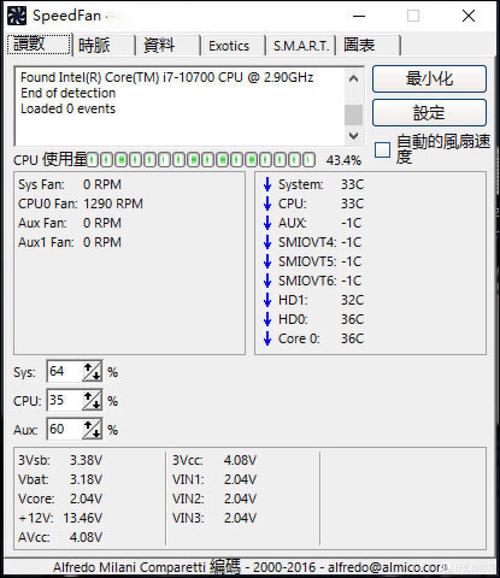
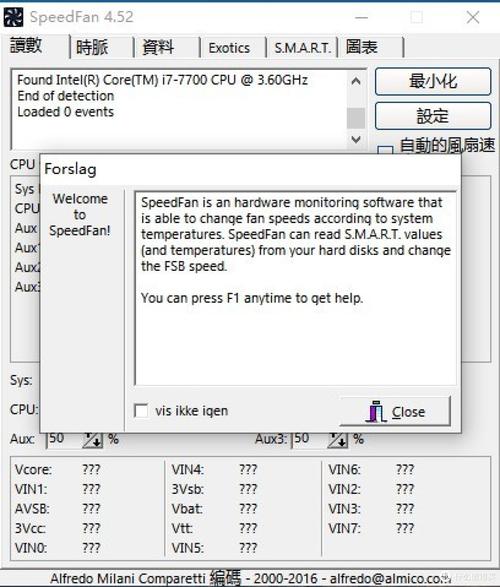
SpeedFan启动后,主界面会列出所有检测到的传感器数据。包括CPU核心温度、GPU温度、主板温度、硬盘温度等。每个传感器旁边会显示当前值以及设定的报警温度。你可以根据实际硬件规格,调整报警阈值,一旦温度超标,软件会弹出警告或执行自定义脚本。

2. 风扇转速控制
这是SpeedFan最核心的价值所在。在“风扇控制”选项卡中,你可以看到每个风扇的当前转速(RPM)。软件会根据你设定的温度曲线,自动调节风扇电压或PWM信号。需要注意的是,并非所有主板都支持风扇控制。如果你的主板风扇接口是4针PWM,则可以实现精准调速;如果是3针电压调速,效果可能会略有差异。
3. 图表与日志记录
SpeedFan内置了图表功能,可以记录过去一段时间内的温度变化曲线。这对于分析电脑在运行大型游戏或渲染任务时的散热表现非常有帮助。日志文件可以导出为CSV格式,方便用户进行更详细的数据分析。
使用前的准备工作
在开始使用SpeedFan之前,有几项准备工作可以提升成功率:
- 确认主板传感器芯片型号:可以通过AIDA64或HWiNFO查看主板传感器芯片的型号,然后在SpeedFan的“配置”菜单中选择对应的芯片。
- 关闭其他监控软件:部分监控软件会占用传感器资源,导致SpeedFan无法正确读取数据。建议在首次配置时关闭类似软件。
- 以管理员身份运行:SpeedFan需要直接访问硬件,因此必须右键点击程序图标,选择“以管理员身份运行”。
常见问题与解决方法
问题一:SpeedFan无法检测到风扇或温度传感器。
解决方法:尝试更新主板的BIOS到最新版本,或者检查是否开启了主板的“硬件监控”功能。部分较新的主板可能采用非标准的传感器芯片,导致SpeedFan无法兼容。
问题二:调节风扇转速后没有效果。
解决方法:确认风扇接口是否为4针PWM。如果是3针风扇,可能无法通过PWM控制。此外,部分主板需要在BIOS中将风扇控制模式设置为“DC”或“PWM”才能被SpeedFan接管。
问题三:软件界面显示的温度与实际温度不符。
解决方法:在“配置”菜单中选择正确的传感器芯片,并手动校准温度偏移量。例如,如果CPU温度显示比实际低10度,可以在设置中增加10度偏移。
替代方案与总结
如果你发现SpeedFan无法兼容你的硬件,或者需要更现代化的界面,可以考虑以下替代工具:
- Fan Control:一款开源的风扇控制软件,支持更直观的曲线调节,且兼容性更好。
- Argus Monitor:付费软件,功能全面,支持风扇控制、温度监控以及硬盘健康检测。
- HWMonitor:专注于硬件监控,不支持风扇控制,但数据读取非常准确。
对于追求静音、希望延长硬件寿命的用户来说,SpeedFan依然是一个免费且强大的选择。下载前请确认你的主板型号和传感器芯片是否在支持列表中。通过合理的配置,你可以让电脑在保持低温的同时,享受安静的使用体验。
🌟 核心功能
- ✅ 仿宋字体免费下载安装包,高清商用授权版
- ✅ 仿宋字体免费下载安装包,高清商用授权版
- ✅ 仿宋字体免费下载安装包,高清商用授权版
- ✅ 仿宋字体免费下载安装包,高清商用授权版