
VMware Tools 官方下载指南:安装与使用教程
⬇ 立即下载📝 软件介绍
VMware Tools 官方下载指南:安装与使用教程
对于使用 VMware Workstation、VMware Fusion 或 ESXi 的用户来说,VMware Tools 是虚拟机中不可或缺的驱动套件。它提供图形加速、鼠标无缝移动、剪贴板共享、时间同步等核心功能。然而,不少用户在寻找 vmware tools 下载资源时,容易误入第三方站点,导致版本不匹配或安全风险。本文将详细介绍如何从官方渠道获取 VMware Tools,并给出完整的安装与使用教程。
为什么必须从官方渠道下载 VMware Tools
VMware Tools 的版本必须与你的虚拟化平台版本严格对应。例如,Workstation 17 系列需要搭配 Tools 12.x 版本,而 ESXi 7.0 则需要 11.x 版本。第三方网站提供的“绿色版”或“精简版”往往缺少签名,可能引发系统蓝屏或安全漏洞。最稳妥的方式是直接通过 VMware 产品内置的下载机制获取,这能确保文件完整性和版本兼容性。
方法一:通过 VMware Workstation 内置功能下载
如果你使用的是 Windows 或 Linux 桌面版的 Workstation,操作路径非常简单:
- 打开虚拟机电源,登录客户机操作系统。
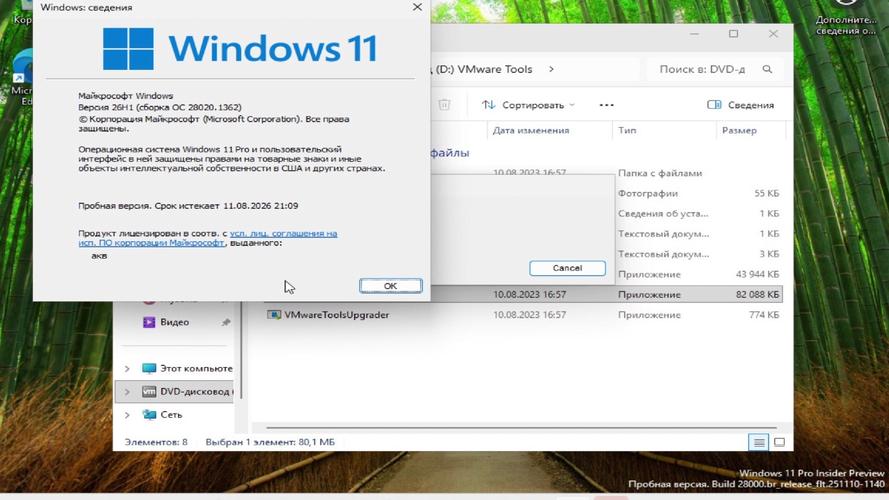
- 在菜单栏点击“虚拟机” -> “安装 VMware Tools”。此时,虚拟机光驱会自动挂载一个 ISO 镜像文件。
- 在客户机内打开“此电脑”或文件管理器,找到光驱中名为
setup.exe(Windows)或VMwareTools-*.tar.gz(Linux)的文件。 - 对于 Windows,双击
setup.exe启动安装向导;对于 Linux,将 tar 包复制到 /tmp 目录解压后运行vmware-install.pl脚本。
此方法的优势在于完全离线,不依赖外网,且版本自动匹配宿主机。但需要注意,如果虚拟机内系统过于老旧,可能无法识别虚拟光驱,此时需要手动下载 ISO。
方法二:从 VMware 官方站点手动下载 ISO 镜像
若你需要为多台虚拟机批量安装,或虚拟机无法挂载虚拟光驱,可以前往 VMware 官方下载页面(网址为 https://softwareupdate.vmware.com/cds/vmw-desktop/ws/)。该路径是官方 CDS 仓库,包含所有历史版本。操作步骤如下:
- 根据你的 Workstation 大版本号进入对应文件夹,例如
17.0.0。 - 继续进入
windows/packages/或linux/packages/目录。 - 下载名为
VMware-tools-windows-*.iso或VMware-tools-linux-*.iso的文件。 - 在虚拟机设置中,手动将下载好的 ISO 文件挂载到 CD/DVD 光驱。
需要特别提醒:该 CDS 仓库路径层级较深,且无图形界面引导,适合有一定经验的用户。如果你使用的是 ESXi 主机,则无需手动下载,直接在 vSphere Client 中右键虚拟机,选择“客户机” -> “安装 VMware Tools”即可。
Windows 客户机安装详解
以 Windows 10/11 为例,安装过程通常持续 3-5 分钟:
- 运行
setup.exe后,若弹出 UAC 提示,点击“是”。 - 安装向导首页点击“下一步”,选择“典型安装”即可。除非你有特殊需求,否则无需自定义路径。
- 安装过程中会短暂出现网络断开或屏幕闪烁,这是网卡驱动和显示驱动正在重载,属于正常现象。
- 完成安装后,务必选择“重新启动虚拟机”。重启后,你会发现鼠标可以自由移出窗口,拖拽文件变得顺畅,屏幕分辨率也可自动适配窗口大小。
若安装失败,常见原因包括:系统未安装最新 Service Pack、杀毒软件拦截驱动写入。建议暂时禁用安全软件,并确保 Windows Update 已更新到最新。
Linux 客户机安装详解(以 Ubuntu 为例)
Linux 发行版内核差异较大,因此安装过程略有不同:
- 挂载 ISO 后,使用
mount /dev/cdrom /mnt命令挂载光驱。 - 进入
/mnt目录,找到VMwareTools-*.tar.gz文件,复制到 /tmp 下。 - 解压:
tar -zxvf VMwareTools-*.tar.gz。 - 进入解压目录,使用
sudo ./vmware-install.pl运行安装脚本。 - 脚本会询问一系列配置选项,如“Do you want to enable kernel module compilation?”。对于大多数用户,直接按回车接受默认值即可。
- 安装结束后,运行
sudo vmware-tools-services start启动服务,并执行sudo reboot重启。
注意:较新的 Ubuntu 22.04 及以上版本可能默认使用 open-vm-tools 内核模块,此时无需安装官方 Tools。你可以通过 apt list --installed | grep open-vm-tools 检查。若已安装,请直接使用 open-vm-tools,避免冲突。
安装后的验证与常见问题排查
安装完成后,如何确认 Tools 已正常工作?在 Windows 中,打开任务管理器,查看“VMware Tools”进程是否在运行。在 Linux 中,执行 vmware-toolbox-cmd -v 应显示版本号。
如果发现剪贴板共享无效,请检查虚拟机菜单栏的“编辑” -> “虚拟机设置” -> “选项” -> “客户机隔离”,确保“启用复制粘贴”已勾选。对于 Linux 客户机,还需在桌面环境中安装 xclip 或 xsel 工具,否则剪贴板功能受限。
另一个高频问题是时间不同步。如果虚拟机时间经常走偏,可以在客户机内运行 vmware-toolbox-cmd timesync enable(Linux)或检查服务状态(Windows)。
卸载与升级注意事项
当你升级 VMware Workstation 或 ESXi 版本后,旧版 Tools 可能无法发挥全部性能。此时无需卸载旧版,直接运行新版安装程序,它会自动覆盖升级。若因特殊原因需要完全卸载,Windows 用户请前往“控制面板” -> “程序和功能”卸载,Linux 用户则运行 vmware-uninstall-tools.pl 脚本。
务必避免使用第三方“驱动精灵”类软件更新 VMware Tools,这会导致签名失效,引发系统不稳定。
结语
掌握正确的 vmware tools 下载与安装方法,是提升虚拟机使用体验的关键一步。无论是通过 Workstation 内置功能,还是从官方 CDS 仓库手动获取,核心原则始终是“版本匹配、来源可信”。希望本教程能帮助你顺利解决 Tools 相关的所有问题,让你的虚拟机运行如飞。
🌟 核心功能
- ✅ 以太网控制器驱动下载 | 官方稳定版
- ✅ 以太网控制器驱动下载 | 官方稳定版
- ✅ 以太网控制器驱动下载 | 官方稳定版
- ✅ 以太网控制器驱动下载 | 官方稳定版