Vray渲染器下载 | 官方正版V-Ray最新版免费安装教程
⬇ 立即下载📝 软件介绍
Vray渲染器下载指南:获取官方正版V-Ray最新版及免费安装教程
对于从事三维设计、建筑可视化、影视特效或产品渲染的设计师来说,Vray渲染器是一个绕不开的名字。作为业界公认的高质量渲染解决方案,V-Ray凭借其逼真的光影效果、稳定的物理引擎和广泛的软件兼容性,长期占据渲染工具的核心地位。无论是3ds Max、SketchUp、Maya、Rhino还是Revit用户,找到正确的Vray渲染器下载渠道并顺利完成安装,往往是高效工作的第一步。本文将为你梳理如何获取官方正版V-Ray最新版,并提供一份详细的免费安装教程,帮助你避开网络上常见的陷阱与破解风险。
为什么选择官方正版V-Ray?
在搜索引擎中搜索“vray渲染器下载”,结果中充斥着大量第三方下载站、网盘链接甚至破解补丁。虽然这些渠道看似便捷,但背后隐藏着诸多风险。首先,非官方渠道下载的文件可能被植入病毒、木马或挖矿程序,直接威胁电脑数据安全。其次,破解版V-Ray往往无法获得官方更新,导致无法兼容最新版建模软件、无法使用新功能(如V-Ray GPU渲染的优化、新版材质库等),甚至在关键项目中因稳定性问题导致崩溃。选择官方正版,意味着获得完整功能支持、及时的技术更新以及官方技术支持,这对于专业工作流程至关重要。
官方正版V-Ray的核心优势
- 安全性:无恶意代码,保护设计资产与隐私。
- 兼容性:完美适配3ds Max 2025、SketchUp 2024等最新软件版本。
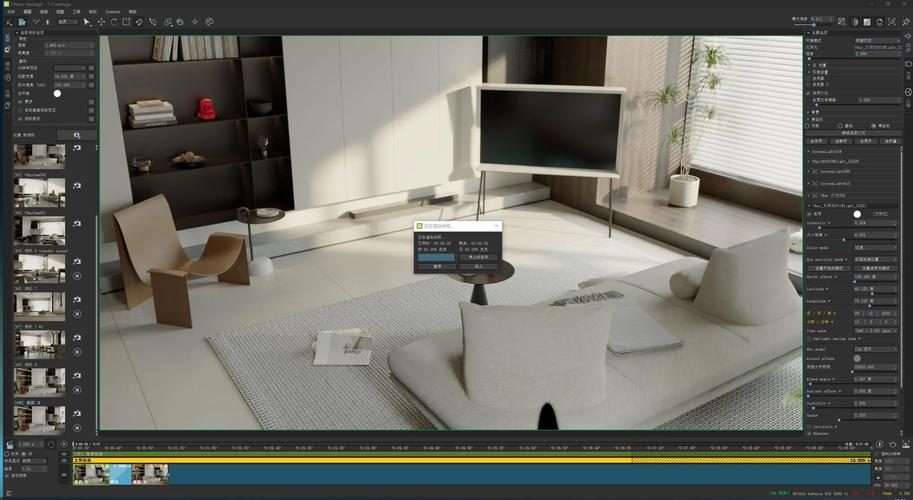
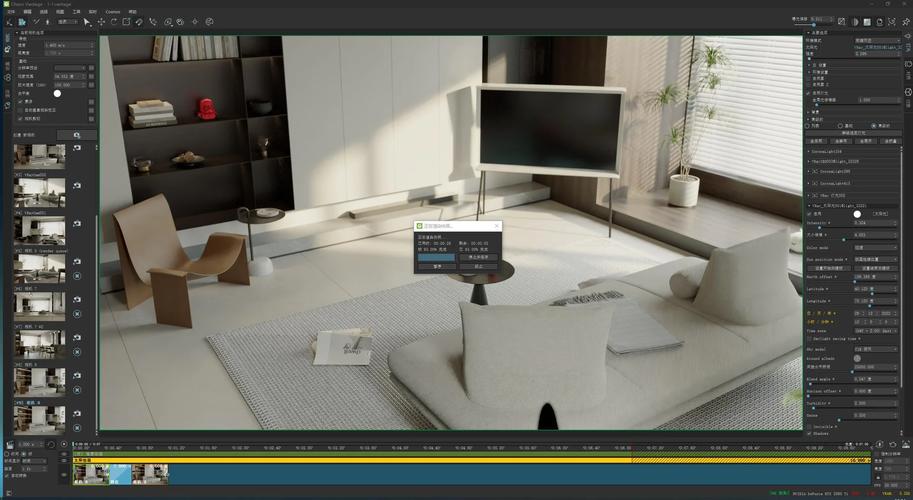
- 功能完整:解锁V-Ray Vision实时漫游、Chaos Scatter散射工具、新版太阳天空模型等高级功能。
- 更新保障:免费获取小版本更新,修复已知Bug并提升渲染效率。
- 合法授权:避免商业使用中的版权纠纷,适合企业及独立设计师长期使用。
Vray渲染器下载:官方渠道与版本选择
获取V-Ray的唯一安全途径是访问其开发商Chaos公司的官方网站。需要注意的是,Chaos近年来整合了产品线,V-Ray已作为其核心产品之一,与Corona渲染器、Phoenix FD等并列。下载前,请确认你需要的是哪个软件平台的V-Ray版本。
步骤一:访问Chaos官方网站
打开浏览器,直接访问Chaos官网。在官网导航栏中,找到“Products”菜单,选择“V-Ray”。页面会列出V-Ray支持的所有宿主软件平台。点击你正在使用的软件(例如3ds Max),进入产品详情页。
步骤二:区分试用版与正式版
官方提供两种主流获取方式:
免费试用版: Chaos为设计师提供了功能完整的30天全功能试用期。这是测试V-Ray最新版性能、验证与工作流兼容性的最佳方式。试用期结束后,需购买许可才能继续使用。试用版下载通常位于页面显眼位置,点击“Free Trial”或“Download Trial”即可。
教育版/学生版: 如果你是在校学生或教师,Chaos提供免费的教育许可证。只需使用学校邮箱注册并验证身份,即可获得一年期的免费正版授权,可续期。这是合法获取V-Ray最新版最经济的方式。
商业正式版: 对于商业用户,需要购买永久许可或订阅制许可。购买后,在官网账户后台下载对应安装包。
步骤三:选择正确的安装包
确保下载的安装包与你的操作系统(Windows 10/11 64位或macOS)以及宿主软件版本(例如3ds Max 2024/2025,SketchUp 2023/2024)严格对应。下载前,建议关闭杀毒软件或防火墙,以免误拦截安装程序。
官方正版V-Ray最新版免费安装教程
以下教程以Windows系统下、3ds Max平台为例,其他软件(SketchUp、Maya等)的安装逻辑类似。请确保你已提前下载好官方试用版或教育版安装包。
第一步:准备工作
1. 关闭所有正在运行的建模软件(如3ds Max、SketchUp)。
2. 右键点击安装包,选择“以管理员身份运行”,避免权限问题。
3. 如果系统提示“用户账户控制”,点击“是”。
第二步:安装流程详解
1. 安装程序启动后,选择语言(通常为中文或英文),点击“下一步”。
2. 阅读并接受许可协议。对于试用版,协议中会明确说明试用期时长和功能限制。
3. 选择安装类型。建议选择“完整安装”或“典型安装”,这会自动安装V-Ray主程序、V-Ray材质库、V-Ray Swarm分布式渲染工具以及V-Ray工具栏。如果你只需基础功能,可自定义取消不需要的组件。
4. 指定安装路径。建议保持默认路径,避免因中文目录或特殊字符导致插件无法识别。
5. 在“选择要安装的V-Ray版本”步骤中,安装程序会自动检测电脑中已安装的兼容软件(如3ds Max 2024、2025等)。勾选你需要集成的软件版本。如果你同时安装了多个版本的3ds Max,可以全选。
6. 点击“安装”,等待进度条完成。安装过程通常需要5-15分钟,期间不要取消或重启电脑。
7. 安装完成后,勾选“启动Chaos License Server”和“启动V-Ray材质下载器”(可选),点击“完成”。
第三步:激活与授权
1. 如果是试用版:安装完成后,打开3ds Max,V-Ray工具栏应自动出现。如果未出现,在自定义菜单中手动加载V-Ray插件。首次使用会弹出Chaos License Server窗口,提示你登录或注册Chaos账户。点击“Sign In”登录你的Chaos账户(需提前在官网注册)。登录后,系统会自动识别你的试用许可,无需额外操作即可开始使用。
2. 如果是教育版:登录Chaos账户后,在“My Licenses”中激活你的教育许可证,然后返回软件,许可证服务器会自动同步授权。
3. 如果是商业版:购买后,许可证会绑定到你的Chaos账户。同样通过登录账户即可激活。如果遇到网络问题,可手动输入许可证服务器地址(通常是127.0.0.1)。

第四步:验证安装与基础设置
1. 打开3ds Max,创建一个简单的几何体(如茶壶)。
2. 按F10打开渲染设置窗口,在“Renderer”下拉菜单中选择“V-Ray 6”(或你安装的最新版本号)。
3. 点击“Render”按钮,如果画面正常渲染出图,说明安装成功。
4. 建议首次使用时,在V-Ray设置面板中确认“V-Ray GPU”选项卡可用,以及材质库是否已加载(通常在“Asset Browser”中查看)。
常见问题与解决方案
Q:安装后3ds Max中找不到V-Ray工具栏?
A:在3ds Max顶部菜单栏,点击“自定义” -> “自定义用户界面” -> “工具栏”选项卡,在“类别”中找到“V-Ray”,将需要的工具按钮拖拽到工具栏上。或者直接使用快捷键F10,在渲染器下拉菜单中手动选择V-Ray。
Q:提示“无法找到许可证服务器”或“License Server未运行”?
A:打开Windows服务管理器(services.msc),找到“Chaos License Server”服务,确保其状态为“正在运行”。如果未运行,右键启动。如果服务缺失,可能需要重新安装Chaos License Server(可在V-Ray安装包目录中找到单独安装程序)。
Q:渲染时出现水印或功能受限?
A:这是试用版或未激活状态的特征。请确认你的Chaos账户中是否有有效的试用许可或商业许可。教育版用户需确保授权未过期。重新登录License Server或重启软件通常可以解决。

Q:下载速度慢或下载中断?
A:官方服务器位于国外,部分地区下载较慢。建议使用IDM(Internet Download Manager)等工具进行多线程下载,或尝试在非高峰时段(如凌晨)下载。避免使用第三方高速下载器,它们可能捆绑恶意软件。
结语:安全与效率并重
对于设计师而言,工具的价值在于稳定地交付高质量作品。与其在百度网盘或论坛里寻找来源不明的“vray渲染器下载”链接,冒着数据丢失、电脑中毒的风险,不如花几分钟时间走通官方渠道。无论是30天全功能试用还是免费的教育授权,Chaos提供的合法途径完全能满足学习、测试及短期项目需求。如果你长期依赖V-Ray进行商业创作,购买正版不仅是对知识产权的尊重,更是对自身工作流程稳定性的投资。希望本教程能帮助你顺利安装V-Ray最新版,开启高效渲染之旅。
🌟 核心功能
- ✅ 元宇宙游戏下载 | 热门虚拟世界等你探索
- ✅ 元宇宙游戏下载 | 热门虚拟世界等你探索
- ✅ 元宇宙游戏下载 | 热门虚拟世界等你探索
- ✅ 元宇宙游戏下载 | 热门虚拟世界等你探索