📝 软件介绍
联想Win7旗舰版官方纯净版系统下载安装教程 对于许多联想老用户而言,Win7旗舰版系统凭借其稳定的兼容性和熟悉的操作界面,至今仍是办公与日常使用的首选。尤其是官方纯净版系统,无预装软件、无广告弹窗,能最大程度发挥硬件性能。本文将为你详细梳理联想Win7旗舰版官方纯净版的下载途径与安装步骤,帮助你安全、高效地完成系统重装。 一、 为何选择官方纯净版 在下载系统前,首先要明确“官方纯净版”的概念。它并非指微软官方直接提供的安装镜像(微软已停止Win7主流支持),而是指从联想官方渠道获取的、经过联想硬件驱动适配且未集成第三方推广软件的原始镜像。这类系统保留了Windows 7旗舰版全部功能,同时预装了联想所需的芯片组、网卡等核心驱动,避免了安装后网卡无法识别、蓝屏等常见问题。 需要特别提醒的是,切勿在第三方下载站随意获取所谓“纯净版”,这类镜像往往捆绑了浏览器主页劫持、垃圾软件甚至木马程序。最稳妥的路径是使用联想官方提供的恢复镜像或通过微软官方工具生成安装盘,再手动安装联想驱动。 二、 下载前的准备工作
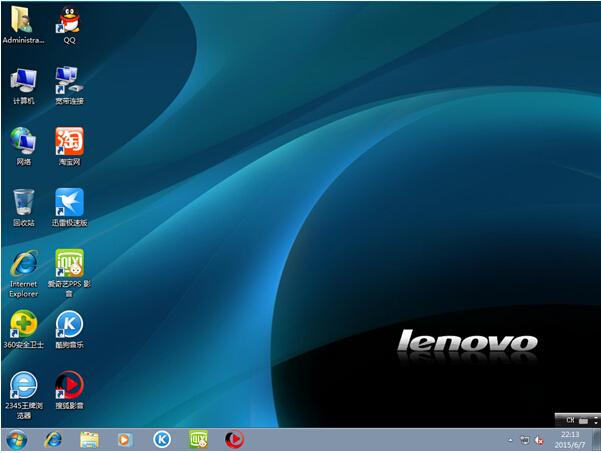
1. 确认硬件兼容性 虽然Win7对老硬件兼容性好,但近年新出的联想机型(如搭载Intel 8代及以上CPU或AMD Ryzen系列)因缺少USB 3.0和NVMe驱动,安装时会出现鼠标键盘失灵或无法识别硬盘。建议在下载前,先查询你的联想机器型号是否提供官方Win7驱动。如果机器较新,建议考虑Win10系统。 2. 准备一个8GB以上的U盘 U盘将用于制作启动盘,制作过程会格式化U盘,请提前备份U盘内重要数据。 3. 备份当前系统数据 重装系统会清空C盘(系统盘),请务必将桌面、文档、图片等个人文件转移至其他盘符或移动硬盘。 三、 获取官方纯净版镜像的途径 途径一:联想官方服务与支持网站 访问联想中国官网,进入“服务与支持”页面,输入你的机器序列号(SN码),在“驱动和软件下载”栏目中,部分机型会提供“操作系统镜像”或“恢复介质”的下载选项。这通常是最纯净的版本,但并非所有机型都提供公开下载,若未找到,可尝试联系联想在线客服索取。 途径二:使用微软官方Media Creation Tool 此工具可生成Windows 7安装U盘,但注意它需要正版密钥。下载时选择“Windows 7 旗舰版”和正确的语言及位数(32位或64位)。此方法得到的镜像是微软原版,不含联想驱动,安装后需自行下载驱动。

途径三:通过MSDN订阅获取(稳妥选择) 如果你有MSDN订阅,可以获取微软官方的原始ISO文件。下载后,使用UltraISO等工具将ISO写入U盘。此方法得到的文件哈希值与微软官方一致,绝对纯净。 四、 制作U盘启动盘 使用“软碟通”或“Rufus”工具将下载好的ISO镜像写入U盘。以Rufus为例,插入U盘后选择镜像文件,分区类型选择“MBR”(适用于传统BIOS启动)或“GPT”(适用于UEFI启动,需在BIOS中关闭安全启动)。点击开始后等待写入完成。 五、 BIOS设置与U盘启动 1. 重启联想电脑,开机时连续按F2(部分机型为F1或Del)进入BIOS设置。 2. 找到“Configuration”或“Boot”选项卡,将“Secure Boot”(安全启动)设置为“Disabled”(关闭)。 3. 在“Boot Mode”中,若你的机器是2015年之前购买,选择“Legacy Support”(传统模式);若是新机器,建议选择“UEFI First”并配合GPT分区。 4. 设置U盘为第一启动项(通过F5/F6调整顺序),按F10保存退出。 5. 重启后,屏幕出现“Press any key to boot from CD or DVD”时,快速按任意键进入安装界面。 六、 系统安装详细步骤

1. 语言选择:选择“中文(简体)”,点击下一步。 2. 点击“现在安装”,输入你的Win7旗舰版产品密钥(若暂时没有,可先点击“跳过”)。 3. 选择“自定义(高级)”安装类型。 4. 分区操作:若硬盘上已有重要数据,请谨慎操作。建议删除所有分区(注意备份!),然后重新新建分区。系统会默认创建100MB的保留分区,属正常现象。选择主分区安装系统。 5. 安装过程会自动复制文件并展开组件,期间电脑会重启数次,无需操作。 6. 设置用户名和计算机名,设置密码(可留空)。 7. 输入产品密钥(如果之前跳过),选择“推荐设置”或“仅安装重要更新”。 8. 设置时间和日期,选择“家庭网络”或“工作网络”。 9. 进入桌面后,系统安装完成。 七、 安装后的驱动与优化 1. 驱动安装:如果使用的是联想官方镜像,基础驱动已预装。若使用微软原版镜像,首先安装芯片组驱动和网卡驱动(可在联想官网下载对应型号的驱动包,提前放入U盘)。之后可通过“联想驱动管理”工具自动检测并安装剩余驱动。 2. 系统激活:使用正版密钥激活。若密钥无效,请勿使用KMS等破解工具,以免造成安全问题。 3. 关闭自动更新(可选):Win7已停止主流安全更新,建议安装完毕后,运行Windows Update检查并安装最后一批补丁,然后关闭更新服务,避免频繁提示错误。 4. 安装常用软件:建议从官网下载安装,避免捆绑。 八、 常见问题排查 问题一:安装时提示“缺少所需的CD/DVD驱动器设备驱动程序” 解决方案:此现象多为USB 3.0接口问题。将U盘插到USB 2.0接口(黑色接口)重试,或在BIOS中关闭“XHCI Hand-off”选项。 问题二:安装完成后无法进入系统,卡在“正在启动Windows”界面 解决方案:多为显卡驱动或硬盘模式问题。重启进BIOS,将SATA Mode从“AHCI”改为“IDE”(或反之),尝试安装。
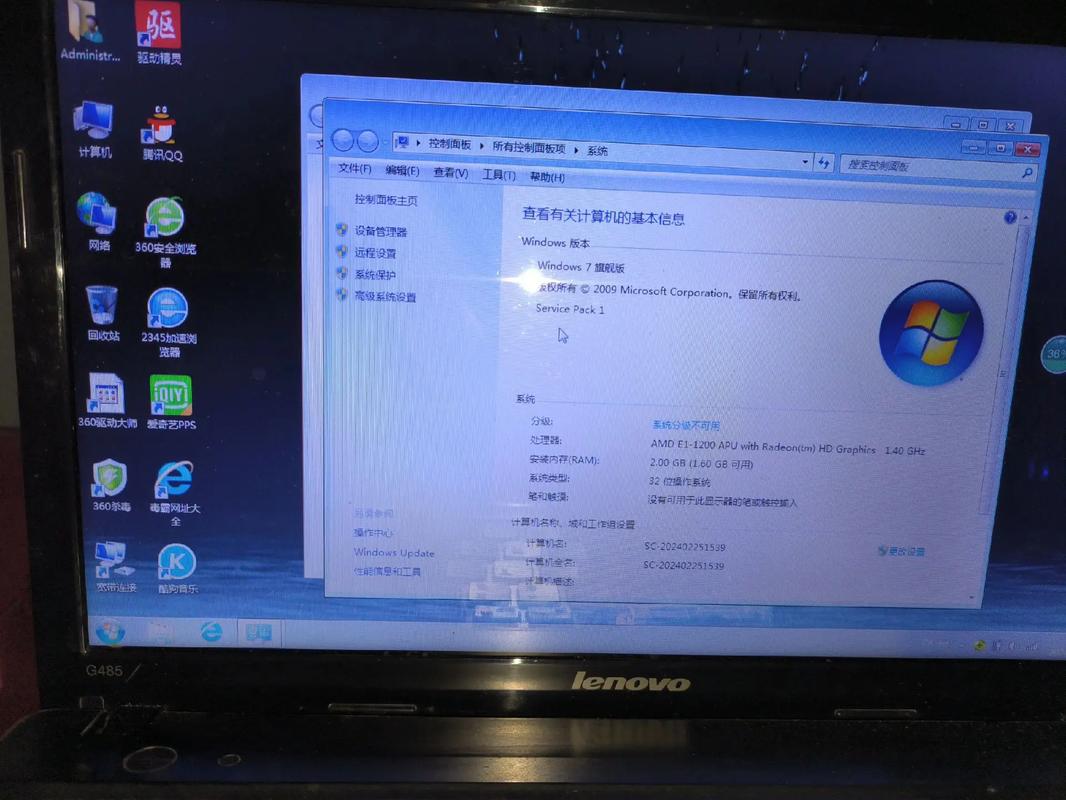
问题三:安装后没有声音或网卡不识别 解决方案:使用驱动精灵(需联网)或提前下载好的离线驱动包安装。 九、 结语 重装系统是解决电脑卡顿、病毒问题的有效手段,但务必遵循正规渠道下载。联想Win7旗舰版官方纯净版系统能为你带来清爽的使用体验。如果在安装过程中遇到特殊机型无法引导的问题,建议查阅联想官方论坛或联系技术支持。希望本文能帮助你顺利完成系统重装,让老电脑重获新生。
🌟 核心功能
- ✅ 免费音乐下载无版权限制,高清MP3在线听
- ✅ 免费音乐下载无版权限制,高清MP3在线听
- ✅ 免费音乐下载无版权限制,高清MP3在线听
- ✅ 免费音乐下载无版权限制,高清MP3在线听