
声卡驱动下载安装2013教程 | 一步搞定声卡驱动
⬇ 立即下载📝 软件介绍
声卡驱动下载安装2013教程 | 一步搞定声卡驱动
对于许多使用老电脑的用户来说,2013年左右的声卡驱动问题一直是个头疼的难题。无论是重装系统后找不到声音,还是玩游戏时出现杂音、卡顿,很多时候都是因为声卡驱动没有正确安装。本文将详细讲解如何下载并安装2013年版本的声卡驱动,帮助你一步到位解决声音问题。
为什么需要2013版本的声卡驱动?
很多人认为驱动程序越新越好,但对于2013年左右的硬件设备来说,情况可能恰恰相反。新版本的驱动往往针对新系统和新硬件进行优化,老硬件装上后可能出现兼容性问题,比如声音延迟、爆音甚至完全无声。2013年的驱动版本通常是为Windows 7、Windows 8等系统量身定制的,稳定性更高,更适配当年的主板和声卡芯片。
常见需要2013版驱动的声卡包括:Realtek ALC系列(如ALC662、ALC887)、VIA VT系列以及部分独立声卡。如果你的电脑是2013年前后购买的品牌机(如联想、戴尔、惠普),原厂驱动往往也是这个时期的版本。
准备工作:确认你的声卡型号
在开始下载之前,第一步是确认你的声卡具体型号。方法很简单:
1. 右键点击“计算机”或“此电脑”,选择“管理”。
2. 进入“设备管理器”,找到“声音、视频和游戏控制器”。
3. 展开列表,你会看到类似“Realtek High Definition Audio”或“VIA HD Audio”的字样。双击它,在“详细信息”选项卡中查看硬件ID。
硬件ID通常以“VEN_”和“DEV_”开头,例如“VEN_10EC&DEV_0887”。记下这个信息,后续下载驱动时需要用到。
安全下载2013版声卡驱动
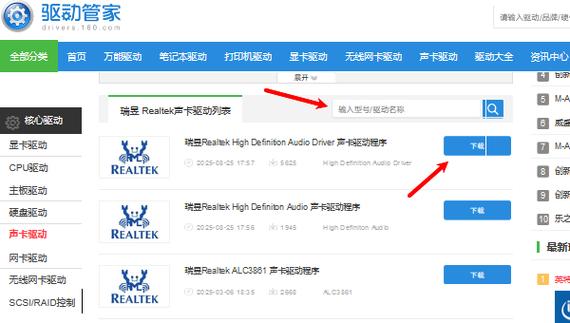
网上很多驱动下载站点充斥着捆绑软件和广告,一不小心就会安装上垃圾程序。这里推荐几个相对可靠的下载渠道:
1. 主板厂商官网
如果你知道自己的主板品牌(如技嘉、华硕、微星),直接去官网的支持页面,输入主板型号,在驱动下载中选择操作系统为Windows 7或Windows 8,然后找到声卡驱动。通常官网会保留较老版本的驱动供用户选择。
2. 笔记本品牌官网
对于品牌笔记本,去联想、戴尔、惠普等官网的支持页面,输入机器序列号或型号,下载对应系统的声卡驱动。这些驱动经过厂商测试,兼容性最好。
3. 第三方驱动管理工具(慎用)
像驱动精灵、驱动人生这类工具虽然方便,但容易自动更新到最新版。如果你确实需要2013年的旧版本,可以在这些软件的“驱动备份”或“历史版本”中寻找,但安装时务必取消勾选所有捆绑软件。
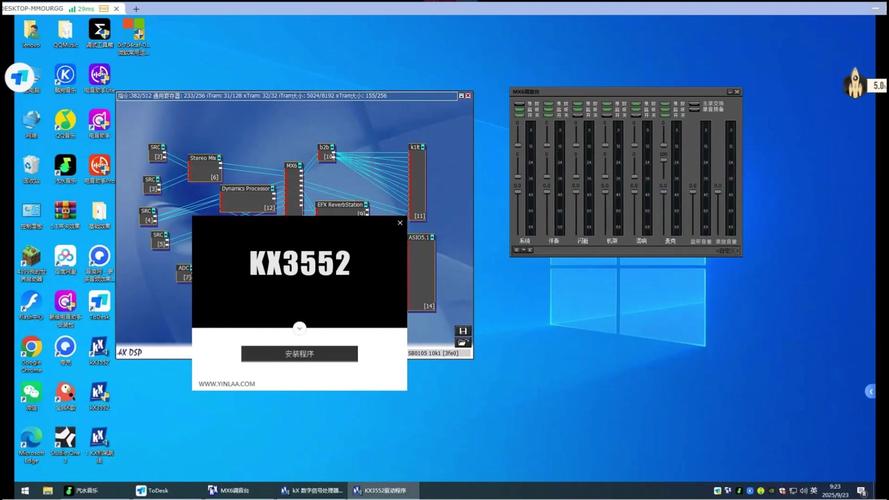
建议优先选择前两种方式,虽然步骤稍多,但胜在干净安全。
声卡驱动下载安装2013详细步骤
下面以Realtek声卡为例,演示完整的安装流程:
第一步:下载正确的驱动文件
从官网下载后,你会得到一个压缩包或exe文件。如果是压缩包,先解压到桌面。注意文件名称中通常包含版本号和日期,确认是2013年左右的版本,例如“Realtek_HDA_6.0.1.7000_Win7_Win8”。
第二步:卸载旧驱动(重要)
如果不卸载旧驱动直接安装,可能会导致冲突。操作如下:
再次进入设备管理器,找到声卡设备,右键点击选择“卸载设备”。在弹出的对话框中勾选“删除此设备的驱动程序软件”,然后确认。重启电脑。
第三步:安装新驱动
重启后,系统可能会自动识别声卡并安装自带驱动。此时不要理会,直接运行你下载好的安装程序。如果是exe文件,双击运行,一路点击“下一步”。如果是inf文件,需要手动更新驱动:
在设备管理器中右键点击声卡设备(可能会显示为“未知设备”),选择“更新驱动程序” -> “浏览我的电脑以查找驱动程序” -> “让我从计算机上的可用驱动程序列表中选取” -> “从磁盘安装”,然后浏览到你解压的文件夹,选择对应的inf文件。
第四步:完成安装并测试
安装完成后,系统会提示重启。重启后,右下角任务栏应该会出现喇叭图标。右键点击喇叭,选择“播放设备”,对着内置扬声器或耳机说句话,看是否有绿色音量条跳动。如果正常,说明驱动安装成功。
常见问题与解决方法
问题1:安装后仍然没有声音
检查一下系统音量是否静音,或者耳机/音箱是否插对接口。有时候前面板插孔和后面板插孔需要手动设置,可以打开Realtek高清晰音频管理器,点击插孔图标进行检测。
问题2:出现“无法安装这个硬件”的提示
这通常是因为驱动版本与系统不匹配。2013年的驱动主要支持Windows 7和Windows 8,如果你用的是Windows 10或Windows 11,可以尝试以兼容模式运行安装程序:右键点击安装文件,选择“属性” -> “兼容性”,勾选“以兼容模式运行这个程序”,选择Windows 7。
问题3:安装后声音有杂音或爆音
进入声卡驱动控制面板,尝试调整“扬声器配置”为立体声,或者降低“采样率”到44100Hz(CD音质)。有时候是电源管理问题,在设备管理器中右键点击声卡,选择“属性” -> “电源管理”,取消勾选“允许计算机关闭此设备以节约电源”。
总结
声卡驱动下载安装2013其实并不复杂,关键在于找到正确的版本并按照步骤操作。对于老电脑来说,2013年的驱动往往比新版更稳定、更流畅。如果你按照本文的教程操作后仍然无法解决问题,建议检查一下硬件是否损坏,比如声卡芯片烧毁或者接口接触不良。
希望这篇教程能帮你彻底解决声卡驱动问题,让你的老电脑重新发出清晰的声音。如果你在安装过程中遇到其他问题,欢迎在评论区留言,我会尽力帮你排查。
🌟 核心功能
- ✅ 创新声卡驱动下载|官方最新版驱动安装指南
- ✅ 创新声卡驱动下载|官方最新版驱动安装指南
- ✅ 创新声卡驱动下载|官方最新版驱动安装指南
- ✅ 创新声卡驱动下载|官方最新版驱动安装指南